

Bu içerik, ilgili yazılım ve bilgiler kontrol edilerek güncel sürüm ve kullanım durumuna göre revize edilmiştir.
Yazar: Bünyamin KAYA
Windows 10, Xbox, Skype, Microsoft 365, Microsoft Office veya OneDrive gibi Microsoft ürünlerini ve hizmetlerini mi kullanmak istiyorsunuz? Tüm özelliklerine ve avantajlarına erişmek için bir Microsoft hesabına ihtiyacınız var. Bir Microsoft hesabı oluşturmak ücretsizdir ve web tarayıcınızdan kolayca yapılabilir. Mevcut e-postanızı veya telefon numaranızı kullanmalı ve bir outlook.com veya hotmail.com e-posta adresi oluşturmayı seçmelisiniz. Bu eğitim, web tarayıcınızdan bir Microsoft hesabı oluşturmanın üç yolunu gösterir:
Microsoft hesabı ve Outlook.com veya Hotmail.com e-posta adresi nasıl oluşturulur
Bir Microsoft hesabına kaydolurken, Outlook.com veya Hotmail.com ile de bir e-posta adresi oluşturabilirsiniz. Bu işlemi tamamlamak için bir telefon numarası da sağlamanız gerektiğini unutmayın. Başlamak için, Microsoft’un Hesap oluştur sayfasında, “Ücretsiz hesap oluştur” bağlantısına tıklayın.
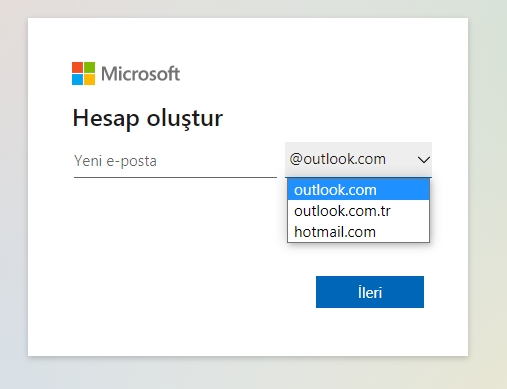
Yeni e-posta adresiniz ve Microsoft hesabınız için istediğiniz kullanıcı adını girin ve ardından sağdaki alana tıklayın veya dokunun. Açılır menüden outlook.com, outlook.com.tr ve hotmail.com ile yeni bir e-posta adresi isteyip istemediğinizi seçin. Seçimlerinizden memnun olduğunuzda, İleri düğmesine tıklayın veya dokunun.
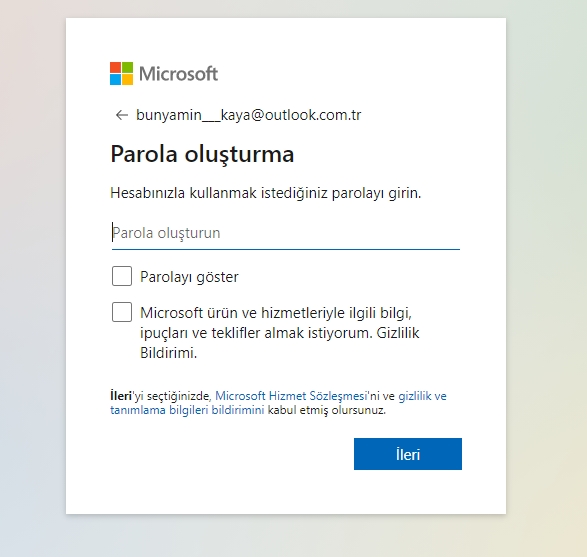
Mevcut bir e-posta adresini girdikten sonra, kullanmak istediğiniz şifreyi sonraki sayfada yazın. Şifrenin en az sekiz karakter içermesi ve şunlardan en az ikisini içermesi gerektiğini unutmayın: büyük harfler, küçük harfler, sayılar ve semboller. İşiniz bittiğinde İleri’ye tıklayın.
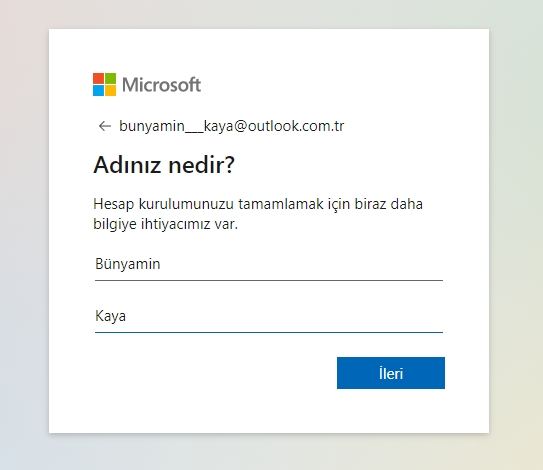
Adınızı ve soyadınızı girin, ardından İleri butonunu tıklayın.
Sonraki sayfada yeriniz ve doğum tarihiniz sorulmaktadır. Bunları doldurun ve ileri butonunu tıklayın.
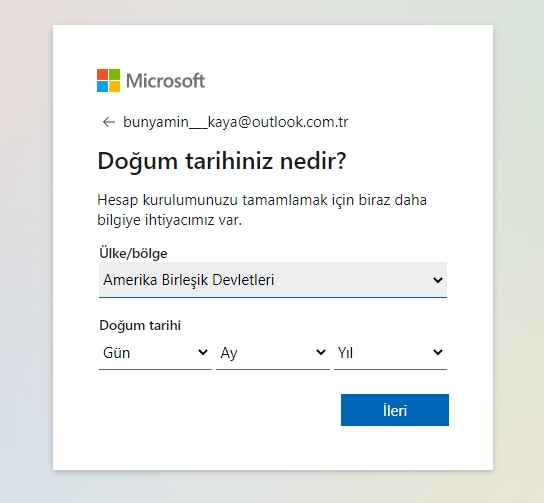
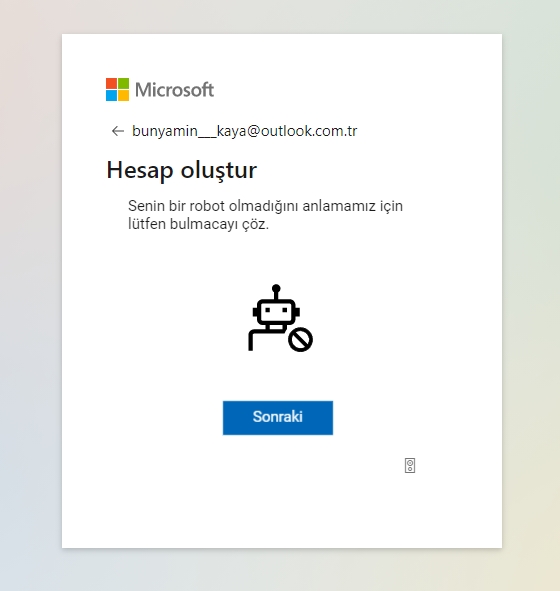
Birkaç dakika sonra, bir bulmacayı çözerek insan olduğunuzu kanıtlamanız istenir. Bulmacaya ilerlemek için Sonraki butonuna basın.
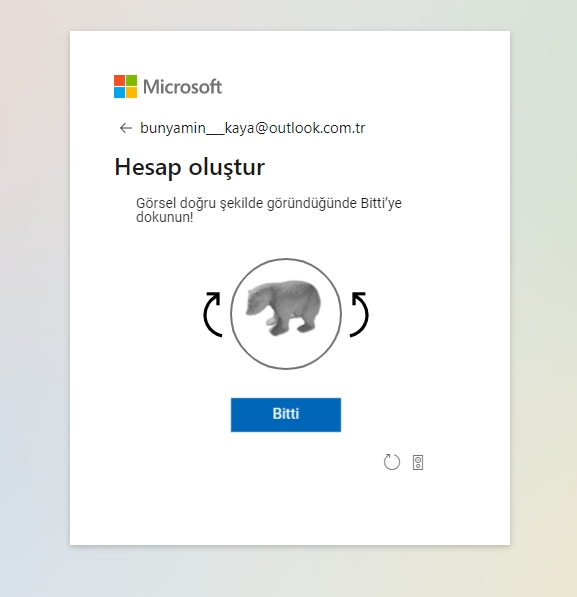
Görüntüyü döndürmek için gerektiği gibi oklara basın. Doğru yol geldiğinde, Bitti’ye tıklayın veya dokunun
Ardından, bir telefon numarası girmeniz gerekiyor. Doğru ülke kodunu seçin, telefon numaranızı girin ve Kodu Gönder’e basın. Bunu yaptığınız anda, “Erişim kodunu girin” alanı kullanılabilir hale gelir. Telefonunuza gelen kodu girin. Neredeyse bitiriyorsun. Tarayıcınızın kimlik bilgilerinizi kaydetmesini mi yoksa her seferinde oturum açmak mı istediğinize karar verin.
Microsoft hesabınız ve yeni e-posta adresiniz şimdi oluşturulmuştur.

Mevcut bir e-posta adresini kullanarak bir Microsoft hesabı nasıl oluşturulur
Yeni bir e-posta adresine ihtiyacınız yoksa, Gmail veya Yahoo! Gibi farklı bir sağlayıcıdan mevcut bir e-posta hesabını kullanarak yeni bir Microsoft hesabı da oluşturabilirsiniz.
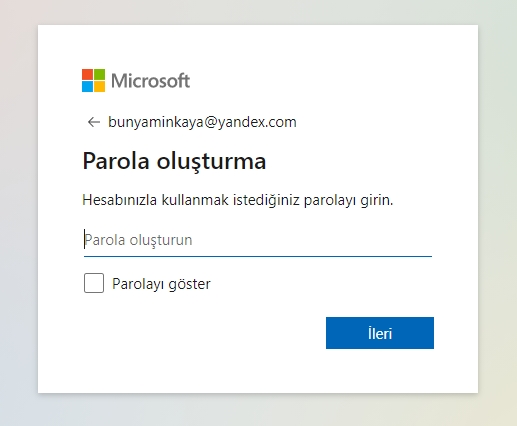
Microsoft hesabınız için kullanmak istediğiniz parolayı girin. Sağlanan birincil e-posta adresi için kullandığınızdan farklı bir parola yazmanızı tavsiye ederiz. Parola en az sekiz karakter içermeli ve şunlardan en az ikisini içermelidir: büyük harfler, küçük harfler, sayılar ve semboller. İşiniz bittiğinde İleri’ye tıklayın veya dokunun.
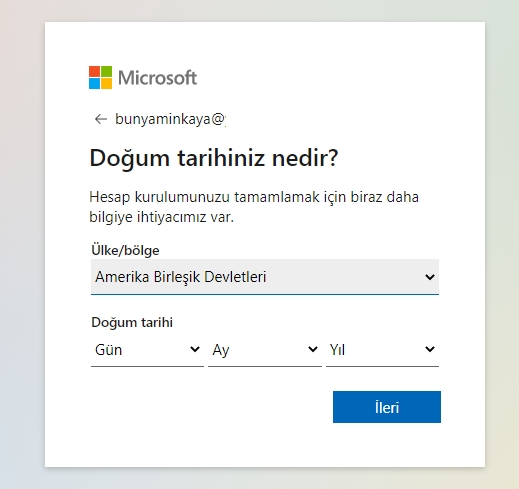
Sonraki sayfada konumunuzu ve Doğum tarihinizi belirtin. Ardından İleri’ye basın.
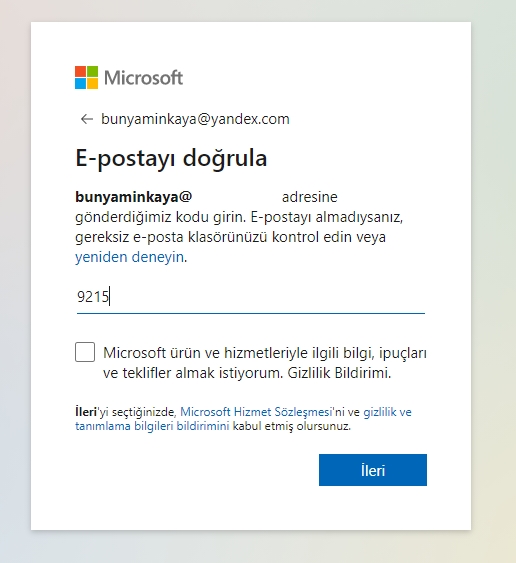
Doğrulamak için Microsoft, verdiğiniz e-posta adreslerine bir kod gönderir. E-postanızı kontrol edin ve kodu ilgili alana girin. Microsoft’tan daha az spam almak istiyorsanız, “Microsoft ürünleri ve hizmetleri hakkında bilgi, ipucu ve teklifler istiyorum” seçeneğinin işaretini kaldırın. Ardından İleri’ye tıklayın veya dokunun.
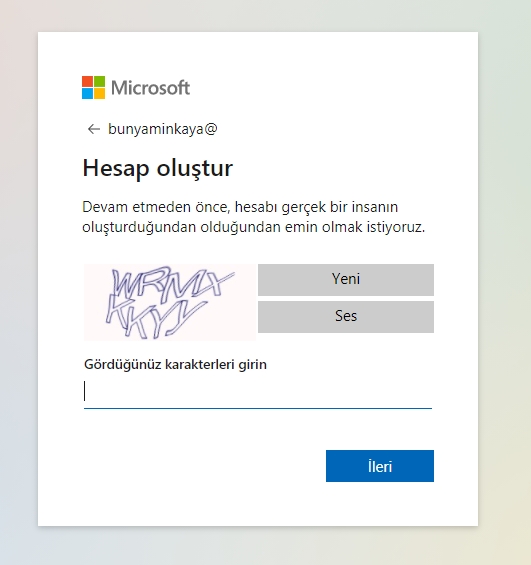
Gerçek bir kişi olduğunuzu kanıtlamak için sonraki sayfadaki CAPTCHA’yı çözün ve İleri butonunu tıklayın.
Hepsi bu kadar artık farklı bir mail adresi ile Microsoft hesabı oluşturdunuz.
Telefon numaranızı kullanarak bir Microsoft hesabı nasıl oluşturulur
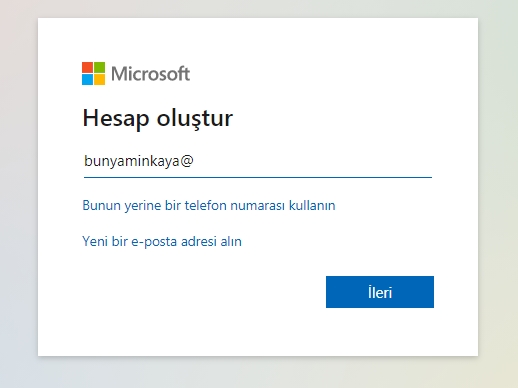
E-posta olmadan bir Microsoft hesabı oluşturmak için, Hesap oluştur sayfasında ilgili seçeneğe basarak “Bunun yerine bir telefon numarası kullan” seçeneğini tercih edebilirsiniz.
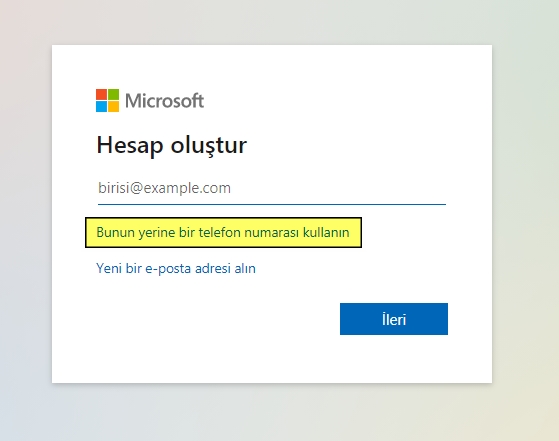
Telefon numaranızı yazın ve ardından ileriyi tıklayın.
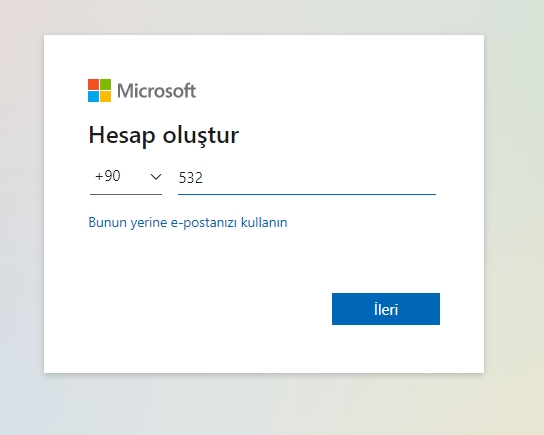
Kullanmak istediğiniz şifreyi yazın. En az sekiz karakter içermesi ve şunlardan en az ikisini içermesi gerektiğini unutmayın: büyük harfler, küçük harfler, sayılar ve semboller. İşiniz bittiğinde, tıklayın.
Sonraki sayfada adınızı ve soyadınızı girin ve ardından bir kez daha İleri’ye basın.
Sonraki sayfada konumunuzu ve Doğum tarihinizi belirtin. Ardından İleri butonunu tıklayın.
Microsoft şimdi kaydolmak için kullandığınız telefon numarasına bir kod gönderir. Telefonunuzu kontrol edin, alınan kodu yazın ve İleri’yi tıklayın.
Son olarak, hesabınızda varsayılan olarak oturum açmak isteyip istemediğinize karar vermelisiniz veya her seferinde kimlik bilgilerinizi girmeyi tercih etmelisiniz.
Hepsi bu kadar..
Kimliğinizi nasıl doğrulamayı seçerseniz seçin, bir Microsoft hesabı oluşturmak hızlı ve kolaydır. Bunun da ötesinde, işlem sırasında yeni bir e-posta adresi de alabilirsiniz.

Yazınızın gerçekten harika olduğunu söylemek istiyorum. Anlatımınız çok net ve bu konuda uzman olduğunuz belli. Çok teşekkürler ve bu güzel çalışmalara lütfen devam edin