| Yeniliklerin adresi
  • Windows Insider
  • Microsoft
    • Temalar
    • Wallpaper
    • Windows 12
    • Windows 11
    • Windows 10
  • Ücretsiz Pro Yazılımlar
  • Nasıl Yapılır
  • Apple
    • Duvar Kağıtları
  • Yapay Zeka
  • Diğer
    • Web Tarayıcıları
  • Site içi Ara
  • Windows Insider
  • Microsoft
    • Temalar
    • Wallpaper
    • Windows 12
    • Windows 11
    • Windows 10
  • Ücretsiz Pro Yazılımlar
  • Nasıl Yapılır
  • Apple
    • Duvar Kağıtları
  • Yapay Zeka
  • Diğer
    • Web Tarayıcıları
  • Site içi Ara
Sonuç yok
Tüm Sonucu Görüntüle
| Yeniliklerin adresi
Sonuç yok
Tüm Sonucu Görüntüle

Microsoft Edge’deki kenar çubuğunu nasıl kapatırım?

Microsoft Edge'de biraz fazla rahatsız edici bir kenar çubuğu bulunur, ancak bu kolay adımlarla devre dışı bırakabilirsiniz.

Bünyamin KAYA Bünyamin KAYA
25 Mayıs 2024
Okuma Süresi: 2 mins read
A A
0

Son Güncelleme: 25 Mayıs 2024
Bu içerik, ilgili yazılım ve bilgiler kontrol edilerek güncel sürüm ve kullanım durumuna göre revize edilmiştir.
Yazar: Bünyamin KAYA

Microsoft Edge‘de sağ taraftaki kenar çubuğu, Microsoft 365 ve dosyalarınıza hızlı erişim sağlar ve ayrıca Outlook, arama, oyunlar ve Tasarımcı, Drop, Image Creator gibi diğer ürünlerle birlikte araçlar gibi diğer ürünlere erişimi sağlar.

Kenar çubuğu bazı kişiler için çalışabilirken, gereksiz dikkat dağıtıcılar ekledikleri, çok fazla yer kapladıkları ve sadece şirketin hizmetlerini daha fazla tanıtmak için kullanıldığı için herkes için uygun değildir.

Eğer bir Microsoft Edge kullanıcısıysanız ve bu özelliği kullanışlı bulmuyorsanız, Bing Sohbet düğmesi de dahil olmak üzere kenar çubuğunu kolaylıkla devre dışı bırakabilirsiniz. Bu düğme, kenar çubuğunun bir parçası gibi görünse de öyle değildir.

Bu yazıda, Microsoft Edge’deki kenar çubuklarını devre dışı bırakma adımlarını size öğretecektir.

Bunlara da Göz Atın

Microsoft Edge 149 Yayınlandı: Neler Değişti?

Microsoft Edge 149 Yayınlandı: Neler Değişti?

Microsoft Edge’de kenar çubuğunu devre dışı bırakın

Microsoft Edge’deki kenar çubuğunu devre dışı bırakmak için şu adımları izleyin:

Microsoft Edge‘i açın.

Ayarlar ve daha fazlası (üç noktalı) düğmesine tıklayın.

Ayarlar’a tıklayın.

Kenar Çubuğu’na tıklayın.

“Kenar çubuğunu her zaman göster” anahtarını kapatın.

Microsoft Edge

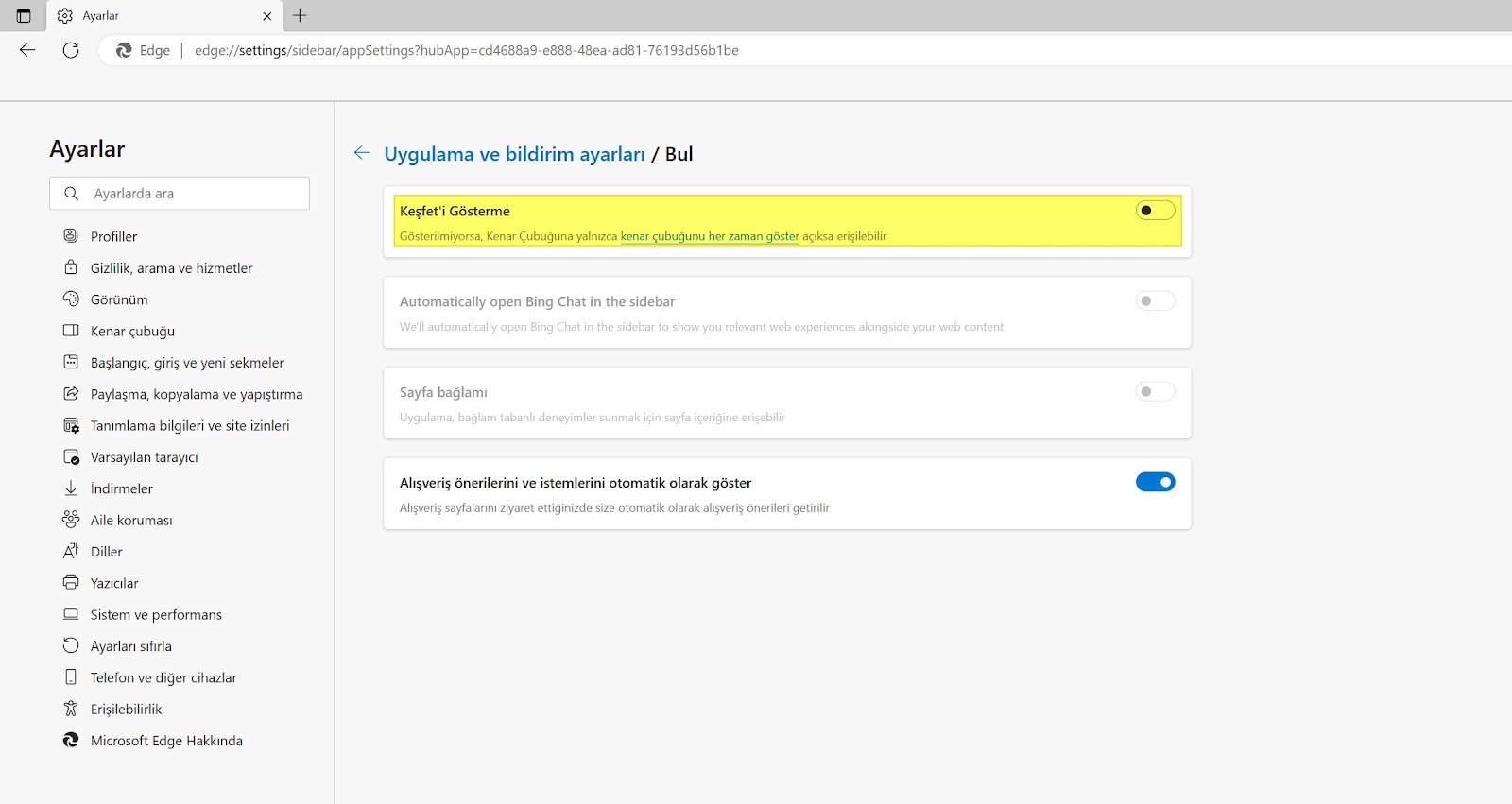
(Opsiyonel) “Uygulama ve bildirim ayarları” bölümünde, Bing Sohbet ayarına tıklayın.

Sağ üst köşedeki Bing Sohbet düğmesini devre dışı bırakmak için “Keşfet‘i göster” anahtarını kapatın.
Microsoft Edge

Alternatif olarak, çubuğun altında bulunan “Kenar çubuğunu otomatik olarak gizle” düğmesine tıklayabilirsiniz. Ayrıca, özelliği hızlı bir şekilde etkinleştirmek veya devre dışı bırakmak için “Ctrl + Shift + /” klavye kısayolunu da kullanabilirsiniz. Veya “Görünüm” ayarları sayfasından anahtar düğmesini kapatıp kenar çubuğunu devre dışı bırakabilirsiniz.

Bünyamin KAYA

Bünyamin KAYA

Bünyamin, teknolojiyi yakından takip eden, yeni araçları ve yazılımları denemekten keyif alan bir içerik üreticisidir. Windows işletim sistemleri, mobil cihazlar ve dijital trendler üzerine yazılar kaleme alır; ayrıca yapay zeka destekli araçlar ve üretkenlik uygulamalarını keşfetmeye de özen gösterir.Soru, öneri ya da iş birlikleri için bana [email protected] adresinden ulaşabilirsiniz.

Bir yanıt yazın Yanıtı iptal et

E-posta adresiniz yayınlanmayacak. Gerekli alanlar * ile işaretlenmişlerdir

Windows 11’de güvenlik duvarı nasıl devre dışı bırakılır
SONRAKİ YAZIWindows 11’de güvenlik duvarı nasıl devre dışı bırakılır
Windows 11’de VMware Workstation’ı yeniden başlatmadan nasıl yeniden başlatılır
ÖNCEKİ YAZIWindows 11’de VMware Workstation’ı yeniden başlatmadan nasıl yeniden başlatılır
  • Hakkında
  • Gizlilik Politikası
  • İletişim

© 2020 Bünyamin KAYA | GoogleHaberler

Sonuç yok
Tüm Sonucu Görüntüle

© 2020 Bünyamin KAYA | GoogleHaberler

Tekrar Hoşgeldiniz

Hesabınıza giriş yapın

Şifremi Unuttum

Parolanızı alın

Şifrenizi sıfırlamak için lütfen kullanıcı adınızı veya e-posta adresinizi giriniz.

Giriş Yap
ESC
↑↓ gezin Enter aç ESC kapat

Add New Playlist