| Yeniliklerin adresi
  • Windows Insider
  • Microsoft
    • Temalar
    • Wallpaper
    • Windows 12
    • Windows 11
    • Windows 10
  • Ücretsiz Pro Yazılımlar
  • Nasıl Yapılır
  • Apple
    • Duvar Kağıtları
  • Yapay Zeka
  • Diğer
    • Web Tarayıcıları
  • Site içi Ara
  • Windows Insider
  • Microsoft
    • Temalar
    • Wallpaper
    • Windows 12
    • Windows 11
    • Windows 10
  • Ücretsiz Pro Yazılımlar
  • Nasıl Yapılır
  • Apple
    • Duvar Kağıtları
  • Yapay Zeka
  • Diğer
    • Web Tarayıcıları
  • Site içi Ara
Sonuç yok
Tüm Sonucu Görüntüle
| Yeniliklerin adresi
Sonuç yok
Tüm Sonucu Görüntüle

Microsoft Edge’de parola oluşturucu nasıl etkinleştirilir veya devre dışı bırakılır

Microsoft Edge'de artık bir parola oluşturucu var ve bu özelliği nasıl etkinleştirip devre dışı bırakacağınız.

Bünyamin KAYA Bünyamin KAYA
25 Mayıs 2024
Okuma Süresi: 2 mins read
A A
0

Son Güncelleme: 25 Mayıs 2024
Bu içerik, ilgili yazılım ve bilgiler kontrol edilerek güncel sürüm ve kullanım durumuna göre revize edilmiştir.
Yazar: Bünyamin KAYA

Microsoft Edge artık bir perakendeci, banka veya en sevdiğiniz web sitesi için çevrimiçi bir hesap oluştururken otomatik olarak güçlü parolalar öneren bir parola oluşturucu içeriyor.

Bu özellik ayrıca mevcut kimlik bilgilerini değiştirirken tahmin edilmesi zor olan yeni karmaşık parolalar önerir. Bu özelliği kullanırken, önerilen parolayı kullanmaya karar verirseniz, Microsoft Edge parolayı kaydeder ve bir Microsoft hesabına bağlı tüm cihazlarınız arasında otomatik olarak eşitleyecektir.

Bu yazıda, Microsoft Edge’de yerleşik olarak bulunan parola oluşturucuyu etkinleştirme veya devre dışı bırakma adımlarını öğreneceksiniz.

Bunlara da Göz Atın

Microsoft Edge 149 Yayınlandı: Neler Değişti?

Microsoft Edge 149 Yayınlandı: Neler Değişti?

Microsoft Edge’de güçlü parola önerme nasıl etkinleştirilir

Otomatik şifre oluşturma özelliğini etkinleştirmek için şu adımları kullanın:

Microsoft Edge‘i açın.

Ayarlar‘ ı açmak için sağ üst köşedeki üç noktayı tıklayın.

Ayarlar seçeneğini seçin.

Profiller‘e tıklayın.

“Profiliniz” bölümünün altında, Parolalar seçeneğini tıklayın.
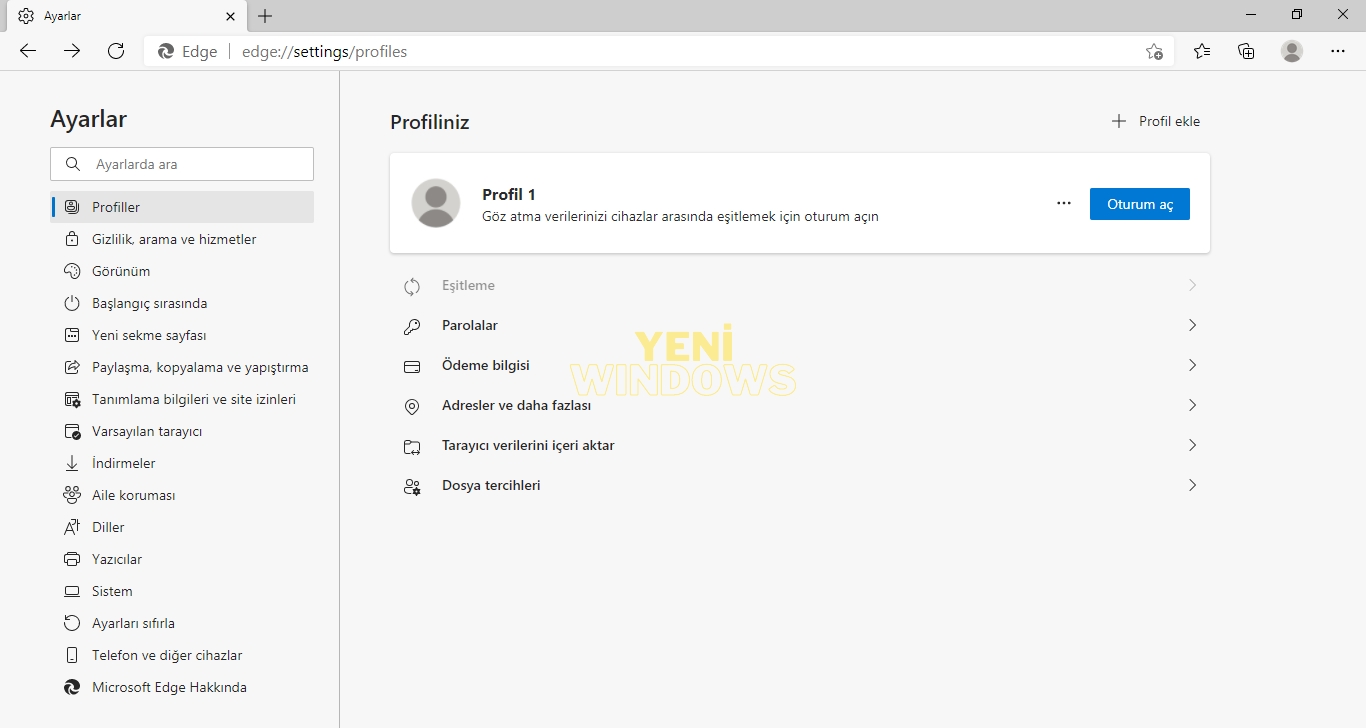
20210123 1

Güçlü parolalar önerme bölümündeki butonu Aktif konuma getirin.
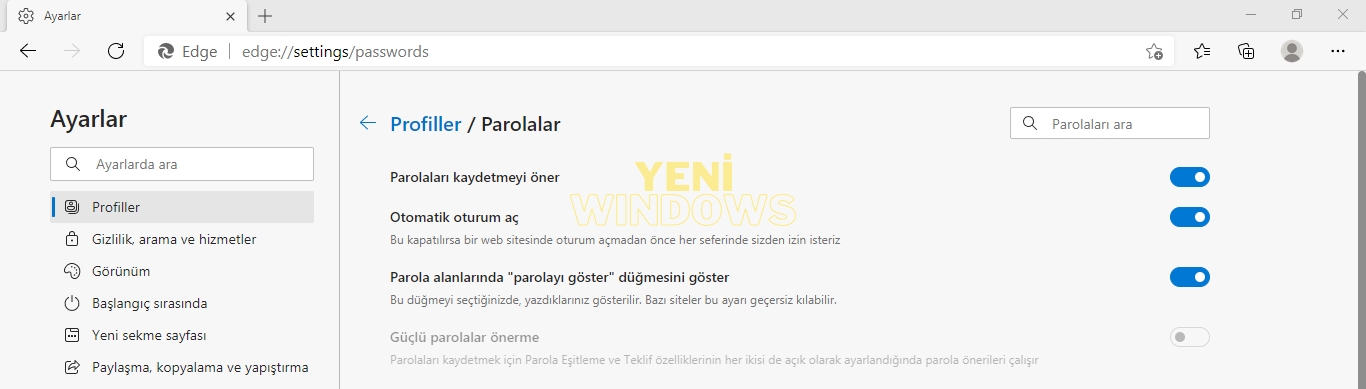
20210123 2

Adımları tamamladığınızda, bir sitede bir hesap oluşturduğunuzda, tarayıcı açılır ve karmaşık bir parola önerir. Kullanmaya karar verirseniz, Microsoft Edge otomatik olarak doldurur ve kaydeder.

Microsoft Edge’de güçlü parola önerme nasıl devre dışı bırakılır

Edge’in şifre önermesini önlemek için şu adımları kullanın:

Microsoft Edge’i açın.

Ayarlar‘ ı açmak için sağ üst köşedeki üç noktayı tıklayın.

Ayarlar seçeneğini seçin.

Profiller‘e tıklayın.

“Profiliniz” bölümünün altında, Parolalar seçeneğini tıklayın.

20210123 1

Güçlü parolalar önerme bölümündeki butonu Pasif konuma getirin.

Adımları tamamladıktan sonra, Microsoft Edge artık web sitelerine kaydolurken güçlü parolalar oluşturmanıza yardımcı olmayacak.

Bünyamin KAYA

Bünyamin KAYA

Bünyamin, teknolojiyi yakından takip eden, yeni araçları ve yazılımları denemekten keyif alan bir içerik üreticisidir. Windows işletim sistemleri, mobil cihazlar ve dijital trendler üzerine yazılar kaleme alır; ayrıca yapay zeka destekli araçlar ve üretkenlik uygulamalarını keşfetmeye de özen gösterir.Soru, öneri ya da iş birlikleri için bana [email protected] adresinden ulaşabilirsiniz.

Bir yanıt yazın Yanıtı iptal et

E-posta adresiniz yayınlanmayacak. Gerekli alanlar * ile işaretlenmişlerdir

Microsoft Edge’i kişiselleştirmek için temalar nasıl eklenir
SONRAKİ YAZIMicrosoft Edge’i kişiselleştirmek için temalar nasıl eklenir
Universal USB Installer  2.0.0.0 indir
ÖNCEKİ YAZIUniversal USB Installer  2.0.0.0 indir
  • Hakkında
  • Gizlilik Politikası
  • İletişim

© 2020 Bünyamin KAYA | GoogleHaberler

Sonuç yok
Tüm Sonucu Görüntüle

© 2020 Bünyamin KAYA | GoogleHaberler

Tekrar Hoşgeldiniz

Hesabınıza giriş yapın

Şifremi Unuttum

Parolanızı alın

Şifrenizi sıfırlamak için lütfen kullanıcı adınızı veya e-posta adresinizi giriniz.

Giriş Yap
ESC
↑↓ gezin Enter aç ESC kapat

Add New Playlist