Bu içerik, ilgili yazılım ve bilgiler kontrol edilerek güncel sürüm ve kullanım durumuna göre revize edilmiştir.
Yazar: Bünyamin KAYA
Windows’ta oturum açmak için hesap parolasını sağlamanız gerekir. Ancak, Windows 10’da Microsoft, Windows Hello ile PIN Güvenliği adlı yeni bir alternatif oturum açma yöntemi türü ekledi. Şahsen, Microsoft’un Windows’a uzun süredir eklediği en kullanışlı özelliklerden biridir. Etkinleştirildiğinde, basit bir PIN ile kullanıcı hesabınıza giriş yapabilirsiniz. Uzun ve karmaşık kullanıcı hesabı parolasını girmeniz gerekmez.
PIN Güvenliği ile ilgili en iyi şeylerden biri, Windows Hello yüz tanıma veya parmak izi gibi başka oturum açma yöntemleriniz yoksa, PIN Güvenliği normal paroladan çok daha kullanışlı olmasıdır. Tüm oturum açma sürecini kolay, hızlı ve aynı derecede güvenli hale getirir.
PIN Güvenliği kimlik doğrulama yöntemi eklendiğinden beri bunu her zaman kullandım ve asla normal kullanıcı hesabı parolasına geri dönmedim.

Genellikle Windows 11, işletim sistemini ilk kurduğunuzda ve kullanıcı hesabını kurduğunuzda PIN Güvenliğini ayarlamanızı ister. Herhangi bir nedenle atladıysanız , PIN Güvenliğini manuel olarak açabilir ve bir PIN ile yapılandırabilirsiniz.
İşin iyi yanı, tüm süreç basittir. Yani, ekrandaki talimatları uygulamanız yeterlidir ve Windows 11, sağladığınız PIN ile kullanıcı hesabınız için PIN Güvenliğini etkinleştirecektir.
Bittiğinde, bu PIN ile kullanıcı hesabınıza giriş yapabilirsiniz. Aynı PIN’i başka kullanım durumlarında kullanarak da kimliğinizi doğrulayabilirsiniz.
Bu yüzden, fazla gecikmeden, Windows 11’de PIN Güvenliğini nasıl etkinleştireceğinizi ve Windows 11’de PIN Güvenliğini basit ve kolay adımlarla doğru şekilde nasıl kuracağınızı göstereyim.
Windows 11’de PIN Güvenliğini açın ve ayarlayın
PIN Güvenliğini doğrudan Windows 11 Ayarlar uygulamasından açabilirsiniz. Yapmak güzeldir. Sana nasıl olduğunu göstereyim.
Her zaman olduğu gibi, yapılacak ilk şey Ayarlar uygulamasını açmaktır. Windows tuşu + I kısayolunu kullanabilir veya Başlat menüsüne sağ tıklayıp Ayarlar seçeneğini seçebilirsiniz. Windows 11 Başlat menüsünde Ayarlar için de arama yapabilirsiniz.
PIN Güvenliği, Hesapta Oturum Açma seçeneklerinin bir parçasıdır. Bu nedenle, Ayarlar uygulamasını açtıktan sonra Hesaplar | Oturum Açma Seçenekleri seçeneğini seçin. Kenar çubuğunda Hesaplar seçeneğini ve ana sayfada Oturum açma seçenekleri’ni bulacaksınız.
Oturum Açma Yolları bölümünün altında, genişletmek için PIN (Windows Hello) menüsüne tıklayın. Ardından, Windows 11’de PIN Güvenliğini yapılandırmaya başlamak için Ayar düğmesine basın.
(İsteğe bağlı) Oturum açmak için bir Microsoft hesabı kullanıyorsanız bir karşılama ekranı görebilirsiniz. İleri düğmesine basın.
Windows 11 sizden kimlik doğrulamanızı isteyecektir. Kullanıcı hesabı parolasını yazın ve Microsoft hesabı mı yoksa Yerel hesap mı kullandığınıza bağlı olarak Oturum aç veya Tamam düğmesini tıklayın.
Şimdi, PIN’i her iki alana da sayılarla yazın ve Tamam düğmesini tıklayın. Alfabe ve özel karakterler eklemek istiyorsanız, harfleri ve simgeleri dahil et onay kutusunu seçin. Bununla birlikte, harfler ve özel karakterler eklemek, PIN Güvenliğinin kullanım kolaylığı amacını ortadan kaldıracaktır.
Son olarak, Ayarlar uygulamasını kapatın.
Bununla, PIN Güvenliğini başarıyla açtınız ve Windows 11’de PIN Güvenliğini ayarladınız.
Windows 11’de PIN’i değiştirin
Windows 11 PIN’inizin güvenliği ihlal edilmişse veya mevcut PIN’in çok zor olduğunu düşünüyorsanız, yalnızca birkaç tıklamayla değiştirebilirsiniz. Windows 11’de PIN’i nasıl değiştireceğiniz aşağıda açıklanmıştır.
Yetkili Kullanıcı menüsünü açmak için Windows tuşu + X kısayolunu kullanın ve Ayarlar seçeneğini seçin. Alternatif olarak, Başlat menüsü aramasıyla Ayarlar uygulamasını açın.
Ayarlar uygulamasını açtıktan sonra Hesaplar | Oturum açma seçenekleri sayfasına gidin. PIN Güvenliği de dahil olmak üzere tüm hesap oturum açma seçeneklerini burada bulacaksınız.
Burada PIN (Windows Hello) bölümünü bir tıklama ile genişletin ve ardından PIN Değiştir düğmesine basın.

Şimdi ilk PIN alanına eski pini yazın. Bu şekilde kendinizi doğrularsınız.
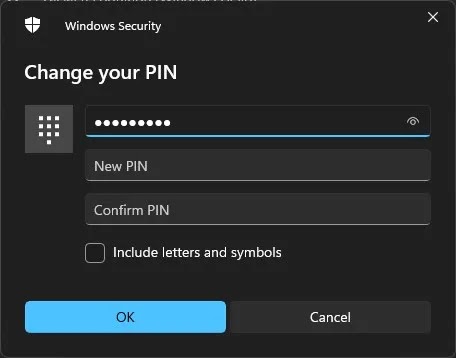
Ardından, yeni PIN’i aşağıdaki alanlara iki kez yazın ve Tamam düğmesini tıklayın.

Windows 11, Tamam düğmesini tıkladığınız anda PIN’i anında değiştirecektir.
Bu kadar. Windows 11’de PIN’i değiştirmek bu kadar basit.
Windows 11’de PIN Güvenliğini Kapatın
Windows 11’de oturum açmak için artık PIN kullanmak istemiyorsanız PIN güvenliğini kapatabilirsiniz. Tek yapmanız gereken Windows 11’de PIN Güvenliğini kaldırmak. Oldukça basit. İşte nasıl yapılacağı.
Windows + I klavye kısayoluyla Windows 11 Ayarlar uygulamasını açın. Açtıktan sonra Hesaplar > Oturum açma seçenekleri sayfasına gidin. Burada, genişletmek için PIN (Windows Hello) seçeneğine tıklayın.
Şimdi, PIN (Windows Hello) bölümünün altındaki Kaldır düğmesini tıklayın.
Düğmeye tıkladığınız anda Windows 11, PIN Güvenliğini gerçekten kaldırmak isteyip istemediğinizi soracaktır. İşleminizi onaylamak için tekrar Kaldır düğmesine tıklayın.
Şimdi, Windows 11, kimlik doğrulama için kullanıcı hesabı parolanızı isteyecektir. Kullanıcı hesabı parolasını yazın ve Tamam düğmesini tıklayın.
Bunu yapmak, Windows 11’de PIN Güvenliğini anında kaldırır ve kapatır.
Hepsi bu kadar. Windows 11’de PIN Güvenliğini ayarlamak bu kadar basit.