Bu içerik, ilgili yazılım ve bilgiler kontrol edilerek güncel sürüm ve kullanım durumuna göre revize edilmiştir.
Yazar: Bünyamin KAYA
Bilgisayarınızı paylaşıyorsanız veya standart bir hesap kullanan kullanıcılarınız varsa, yönetici hakları gerektiren uygulamaları çalıştırma iznine sahip olmayacaklardır. Genel olarak, bu kısıtlama çoğu zaman iyidir, yönetici ayrıcalıkları gerektiren programın sistem ayarlarına veya dosyalara erişmesi veya bunları değiştirmesi gerekir.
Bununla birlikte, standart kullanıcıların yönetici hakları gerektiren programları çalıştırmasına izin vermeniz gereken durumlar olabilir. Bu durumlarda, her seferinde yönetici parolasını manuel olarak girmek veya onlara tam yönetici ayrıcalıkları vermek yerine, RunAs ve Windows Kimlik Bilgisi Yöneticisi özelliğini kullanabilirsiniz.
Daha fazla uzatmadan, size nasıl yapıldığını göstereyim.

Programları Parola Olmadan Yönetici Olarak Çalıştırın
Yönetici olmayan bir kullanıcının yönetici uygulamalarını çalıştırmasını sağlamak için, runas komutu kullanan özel bir kısayol oluşturmanız gerekir. Bu yaklaşımı izlediğinizde, yönetici şifresini bir kez girmeniz yeterlidir. Bir sonraki seferden itibaren, Windows söz konusu uygulama kısayolunun parolasını istemeyecektir.
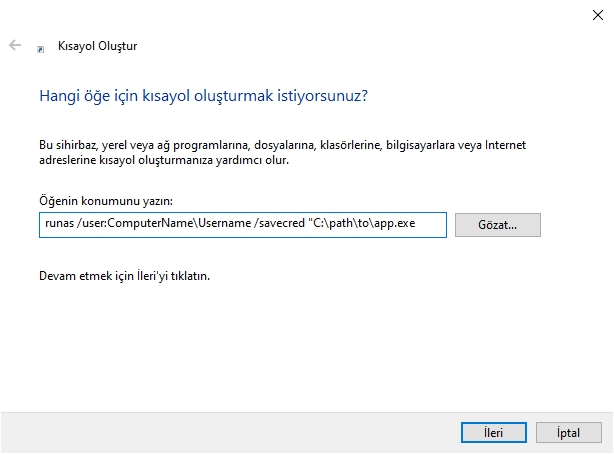
Öncelikle bir kısayol oluşturmamız gerekiyor. Bu nedenle, masaüstüne sağ tıklayın ve “Yeni | Kısayol” u seçin.
Boş alana aşağıdaki kodu girin. Bilgisayar Adı, Kullanıcı Adı ve uygulama yolunu, yönetici ayrıcalıklarıyla başlatmak istediğiniz uygulamanın exe dosyasının gerçek bilgisayar adı, kullanıcı adı ve yolu ile değiştirmeyi unutmayın.
Devam etmek için “İleri” düğmesine tıklayın.
runas /user:ComputerName\Username /savecred “C:\path\to\app.exe
Şimdi kısayolu istediğiniz gibi adlandırın. “Bitir” düğmesine tıklayın.
Yukarıdaki eylem kendi özel kısayolunuzu oluşturacaktır.
Daha önce de söylediğim gibi, ilk defa yönetici şifresini girmeniz gerekiyor. Bu nedenle, yeni oluşturulan kısayola çift tıklayın. Bir Komut İstemi penceresi göreceksiniz. Hesap parolanızı yazın ve klavyenizdeki Enter düğmesine basın.
Bu noktadan sonra, yönetici olmayan herhangi bir kullanıcı, yönetici şifresini girmeden hedef programı yönetici olarak başlatmak için kısayolu kullanabilir.
Artık işlevselliğe ihtiyacınız kalmadığında, kısayolu silin ve gitmeniz iyi olur.
Gördüğünüz gibi, standart kullanıcıların yönetici hakları olan programları çalıştırmasına izin vermek oldukça basit. İşin püf noktası ne kadar iyi olursa olsun, onu yalnızca kesinlikle gerekli olduğunda ve söz konusu hem kullanıcıya hem de uygulamaya güvendiğinizde kullanın.