| Yeniliklerin adresi
  • Windows Insider
  • Microsoft
    • Temalar
    • Wallpaper
    • Windows 12
    • Windows 11
    • Windows 10
  • Ücretsiz Pro Yazılımlar
  • Nasıl Yapılır
  • Apple
    • Duvar Kağıtları
  • Yapay Zeka
  • Diğer
    • Web Tarayıcıları
  • Site içi Ara
  • Windows Insider
  • Microsoft
    • Temalar
    • Wallpaper
    • Windows 12
    • Windows 11
    • Windows 10
  • Ücretsiz Pro Yazılımlar
  • Nasıl Yapılır
  • Apple
    • Duvar Kağıtları
  • Yapay Zeka
  • Diğer
    • Web Tarayıcıları
  • Site içi Ara
Sonuç yok
Tüm Sonucu Görüntüle
| Yeniliklerin adresi
Sonuç yok
Tüm Sonucu Görüntüle

Kolayca Uzak Masaüstü bağlantısı kurun

Bünyamin KAYA Bünyamin KAYA
19 Şubat 2016
Okuma Süresi: 2 mins read
A A
0

Son Güncelleme: 19 Şubat 2016
Bu içerik, ilgili yazılım ve bilgiler kontrol edilerek güncel sürüm ve kullanım durumuna göre revize edilmiştir.
Yazar: Bünyamin KAYA

İki bilgisayarla çalışanların genellikle arşiv amacıyla kullandıkları bir masaüstü ve her yere taşıyabildikleri bir dizüstü bilgisayarı olur.
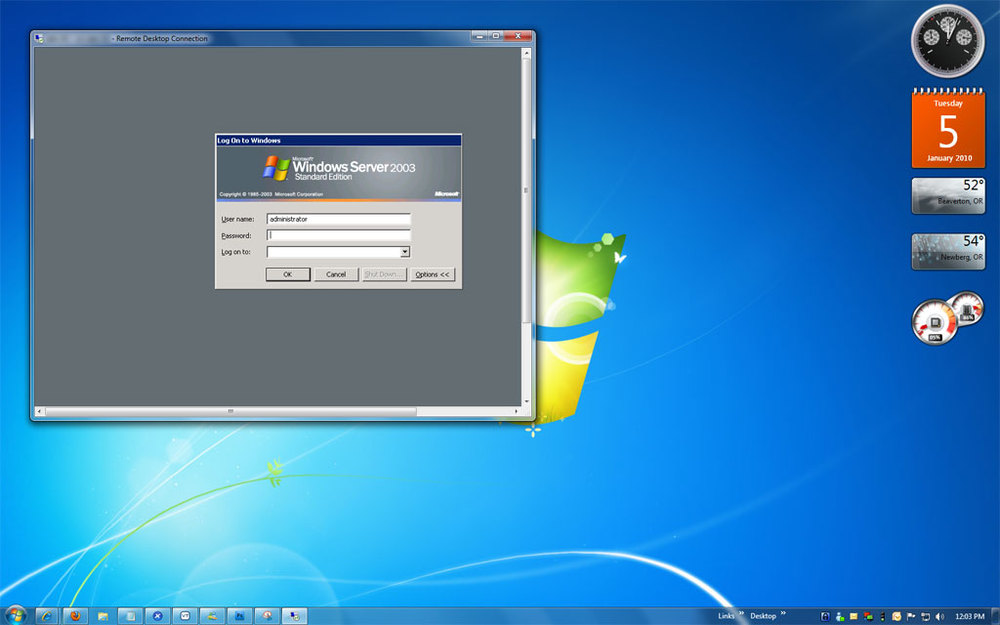
rdp scrollbars

Masaüstü bilgisayardaki verilere dizüstü üzerinden kolayca erişmek için uzaktan kontrol kullanmak oldukça pratik bir yöntemdir. TeamViewer gibi üçüncü parti yazılımlar bu işi görse de, bunlara tam olarak güvenmek mümkün değil. Windows’un kendi kaynaklarını kullanarak masaüstünü uzak bilgisayardan kontrol edebilirsiniz. Bunun için, iki bilgisayarın da açık ve aynı ağa bağlı olmaları gerekiyor.

Bunlara da Göz Atın

Gemini Windows 11 nasıl kurulur? (Chrome ve Edge üzerinden uygulama gibi yükleme)

Gemini Windows 11 nasıl kurulur? (Chrome ve Edge üzerinden uygulama gibi yükleme)

Kolayca Uzak Masaüstü bağlantısı kurun

Uzaktan kontrol edilecek bilgisayarda Windows 7 Professional, Ultimate ya da Enterprise sürümlerinden biri yüklü olmalı. Kontrol edecek olan bilgisayarın ise herhangi bir Windows 7 sürümü kullanması yeterli. Ayrıca güvenlik duvarında 3389 numaralı portun açık olduğundan emin olmalısınız.

Gerekli ön hazırlığı yaptıktan sonra, kontrol edilecek bilgisayarda, “Bilgisayarım” simgesine sağ tıklayın ve “Özellikler”e basın. Sol kısımda “Uzak bağlantı ayarları” düğmesine tıklayın. Açılan “Sistem Özellikleri” penceresinde “Uzak” sekmesine gelin ve “Herhangi bir Uzak Masaüstü sürümünü çalıştıran bilgisayarlardan yapılan bağlantılara izin ver (az güvenli)” seçeneğini işaretleyin. Şimdi “Kullanıcıları Seç…” düğmesine tıklayın, eğer Yönetici hesabından oturum açtıysanız kullanıcı otomatik olarak eklenecektir, yoksa “Ekle” düğmesine basarak bilgisayara bağlanacak kullanıcı adlarını ekleyebilirsiniz.

Kontrol edeceğiniz bilgisayarda “Başlat”ı açın ve “uzak masaüstü bağlantısı” yazıp aratın. Çıkan sonuca tıklayın, açılan pencerede “Bilgisayar” kısmına kontrol edilecek bilgisayarın IP adresini ya da adını girin ve “Bağlan” düğmesine tıklayın. “Giriş bilgilerini kaydet” seçeneğini işaretleyerek sonraki girişlerinizde zaman kazanabilirsiniz.

Bünyamin KAYA

Bünyamin KAYA

Bünyamin, teknolojiyi yakından takip eden, yeni araçları ve yazılımları denemekten keyif alan bir içerik üreticisidir. Windows işletim sistemleri, mobil cihazlar ve dijital trendler üzerine yazılar kaleme alır; ayrıca yapay zeka destekli araçlar ve üretkenlik uygulamalarını keşfetmeye de özen gösterir.Soru, öneri ya da iş birlikleri için bana [email protected] adresinden ulaşabilirsiniz.

Bir yanıt yazın Yanıtı iptal et

E-posta adresiniz yayınlanmayacak. Gerekli alanlar * ile işaretlenmişlerdir

İşte Windows 95 Kurulumu
SONRAKİ YAZIİşte Windows 95 Kurulumu
Komut İstemi’ni kullanarak Denetim Masasını açın
ÖNCEKİ YAZIKomut İstemi’ni kullanarak Denetim Masasını açın
  • Hakkında
  • Gizlilik Politikası
  • İletişim

© 2020 Bünyamin KAYA | GoogleHaberler

Sonuç yok
Tüm Sonucu Görüntüle

© 2020 Bünyamin KAYA | GoogleHaberler

Tekrar Hoşgeldiniz

Hesabınıza giriş yapın

Şifremi Unuttum

Parolanızı alın

Şifrenizi sıfırlamak için lütfen kullanıcı adınızı veya e-posta adresinizi giriniz.

Giriş Yap
ESC
↑↓ gezin Enter aç ESC kapat

Add New Playlist