| Yeniliklerin adresi
  • Windows Insider
  • Microsoft
    • Temalar
    • Wallpaper
    • Windows 12
    • Windows 11
    • Windows 10
  • Ücretsiz Pro Yazılımlar
  • Nasıl Yapılır
  • Apple
    • Duvar Kağıtları
  • Yapay Zeka
  • Diğer
    • Web Tarayıcıları
  • Site içi Ara
  • Windows Insider
  • Microsoft
    • Temalar
    • Wallpaper
    • Windows 12
    • Windows 11
    • Windows 10
  • Ücretsiz Pro Yazılımlar
  • Nasıl Yapılır
  • Apple
    • Duvar Kağıtları
  • Yapay Zeka
  • Diğer
    • Web Tarayıcıları
  • Site içi Ara
Sonuç yok
Tüm Sonucu Görüntüle
| Yeniliklerin adresi
Sonuç yok
Tüm Sonucu Görüntüle

Kayıt Defteri Düzenleyicisi ve Yönetimsel Araçları kullanarak uzak masaüstü’nü etkinleştirme

Bünyamin KAYA Bünyamin KAYA
20 Kasım 2018
Okuma Süresi: 3 mins read
A A
0

Son Güncelleme: 20 Kasım 2018
Bu içerik, ilgili yazılım ve bilgiler kontrol edilerek güncel sürüm ve kullanım durumuna göre revize edilmiştir.
Yazar: Bünyamin KAYA

Uzak masaüstü bağlantısı, bir yazılım aracında bulunan pencerelerdir. Genellikle, her iki makinenin aynı ağda olması koşuluyla diğer sistemin ekranını almak için bu aracı kullanabilirsiniz.

Ancak bazen her parametrenin kontrol edilip edilmediğine bakılmaksızın bağlantının kurulamamasına rağmen, bu problemin ilk kez çalıştırılan sistemlerde veya yeni işletim sisteminin bir sisteme kurulmasında meydana gelebileceği bir durum söz konusudur.

Bu yazıda, yönetici erişimini giderecek ve RDP’yi (uzak masaüstü protokolü) etkinleştirecek üç yöntem öğreneceğiz.

1.Yöntem

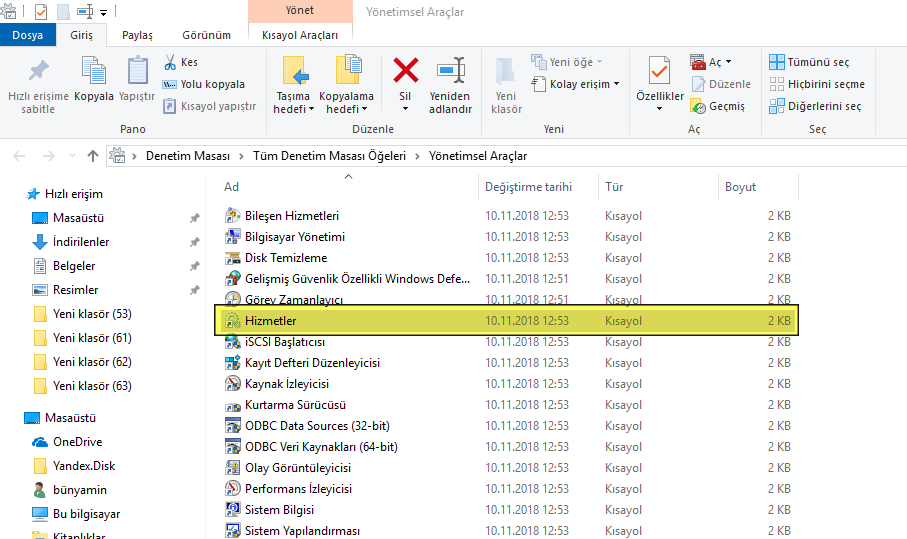
Arama çubuğuna “Windows yönetimsel araçları” yazın.

Listeden “Hizmetler” seçeneğini seçin.
Image%2B1

Hizmetler penceresi açıldığında, sol taraftaki “Hizmetler (Yerel)” seçeneğini seçin ve sağ tıklayın.

“Başka bir bilgisayara bağlan” seçeneğini seçin.

Bunu seçeceğiniz gibi, şimdi bir pencere açılacaktır, “Başka bir bilgisayar” üzerinde kontrol edin ve başka bir sistemin kimlik bilgilerini girin.

Image%2B3

Bunlara da Göz Atın

Gemini Windows 11 nasıl kurulur? (Chrome ve Edge üzerinden uygulama gibi yükleme)

Gemini Windows 11 nasıl kurulur? (Chrome ve Edge üzerinden uygulama gibi yükleme)

2.Yöntem

Arama çubuğuna “regedit” yazın ve bir kayıt defteri düzenleme penceresi açılır.

En üstteki “Dosya” seçeneğini seçin ve ardından “ağ kayıt defterini bağlayın” seçeneğini seçin.

Bir pencere açılacak, diğer sistemin kimlik bilgilerini girerek ve “kontrol isimlerini” tıklayın.

3. Yöntem

Arama çubuğuna “regedit” yazın ve bir kayıt defteri düzenleme penceresi açılır

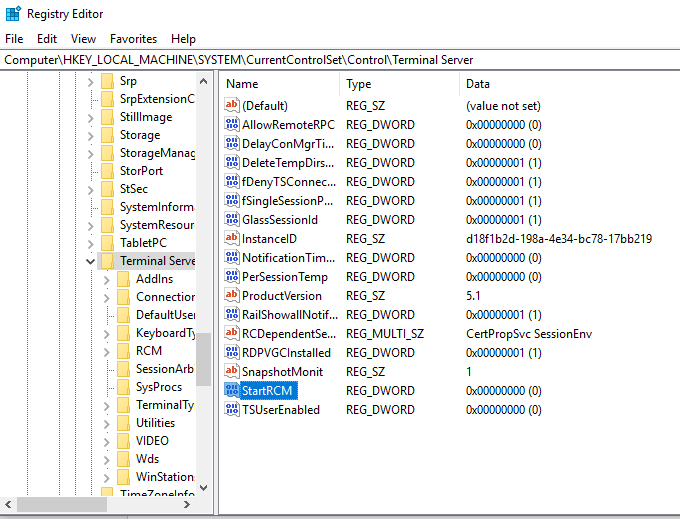
İstenen kayıt defterine ulaşmak için aşağıdaki yolu izleyin.

HKEY_ LOCAL_ MACHINE\ SYSTEM\ Current Control Set\ Control\ Terminal Server
4 6

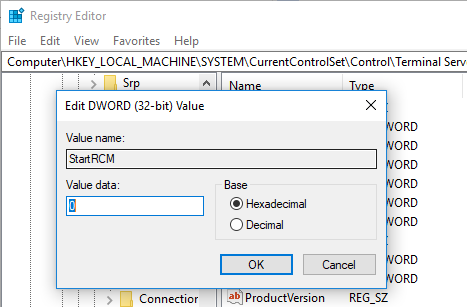
Şimdi ‘RCM’yi seçin ve üzerine çift tıklayın.

Değer verisine “0” değerini giriniz.
5 5

Not: Yukarıdaki ayarları uyguladıktan sonra bilgisayarınızı yeniden başlatın. Diğer sisteme hala erişemiyorsanız, yönetim haklarına sahip olduğunuzdan ve güvenlik duvarını atladığınızdan emin olun . Ayrıca kayıtlar ile oynamadan önce sistemin bir yedeğini alın.
Bünyamin KAYA

Bünyamin KAYA

Bünyamin, teknolojiyi yakından takip eden, yeni araçları ve yazılımları denemekten keyif alan bir içerik üreticisidir. Windows işletim sistemleri, mobil cihazlar ve dijital trendler üzerine yazılar kaleme alır; ayrıca yapay zeka destekli araçlar ve üretkenlik uygulamalarını keşfetmeye de özen gösterir.Soru, öneri ya da iş birlikleri için bana [email protected] adresinden ulaşabilirsiniz.

Bir yanıt yazın Yanıtı iptal et

E-posta adresiniz yayınlanmayacak. Gerekli alanlar * ile işaretlenmişlerdir

Windows 10’da kaydedilmiş RDP kimlik bilgileri nasıl kaldırılır
SONRAKİ YAZIWindows 10’da kaydedilmiş RDP kimlik bilgileri nasıl kaldırılır
Windows 10’da bir Wi-Fi geçmiş raporu oluşturun (Wlan Raporu)
ÖNCEKİ YAZIWindows 10’da bir Wi-Fi geçmiş raporu oluşturun (Wlan Raporu)
  • Hakkında
  • Gizlilik Politikası
  • İletişim

© 2020 Bünyamin KAYA | GoogleHaberler

Sonuç yok
Tüm Sonucu Görüntüle

© 2020 Bünyamin KAYA | GoogleHaberler

Tekrar Hoşgeldiniz

Hesabınıza giriş yapın

Şifremi Unuttum

Parolanızı alın

Şifrenizi sıfırlamak için lütfen kullanıcı adınızı veya e-posta adresinizi giriniz.

Giriş Yap
ESC
↑↓ gezin Enter aç ESC kapat

Add New Playlist