| Yeniliklerin adresi
  • Windows Insider
  • Microsoft
    • Temalar
    • Wallpaper
    • Windows 12
    • Windows 11
    • Windows 10
  • Ücretsiz Pro Yazılımlar
  • Nasıl Yapılır
  • Apple
    • Duvar Kağıtları
  • Yapay Zeka
  • Diğer
    • Web Tarayıcıları
  • Site içi Ara
  • Windows Insider
  • Microsoft
    • Temalar
    • Wallpaper
    • Windows 12
    • Windows 11
    • Windows 10
  • Ücretsiz Pro Yazılımlar
  • Nasıl Yapılır
  • Apple
    • Duvar Kağıtları
  • Yapay Zeka
  • Diğer
    • Web Tarayıcıları
  • Site içi Ara
Sonuç yok
Tüm Sonucu Görüntüle
| Yeniliklerin adresi
Sonuç yok
Tüm Sonucu Görüntüle

iPhone’unuzda veya iPad’inizde hareketli duvar kağıdı nasıl ayarlanır?

Bünyamin KAYA Bünyamin KAYA
27 Aralık 2025
Okuma Süresi: 2 mins read
A A
0

Son Güncelleme: 27 Aralık 2025
Bu içerik, ilgili yazılım ve bilgiler kontrol edilerek güncel sürüm ve kullanım durumuna göre revize edilmiştir.
Yazar: Bünyamin KAYA

Apple, iPhone ve iPad’lerde arka plana derinlik ve hareket öğesi eklemek için seçebileceğiniz çeşitli hareketli duvar kağıtlarını içerir. Akıllı telefonunuzda veya tabletinizde hareketli bir duvar kağıdını nasıl ayarlayacağınız öğrenelim..

Başlamak için iPhone veya iPad’inizdeki “Ayarlar” uygulamasını açın. Bulamazsanız, Spotlight Search’ü kullanmak için cihazınızın ana ekranını aşağı çekin.
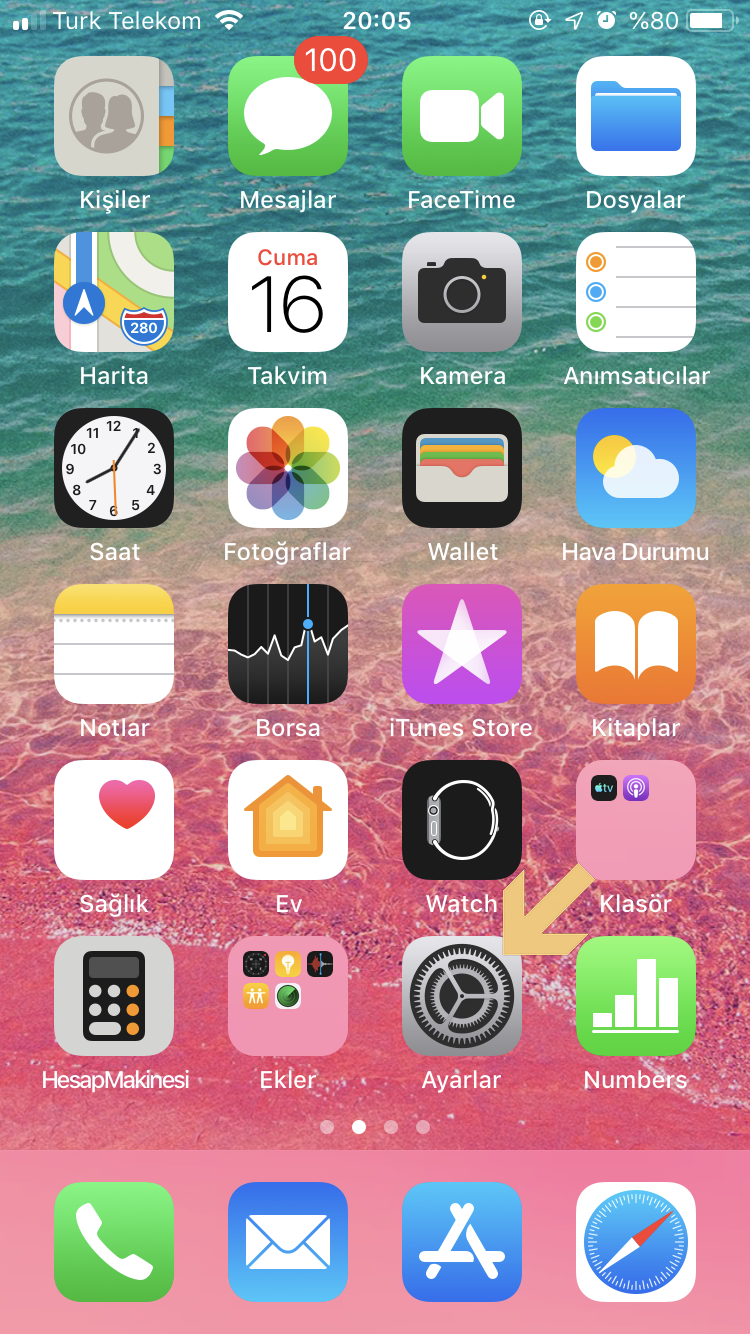
IMG 2248

Bunlara da Göz Atın

iOS 27 Yapay Zekâ Duvar Kağıdı Nasıl Oluşturulur?

iOS 27 Yapay Zekâ Duvar Kağıdı Nasıl Oluşturulur?

Ayarlar menüsünde aşağı kaydırın ve “Duvar Kağıdı” üzerine dokunun.

IMG 2249

“Yeni bir Duvar Kağıdı Seç” seçeneğini seçin.

IMG 2250

Apple, farklı türlerde yerleşik duvar kağıtları sunar ve gruplandırır. Menünün üstündeki öğeyi “Hareketli” olarak seçin.

IMG 2251

Yedi hareketli duvar kağıdı arasından birini seçebilirsiniz. Altı tanesinde tek renkli küreler bulunurken, ilk seçenek çeşitli değişkenlerin bir karışımından oluşur. Önizlemek istediğiniz duvar kağıdını seçin.

IMG 2252

Hareketli duvar kağıdının tam ekran görünmesini seviyorsanız, “Ayarla” düğmesine dokunun. Diğer seçeneklerden birini görüntülemek istiyorsanız, “İptal” i seçebilirsiniz.

Şimdi, kilit ekranınızdaki ve ana ekranınızdaki hareketli duvar kağıdını ayarlamak için “Both” seçeneğini seçin veya tek bir konumda gösterilmesi için diğer seçeneklerden birini seçin.

IMG 2254

Bu kadar! hareketli duvar kağıdını çalışırken görebileceğiniz ana ekranınıza götürülmelidir (yalnızca ikisine de veya ana ekrana ayarlarsanız).
Bünyamin KAYA

Bünyamin KAYA

Bünyamin, teknolojiyi yakından takip eden, yeni araçları ve yazılımları denemekten keyif alan bir içerik üreticisidir. Windows işletim sistemleri, mobil cihazlar ve dijital trendler üzerine yazılar kaleme alır; ayrıca yapay zeka destekli araçlar ve üretkenlik uygulamalarını keşfetmeye de özen gösterir.Soru, öneri ya da iş birlikleri için bana [email protected] adresinden ulaşabilirsiniz.

Bir yanıt yazın Yanıtı iptal et

E-posta adresiniz yayınlanmayacak. Gerekli alanlar * ile işaretlenmişlerdir

Windows 10’da “Gönder” menüsüne klasör ekleme
SONRAKİ YAZIWindows 10’da “Gönder” menüsüne klasör ekleme
Windows 10’da ağ bağdaştırıcıları kısayolu nasıl oluşturulur
ÖNCEKİ YAZIWindows 10’da ağ bağdaştırıcıları kısayolu nasıl oluşturulur
  • Hakkında
  • Gizlilik Politikası
  • İletişim

© 2020 Bünyamin KAYA | GoogleHaberler

Sonuç yok
Tüm Sonucu Görüntüle

© 2020 Bünyamin KAYA | GoogleHaberler

Tekrar Hoşgeldiniz

Hesabınıza giriş yapın

Şifremi Unuttum

Parolanızı alın

Şifrenizi sıfırlamak için lütfen kullanıcı adınızı veya e-posta adresinizi giriniz.

Giriş Yap
ESC
↑↓ gezin Enter aç ESC kapat

Add New Playlist