| Yeniliklerin adresi
  • Windows Insider
  • Microsoft
    • Temalar
    • Wallpaper
    • Windows 12
    • Windows 11
    • Windows 10
  • Ücretsiz Pro Yazılımlar
  • Nasıl Yapılır
  • Apple
    • Duvar Kağıtları
  • Yapay Zeka
  • Diğer
    • Web Tarayıcıları
  • Site içi Ara
  • Windows Insider
  • Microsoft
    • Temalar
    • Wallpaper
    • Windows 12
    • Windows 11
    • Windows 10
  • Ücretsiz Pro Yazılımlar
  • Nasıl Yapılır
  • Apple
    • Duvar Kağıtları
  • Yapay Zeka
  • Diğer
    • Web Tarayıcıları
  • Site içi Ara
Sonuç yok
Tüm Sonucu Görüntüle
| Yeniliklerin adresi
Sonuç yok
Tüm Sonucu Görüntüle

iPhone’da Instagram Uygulama Simgesi Nasıl Değiştirilir

Instagram, Ekim 2020 ayı boyunca uygulama simgesini değiştirmenize izin vererek 10. doğum gününü kutluyor. Klasik Polaroid simgesi de dahil olmak üzere seçim yapabileceğiniz bir düzine seçenek var. iPhone'unuzdaki Instagram uygulama simgesini nasıl değiştireceğiniz aşağıda açıklanmıştır.

Bünyamin KAYA Bünyamin KAYA
25 Mayıs 2024
Okuma Süresi: 2 mins read
A A
0

Son Güncelleme: 25 Mayıs 2024
Bu içerik, ilgili yazılım ve bilgiler kontrol edilerek güncel sürüm ve kullanım durumuna göre revize edilmiştir.
Yazar: Bünyamin KAYA
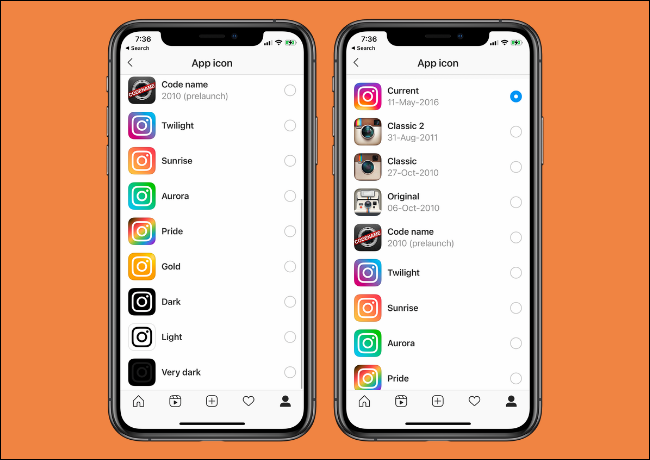
xInstagram App Icon Options

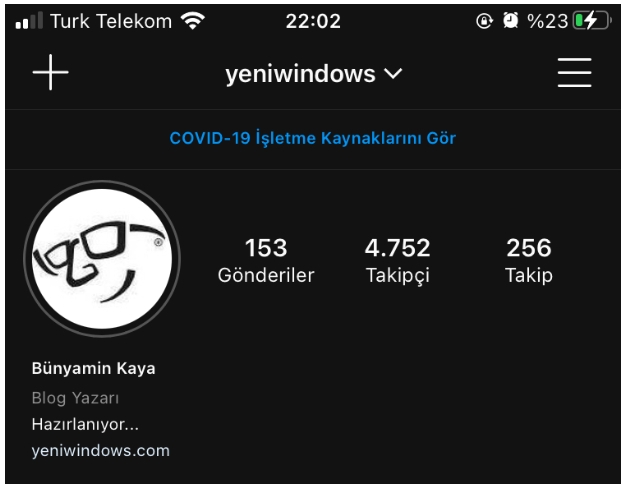
Öncelikle App Store’a gidin ve uygulama güncellemelerini kontrol edin. Ardından, iPhone’unuzdaki Instagram uygulamasını açın ve sağ alt köşedeki Profil simgesine dokunun.

IMG 0391

Bunlara da Göz Atın

WhatsApp Çoklu Hesap iPhone’da Resmen Yayında

WhatsApp Çoklu Hesap iPhone’da Resmen Yayında

Burada, sağ üst köşede bulunan üç paralel çizgiyi tıklayın.
Image%2B1

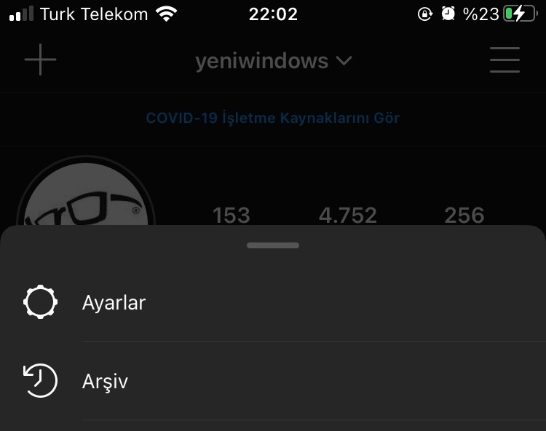
Açılan pencereden “Ayarlar” seçeneğini seçin.
Image%2B2

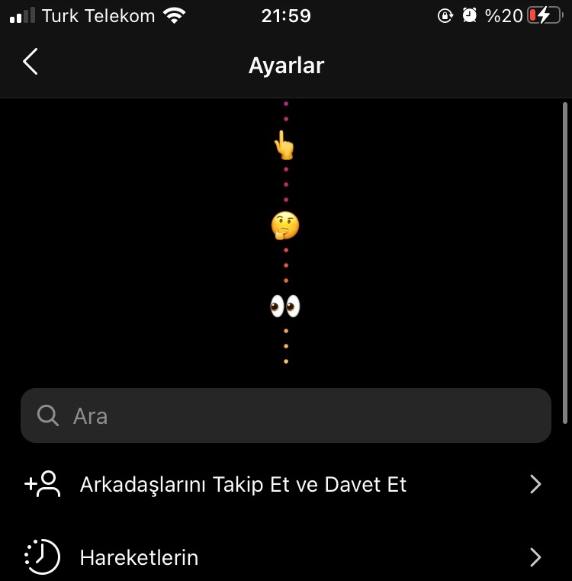
Ayarlar sayfasında, ekranın üstünden basılı tutarak aşağı doğru kaydırın. Ekranın sonuna gelene kadar aşağı kaydırmaya devam edin. Zirveye çıkarken size rehberlik edecek bir dizi emoji göreceksiniz. Emojinin sonuna ulaştığınızda konfeti göreceksiniz.
Image%2B3

Artık gizli uygulama simgesi ekranındasınız. İşte tüm mevcut Instagram uygulama simgesi seçeneklerini göreceksiniz.
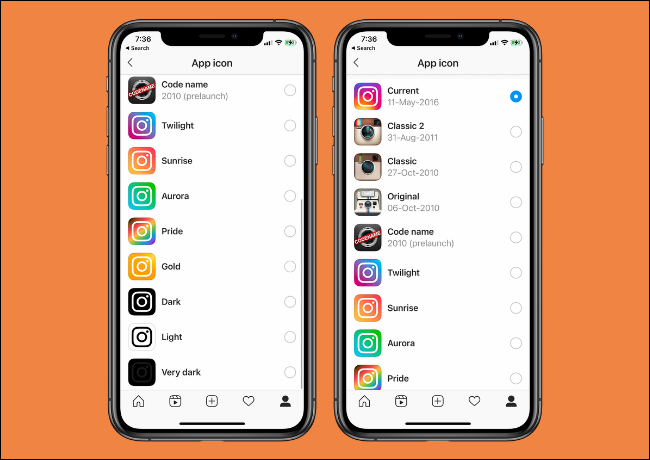
xInstagram App Icon Options

Geçiş yapmak istediğiniz uygulama simgesini seçin. Klasik Polaroid kamerayı, Instagram’ın orijinal logosunu veya diğer özel simgelerden herhangi birini seçebilirsiniz.
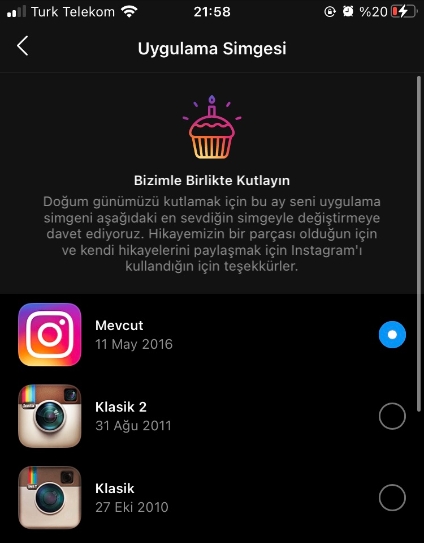
Image%2B4

Simge değiştirilecek ve değişikliği onaylayan bir açılır mesaj göreceksiniz. Bu açılır pencereyi kapatmak için “Tamam” düğmesine dokunun.
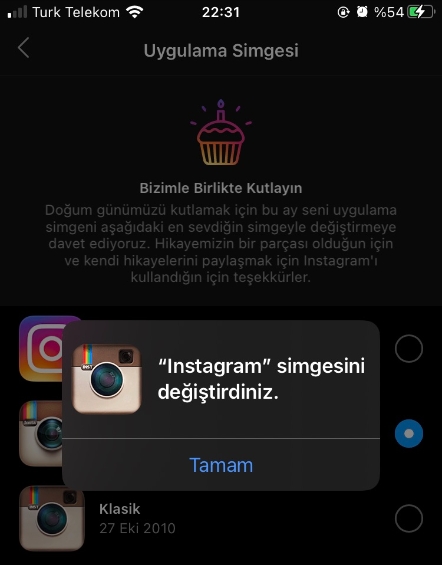
Image%2B7

Şimdi, iPhone’unuzun ana ekranına geri döndüğünüzde, güncellenmiş uygulama simgesini göreceksiniz.
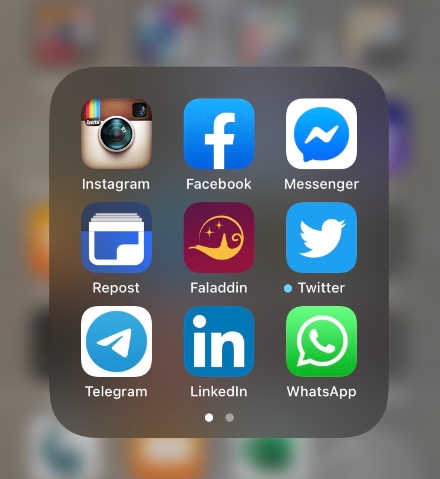
Image%2B8

Bu özellik Instagram uygulamasında hala mevcutken istediğiniz zaman geri dönebilir ve uygulama simgesini değiştirebilirsiniz.

Bünyamin KAYA

Bünyamin KAYA

Bünyamin, teknolojiyi yakından takip eden, yeni araçları ve yazılımları denemekten keyif alan bir içerik üreticisidir. Windows işletim sistemleri, mobil cihazlar ve dijital trendler üzerine yazılar kaleme alır; ayrıca yapay zeka destekli araçlar ve üretkenlik uygulamalarını keşfetmeye de özen gösterir.Soru, öneri ya da iş birlikleri için bana [email protected] adresinden ulaşabilirsiniz.

Bir yanıt yazın Yanıtı iptal et

E-posta adresiniz yayınlanmayacak. Gerekli alanlar * ile işaretlenmişlerdir

Windows 10, 8 ve 7 için Yeni Zelanda’nın Panoramaları teması
SONRAKİ YAZIWindows 10, 8 ve 7 için Yeni Zelanda’nın Panoramaları teması
Office 365 için 96 Kısayol
ÖNCEKİ YAZIOffice 365 için 96 Kısayol
  • Hakkında
  • Gizlilik Politikası
  • İletişim

© 2020 Bünyamin KAYA | GoogleHaberler

Sonuç yok
Tüm Sonucu Görüntüle

© 2020 Bünyamin KAYA | GoogleHaberler

Tekrar Hoşgeldiniz

Hesabınıza giriş yapın

Şifremi Unuttum

Parolanızı alın

Şifrenizi sıfırlamak için lütfen kullanıcı adınızı veya e-posta adresinizi giriniz.

Giriş Yap
ESC
↑↓ gezin Enter aç ESC kapat

Add New Playlist