Bu içerik, ilgili yazılım ve bilgiler kontrol edilerek güncel sürüm ve kullanım durumuna göre revize edilmiştir.
Yazar: Bünyamin KAYA
Apple, iOS 12’den bu yana kullanıcıların iPhone’larını uzaktan kumanda olarak kullanarak Apple TV’lerini kontrol etmelerine izin veriyor. Ancak televizyonlarımızın karşısına geçtiğimizde elimiz telefonumuza değil, TV kumandasına gidiyor. Kumandayı bulamadığımız zamanlar oluyor ve o zaman arama başlıyor. Apple’daki mühendisler de bu sorunla yüzleşmiş gibi görünüyor. iOS 17, iPhone’unuzla kayıp bir Apple TV Siri kumandasını bulma özelliğini getiriyor.
Bu yeni özelliğin Bul uygulamasındaki AirTag takibine benzer şekilde çalıştığı düşünülse de, işler biraz farklı. iOS 17’de iPhone’unuzu kullanarak kayıp Apple TV Siri Remote’unuzu nasıl bulacağınızı öğrenmek için okumaya devam edin.
Apple TV Uzaktan Kumandası iPhone’daki Denetim Merkezi’ne Nasıl Eklenir
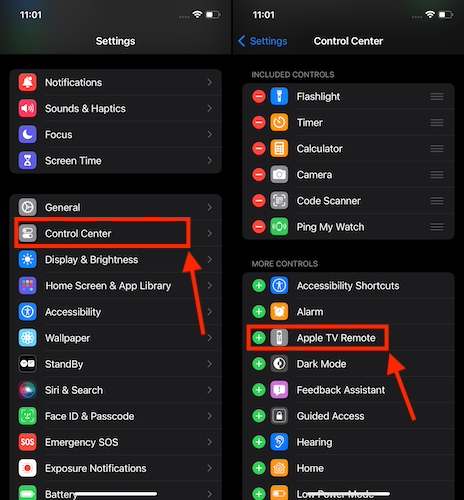
iOS 13 ve üzeri bir sürümde çalışan bir iPhone veya iPad’iniz varsa Apple TV Remote simgesinin zaten denetim merkezine eklenmiş olması gerekir. Kontrol merkezinde Apple TV Remote simgesini bulamazsanız, Apple TV’yi iPhone’unuzla kontrol etmek istiyorsanız TV uzaktan kumandasını aygıtınızdaki kontrol merkezine manuel olarak ekleyebilirsiniz. İşte nasıl yapılacağı:
iPhone’unuzdaki Ayarlar uygulamasını açın.
Aşağı kaydırın ve Ayarlar uygulamasındaki Denetim Merkezi seçeneğine dokunun.
Burada, Diğer Denetimler bölümüne ilerleyin ve Apple TV Remote’un yanındaki “+” düğmesine dokunun.

iOS 17 Çalıştıran iPhone ile Kayıp Apple TV Uzaktan Kumandasını Bulma
Artık Apple TV uzaktan kumanda simgesini iPhone’unuzun Kontrol Merkezi’ne eklediğinize göre, yukarıda listelediğimiz tüm ön koşulları yerine getirmişsiniz demektir. Artık bu yeni iOS 17 özelliği ile kayıp Apple TV Siri uzaktan kumandanızı bulmaya hazırsınız. İşte nasıl çalıştığı:
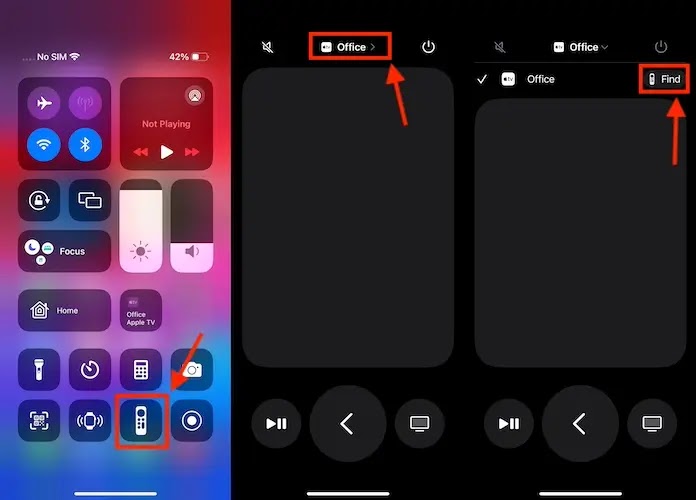
Denetim Merkezi’ne erişmek için iPhone’unuzun ekranında sağ üstten aşağı kaydırın.
Burada, alttaki Apple TV Remote simgesine dokunun (önceki bölümde denetim merkezine eklenmiştir).
iPhone’unuz Apple TV’nize başarıyla bağlandığında, üst orta kısımdaki Apple TV adına dokunun.
Şimdi, Apple TV’nizin adının yanındaki Bul düğmesine dokunun.
Şimdi, AirTag takibine kıyasla işlerin farklı bir rotaya girdiği yer burası. Find My uygulamasının aksine, sizi Apple TV uzaktan kumandanızın yönüne yönlendiren herhangi bir ok görmeyeceksiniz. Bunun yerine, dıştaki mavi ve ortadaki beyaz olmak üzere iki eş merkezli daire göreceksiniz.
Apple TV Remote’unuzu bulurken iPhone’unuz size sürekli dokunsal geri bildirim vererek remote bulma işleminin devam ettiğini gösterir.
Hem mavi hem de beyaz dairelerin yarıçapı, Apple TV Remote’unuza ne kadar yakın olduğunuza bağlı olarak değişecektir. Apple TV Remote’unuzdan uzaktaysanız iPhone’unuzda mavi bir daire görmeyeceksiniz ve beyaz dairenin yarıçapı en küçük olacaktır. Ayrıca ekranın altında “Uzak” yazısını da göreceksiniz
Şimdi, Apple TV uzaktan kumandasına doğru hareket ettiğinizde, beyaz dairenin yarıçapı artmaya başlayacak ve daha hızlı titreşmeye başlayacaktır. Bu, doğru yönde hareket ettiğinizi gösterir.

Beyaz dairenin yarıçapı maksimuma ulaştığında, mavi dairenin belirdiğini ve beyaz daireden dışarı doğru genişlediğini göreceksiniz. Ayrıca, Apple TV uzaktan kumandasına doğru ilerlemeye devam ettikçe, mavi daire Apple TV uzaktan kumandasının Yakınında olduğunu belirten bir metinle birlikte büyüyecektir. Apple TV uzaktan kumandanız bulunduğunda Yakın metni “Burada” olarak değişecek ve dokunsal geri bildirim de duracaktır.
İşte bu kadar; artık kayıp bir Apple TV Siri uzaktan kumandasını bulmak için evin içinde koşturmanıza veya koltuğunuzun her bir yarığına bakmanıza gerek kalmayacak. Bu benim en sevdiğim iOS 17 özelliklerinden biri. Sizinki hangisi? Görüşlerinizi aşağıdaki yorumlarda paylaşın.