Bu içerik, ilgili yazılım ve bilgiler kontrol edilerek güncel sürüm ve kullanım durumuna göre revize edilmiştir.
Yazar: Bünyamin KAYA
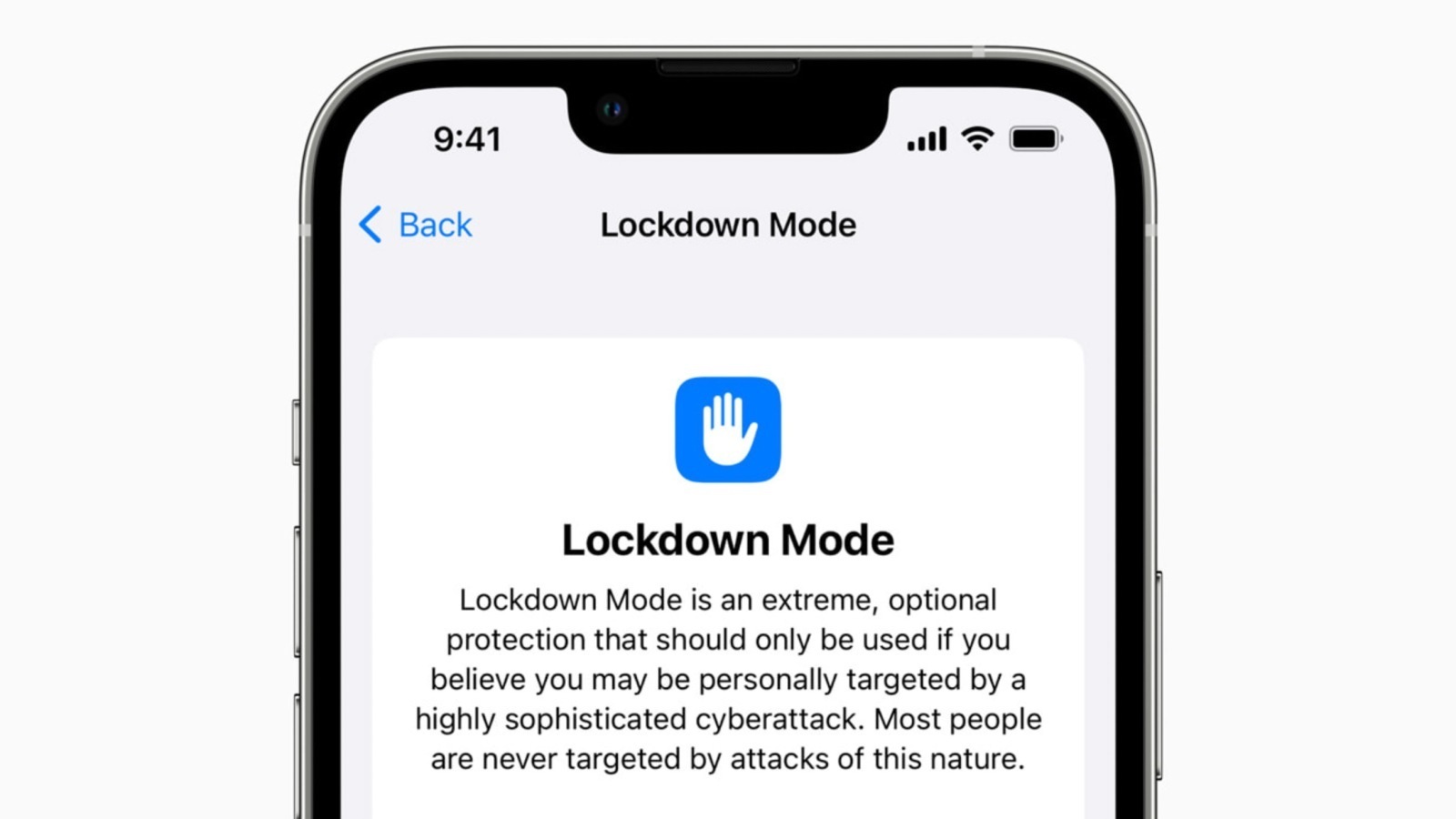
Ortalama bir iPhone sahibi doğrudan koordine edilen bir siber saldırıdan endişe duymamalıdır. Ancak bazı durumlarda, siber suçlular ve diğer bazı kişiler, hükümet yetkilileri, insan hakları savunucuları ve gazeteciler gibi belirli bireylere karşı hedefli saldırılar düzenleyebilirler. Apple’ın Kilit Modu, mağdurların kendilerini korumak için aynı şekilde yanıt vermelerine izin veriyor.
iPhone, iPad ve Mac için mevcut olan Kilit Modu, iOS 16, iPadOS 16 ve macOS Ventura’nın piyasaya sürülmesiyle tanıtıldı. Bu isteğe bağlı özellik, cihazınızdaki belirli özellikleri ve ayarları etkisiz hale getirir veya kısıtlar. Amaç, kötü amaçlı yazılım, casus yazılım ve diğer tehditlerin kişisel bilgilerinizi sömürmesini veya tehlikeye atmasını önlemektir.
Apple, çoğu insanın Kilit Modu özelliğini etkinleştirmek gibi radikal bir adım atmalarına gerek olmadığını vurgulasa da, casus yazılım ve diğer tehditler tarafından hedef alınabilecek bir grup ya da meslek sahibiyseniz bu özelliği nasıl kullanacağınızı bilmek önemlidir.
Kilit Modu ne yapar?
Lockdown Modu, casus yazılım satıcısı NSO Group’un bir insan hakları grubuna yönelik saldırısını engellediği zaman 2022 yılında dikkat çekti. PwnYourHome saldırısı Apple Mesajlar uygulamasını gizlice enfekte edebilmiş ve Apple’ın HomeKit yazılımını manipüle edebilmişti. Ancak Kilit Modu etkinleştirilen kullanıcılar uyarı aldı ve mağdur olmaktan kurtuldular.
Peki bu özellik aslında ne yapıyor? Apple’a göre, Kilit Modu’nun etkinleştirilmesi belirli uygulamaları ve özellikleri aşağıdaki şekillerde etkiler:
- Mesajlar: Belirli resimler, video ve sesler dışındaki çoğu mesaj eki engellenir. Linkler ve önizlemeleri dahil diğer bazı özellikler de çalışmayacaktır. Telefon görüşmeleri, düz metin mesajları ve acil durum SOS aramaları devam eder.
- Web tarama: Bazı karmaşık web teknolojileri engellenir ve bu nedenle bazı web sitelerinin daha yavaş veya hiç çalışmamasına sebep olabilir. Web yazı tipleri de görüntülenmeyecek ve resimler görüntülenmeyebilir.
- FaceTime: Diğer taraftaki kişiyle önceden görüşmediyseniz, tüm gelen FaceTime aramaları engellenir.
- Apple hizmetleri: Apple’ın kendi hizmetleri sınırlanır, böylece Home uygulamasında bir evi yönetmek gibi gelen davetiyeler, önceden o kişiyi davet etmediyseniz engellenir.
- Paylaşılan Albümler: Paylaşılan albümler Fotoğraflar uygulamasından kaldırılırken, yeni paylaşılan albüm davetiyeleri engellenir. Kilit Modu etkin olmayan diğer cihazlarda paylaşılan albümleri hala görüntüleyebilirsiniz. Kilit Modu’nu kapattıktan sonra, cihaz ayarlarınızda Paylaşılan Albümleri tekrar açmanız gerekecektir.
- Cihaz bağlantıları: iPhone veya iPad’inizi bir aksesuar veya başka bir bilgisayara bağlamak için, cihazın kilidi açık olması gerekir. Bir Apple yongasına sahip Mac dizüstü bilgisayarınızı bir aksesuara bağlamak için, Mac’inizi kilitlemeniz ve işlemi açıkça onaylamanız gerekmektedir.
- Yapılandırma profilleri: Yapılandırma profillerini yükleyemez veya cihazınızı Mobil Cihaz Yönetimi veya cihaz denetimi kaydına alamazsınız.

Bir iPhone veya iPad’de Kilitleme Modunu Etkinleştirin
Mobil cihazınızdaki Kilitli Modu etkinleştirmek için iOS 16 veya iPadOS 16 çalıştırıyor olmanız gerekiyor. Kontrol etmek için Ayarlar > Genel > Yazılım Güncelleme‘ye gidin. İşletim sisteminizin güncel olduğu bildirilecek veya en son güncellemeyi yüklemeniz istenecektir.
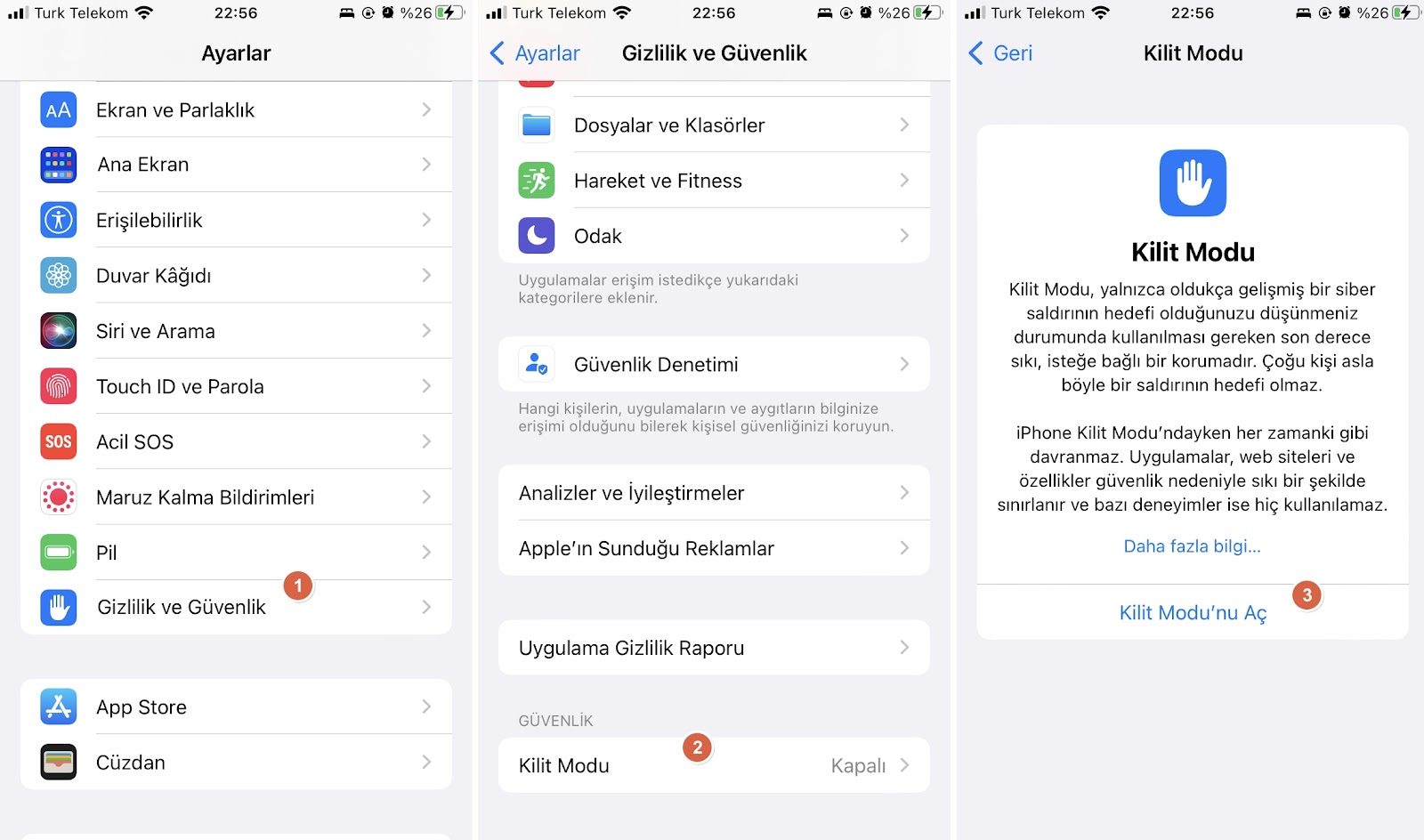
Bir iPhone veya iPad’de Kilitli Modu açmak için Ayarlar > Gizlilik ve Güvenlik bölümüne gidin. Ekranın altına doğru kaydırın ve Kilitli Mod seçeneğine dokunun. Başlamak için Kilitli Modu Aç‘a dokunun.

Bir sonraki ekran, Kilit Modu’nun cihazınızı nasıl etkileyeceğini açıklayacaktır. Aşağıda, Kilit Modu’nu etkinleştirmek için dokunun. Onay mesajı görüntülenir ve onaylamak isteyip istemediğiniz sorulur. Etkinleştirmek ve yeniden başlatmak için Dokunun ve Şifrenizi girin, böylece iPhone veya iPad’iniz yeniden başlayacaktır.
Kilit Modu etkin olduğunda devicedaki hangi özelliklerin ve fonksiyonların kısıtlandığını veya devre dışı bırakıldığını görmek için tekrar cihazınıza giriş yapın. Ekran Süresi çalışmayı durduracak, belirli mesajlar açılamayacak ve gelen FaceTime aramaları engellenecektir.
Kilit Modu’nu devre dışı bırakmaya hazır olduğunuzda, Ayarlar > Gizlilik ve Güvenlik‘e gidin ve Kilit Modu’na dokunun. Kilit Modu’nu Kapat‘a dokunun ve ardından Kapat ve Yeniden Başlat’a dokunun. Cihazınızı yeniden başlatmak için şifrenizi girin.

Cihazınız yeniden başlatıldıktan sonra tekrar oturum açın ve bir zamanlar devre dışı bırakılmış veya sınırlı olan özelliklerin artık düzgün çalıştığını görün.