Bu içerik, ilgili yazılım ve bilgiler kontrol edilerek güncel sürüm ve kullanım durumuna göre revize edilmiştir.
Yazar: Bünyamin KAYA
Çok beklenen özellik geldi! Bu kadar uzun sürdüğünü biliyoruz, ancak sonunda bir iPhone’da birden fazla zamanlayıcı ayarlayabilirsiniz. Evet, doğru duydunuz. En son iOS 17, iPhone’unuzda aynı anda birden fazla zamanlayıcı çalıştırmanıza olanak tanıyor. Aynı anda birden fazla iş yapma eğiliminde olduğum için, birden fazla zamanlayıcıyı iOS 17’nin en iyi yeni özelliklerinden biri olarak gördüm. Daha iyi zaman yönetimi için zamana bağlı etkinlikleri takip etmenin kullanışlı bir yolu. Eğer siz de çoklu görevler yapıyorsanız, iPhone’unuzda birden fazla zamanlayıcı ayarlayabilirsiniz. Bunu nasıl yapacağımızı görelim.
iOS 17 ile, Saat uygulamasını kullanarak bir iPhone’da birden fazla zamanlayıcı ayarlayabilir veya bunu Siri’yi kullanarak eller serbest olarak yapabilirsiniz. Bu makalede her ikisini de ele aldık. Şimdi kontrol edelim.
Saat uygulamasını kullanarak iPhone’da birden fazla zamanlayıcı ayarlama
iPhone’unuzda Saat uygulamasını açın ve sağ alt köşeden Zamanlayıcı sekmesine dokunun.
Şimdi saat, dakika ve saniyeleri ayarlayın.
Zamanlayıcınız için bir ad ve zamanlayıcınız tamamlandığında tercih edilen bir ton ayarlamak için Etiket ve Zamanlayıcı Bittiğinde seçeneklerini kullanabilirsiniz. Bu, zamanlayıcılar arasında ayrım yapmanıza yardımcı olacaktır.
İşiniz bittiğinde Başlat düğmesine basın.
Ardından, sağ üst köşedeki “+” simgesine dokunun.
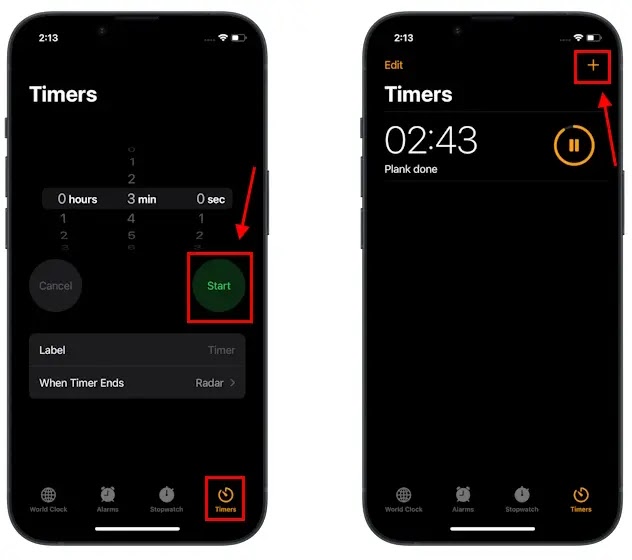
Şimdi, iPhone’unuzda birden fazla zamanlayıcı ayarlamak için yukarıdaki adımları tekrarlayın.
Birden fazla zamanlayıcıyı hızlı bir şekilde ayarlamak için Ön Ayar bölümüne de göz atabilirsiniz. Bu bölüm 1 dakikadan 35 dakikaya kadar ön ayarlar sunar.

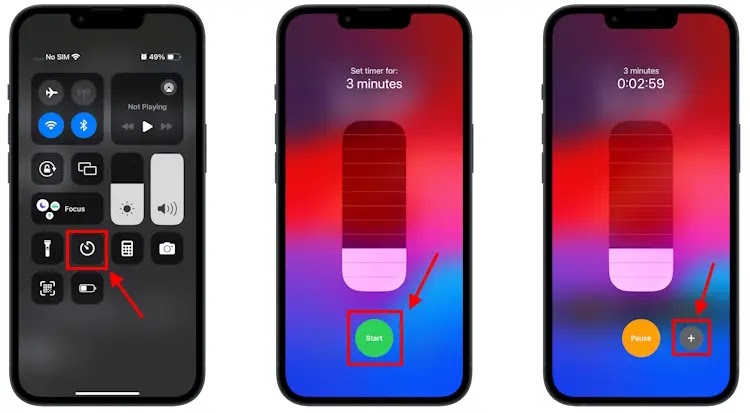

Siri’yi kullanarak iPhone’da birden fazla zamanlayıcı ayarlama
“Siri, Zamanlayıcıyı 5 dakikaya ayarla” veya “Zamanlayıcıyı 5 dakikalığına başlat” demeniz yeterlidir. iOS 17 ile Siri’yi çağırmak için “Hey” ön ekini atlayabilirsiniz.
Alternatif olarak, Siri’yi çağırmak için iPhone’unuzun yan düğmesini basılı tutun ve ardından “Zamanlayıcıyı 5 dakikaya ayarla” deyin/yazın.
Siri sizin için anında bir zamanlayıcı ayarlayacaktır.

Siri’nin iPhone’unuzda aynı anda birden fazla zamanlayıcı ayarlamasına izin vermek için yukarıdaki adımları tekrarlayın.
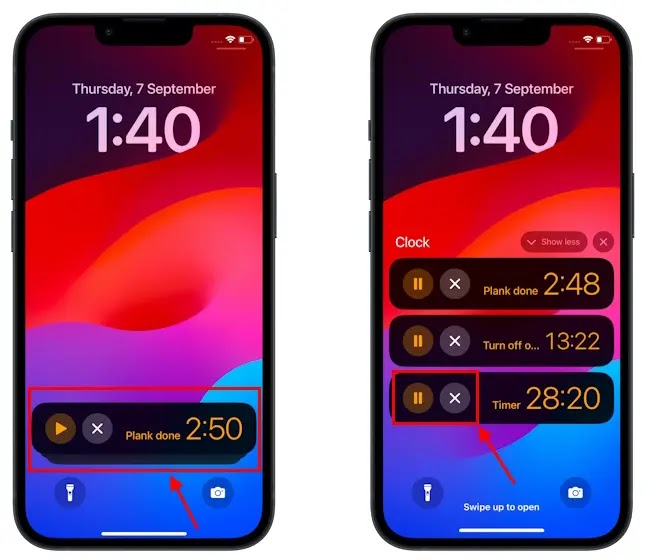
Tüm zamanlayıcılarınızı kilit ekranında ve Bildirim Merkezi’nin altında Canlı Etkinlikler olarak bulabilirsiniz. Siri’den iPhone’unuzdaki zamanlayıcıları göstermesini de isteyebilirsiniz. Buradan, iPhone’da aynı anda birden fazla zamanlayıcıyı kolayca yönetebilir ve takip edebilirsiniz. Nasıl yapılacağını görelim.
iPhone’da birden çok zamanlayıcıyı duraklatma, devam ettirme ve silme
iPhone’unuzda çalışan birden fazla zamanlayıcıyı duraklatmanın, devam ettirmenin, izlemenin ve silmenin birkaç yolu vardır. Saat uygulamasına gidebilir veya kilit ekranı ya da Bildirim Merkezi aracılığıyla bunlara erişebilirsiniz. Unutmayın, Siri zamanlayıcılarınızı yönetmenize yardımcı olmak için her zaman yanınızda. Şimdi bunları teker teker ele alalım.
Saat uygulamasını kullanma
Saat uygulamasını açın ve Zamanlayıcı sekmesine gidin.
Bir zamanlayıcıyı duraklatmak için Duraklat düğmesine dokunun.
Bir zamanlayıcıyı devam ettirmek için Oynat düğmesine dokunun.
Bir zamanlayıcıyı silmek için sağdan sola doğru kaydırın ve Sil düğmesine basın.

Duraklat, Devam Et ve İptal (sil) seçeneklerini görmek için zamanlayıcıya da dokunabilirsiniz.
Canlı Etkinlikleri Kullanma
iPhone’unuz kilitlendiğinde, ekrana dokunun ve ardından iPhone’unuzda çalışan tüm zamanlayıcıları görmek için gruplandırılmış zamanlayıcılara dokunun.
Burada, zamanlayıcınızı duraklatmak için Duraklat düğmesine basın. İstediğiniz zaman devam ettirmek için Oynat düğmesine basabilirsiniz.
Zamanlayıcıyı silmek veya iptal etmek için “X” düğmesine dokunmanız yeterlidir.
Siri’yi Kullanma
“Siri, zamanlayıcıları göster” deyin. Alternatif olarak, Siri’yi çağırabilir ve “Zamanlayıcıları göster” diyebilir/yazabilirsiniz. Buradan bir zamanlayıcıyı duraklatabilir veya devam ettirebilirsiniz.
“Siri, zamanlayıcıyı duraklat” da diyebilirsiniz. Size iPhone’unuzda ayarlanmış tüm zamanlayıcıların listesini gösterecektir, iptal etmek istediğiniz zamanlayıcıya dokunmanız yeterlidir.
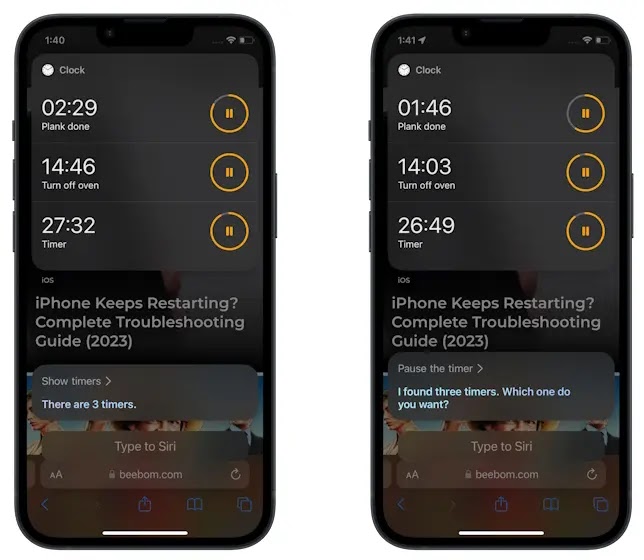
Siri’yi kullanarak iPhone’unuzdaki zamanlayıcıları devam ettirmek veya silmek için bunu takip edebilirsiniz.
Gördüğünüz gibi, iPhone’da aynı anda birden fazla zamanlayıcı ayarlamak, takip etmek ve yönetmek çok kolay.