| Yeniliklerin adresi
  • Windows Insider
  • Microsoft
    • Temalar
    • Wallpaper
    • Windows 12
    • Windows 11
    • Windows 10
  • Ücretsiz Pro Yazılımlar
  • Nasıl Yapılır
  • Apple
    • Duvar Kağıtları
  • Yapay Zeka
  • Diğer
    • Web Tarayıcıları
  • Site içi Ara
  • Windows Insider
  • Microsoft
    • Temalar
    • Wallpaper
    • Windows 12
    • Windows 11
    • Windows 10
  • Ücretsiz Pro Yazılımlar
  • Nasıl Yapılır
  • Apple
    • Duvar Kağıtları
  • Yapay Zeka
  • Diğer
    • Web Tarayıcıları
  • Site içi Ara
Sonuç yok
Tüm Sonucu Görüntüle
| Yeniliklerin adresi
Sonuç yok
Tüm Sonucu Görüntüle

Instagram’da ziyaret edilen web siteleri nasıl görüntülenir ve silinir

İnstagram, fotoğrafları paylaşmak içindir ve bu nedenle, diğer sosyal medya platformlarına kıyasla, Instagram'da bağlantı paylaşmak kolay değildir. Ancak şirket, kullanıcıların ürün sayfalarına veya bloglara bağlantı paylaşmasına izin verdi.

Bünyamin KAYA Bünyamin KAYA
25 Mayıs 2024
Okuma Süresi: 2 mins read
A A
0

Son Güncelleme: 25 Mayıs 2024
Bu içerik, ilgili yazılım ve bilgiler kontrol edilerek güncel sürüm ve kullanım durumuna göre revize edilmiştir.
Yazar: Bünyamin KAYA

Instagram’ı kullanırken yüzlerce gönderi ile karşılaşacaksınız ve bunların çoğu bağlantı içeriyor. Bu uygulama aynı zamanda uygulama içindeki bağlantılara göz atmanıza da olanak tanır; bu, bağlantıların Instagram’ın kendisinde açılacağı ve uygulamadan çıkmanız veya farklı bir tarayıcıda açmanız gerekmeyeceği anlamına gelir.

Platform ayrıca ziyaret ettiğiniz tüm bağlantıların kaydını tutar. Bu kılavuzda, ziyaret ettiğiniz bağlantıları nasıl kolayca görüntüleyebileceğinizi ve isterseniz bağlantıların bir kısmını veya tamamını nasıl sileceğinizi göstereceğiz.

Instagram’da ziyaret edilen bağlantılar nasıl kontrol edilir

Akıllı telefonunuzdaki Instagram uygulamasını açın.

Bunlara da Göz Atın

WhatsApp Çoklu Hesap iPhone’da Resmen Yayında

WhatsApp Çoklu Hesap iPhone’da Resmen Yayında

Şimdi, ekranın sağ alt köşesindeki profil simgenize dokunun.
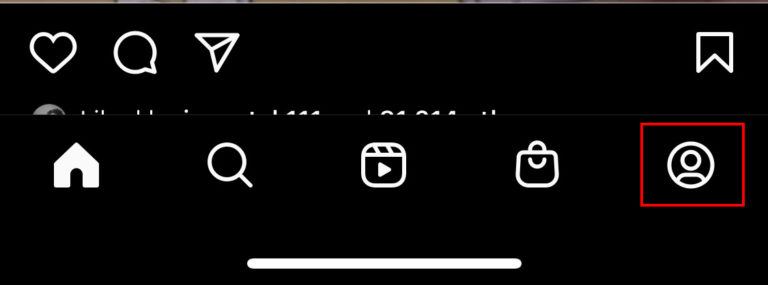
Instagram Links Track 1

Profil sayfanızda, sağ üstteki menü simgesine dokunun.

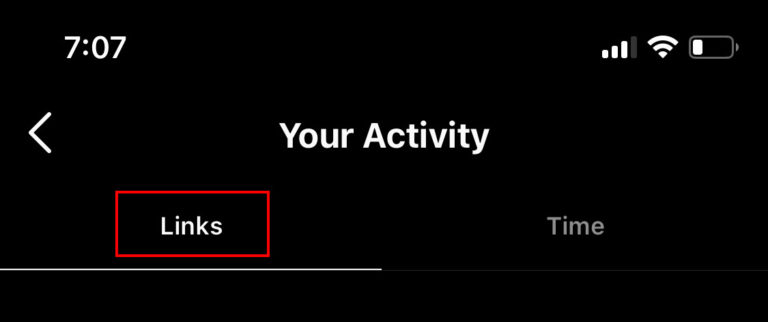
Şimdi, menüden “Hareketlerin” seçeneğine dokunun. Ziyaret ettiğiniz tüm bağlantıları “Bağlantılar” sekmesi altında göreceksiniz.
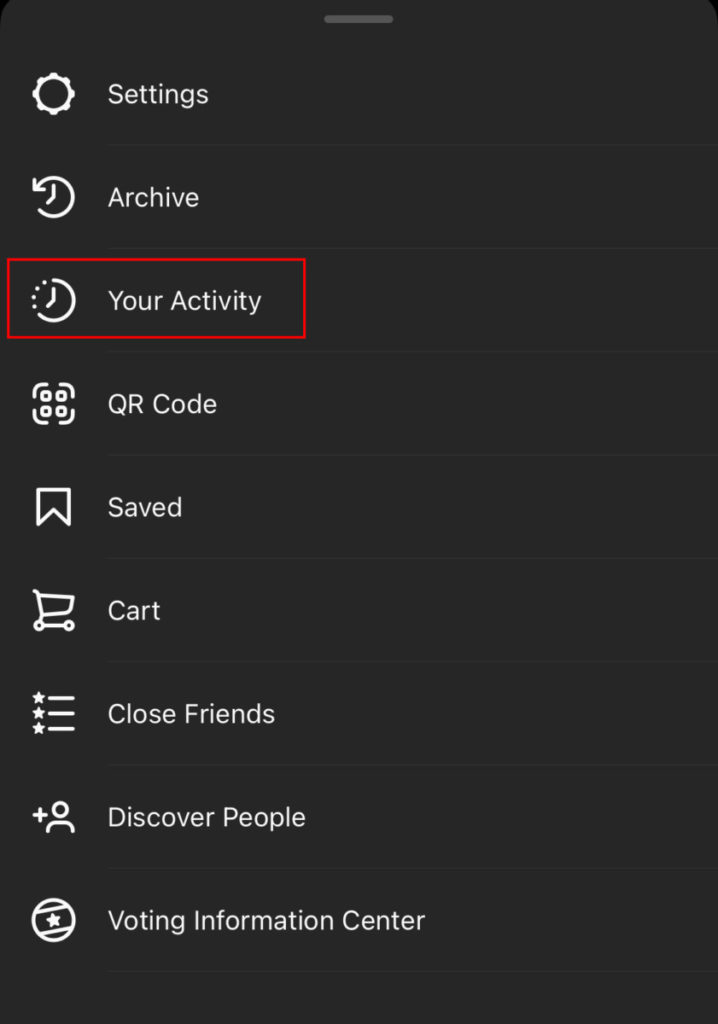
Instagram Links Track 2

Instagram Links Track 3

Gördüğünüz bağlantılar tarihe göre düzenlenmiştir ve en son ziyaret edilen bağlantı en üstte görünür. Bağlantıya dokunup basılı tutarsanız, söz konusu bağlantıyı gizlemek veya silmek için bir seçenek elde edersiniz.

Bunun için herhangi bir arama özelliği bulunmadığını unutmayın. Bu nedenle, belirli bir bağlantıyı ziyaret etmek istiyorsanız, listeyi kaydırmanız ve bulduğunuzda üzerine tıklamanız gerekir.


Bünyamin KAYA

Bünyamin KAYA

Bünyamin, teknolojiyi yakından takip eden, yeni araçları ve yazılımları denemekten keyif alan bir içerik üreticisidir. Windows işletim sistemleri, mobil cihazlar ve dijital trendler üzerine yazılar kaleme alır; ayrıca yapay zeka destekli araçlar ve üretkenlik uygulamalarını keşfetmeye de özen gösterir.Soru, öneri ya da iş birlikleri için bana [email protected] adresinden ulaşabilirsiniz.

Bir yanıt yazın Yanıtı iptal et

E-posta adresiniz yayınlanmayacak. Gerekli alanlar * ile işaretlenmişlerdir

WhatsApp, Kaybolan Mesajlar özelliğini kullanıma sunmaya başladı; Süreli Mesaj Özelliği Nasıl Etkinleştirilir?
SONRAKİ YAZIWhatsApp, Kaybolan Mesajlar özelliğini kullanıma sunmaya başladı; Süreli Mesaj Özelliği Nasıl Etkinleştirilir?
Sohbet geçmişi WhatsApp’tan Telegram’a nasıl aktarılır
ÖNCEKİ YAZISohbet geçmişi WhatsApp’tan Telegram’a nasıl aktarılır
  • Hakkında
  • Gizlilik Politikası
  • İletişim

© 2020 Bünyamin KAYA | GoogleHaberler

Sonuç yok
Tüm Sonucu Görüntüle

© 2020 Bünyamin KAYA | GoogleHaberler

Tekrar Hoşgeldiniz

Hesabınıza giriş yapın

Şifremi Unuttum

Parolanızı alın

Şifrenizi sıfırlamak için lütfen kullanıcı adınızı veya e-posta adresinizi giriniz.

Giriş Yap
ESC
↑↓ gezin Enter aç ESC kapat

Add New Playlist