

Bu içerik, ilgili yazılım ve bilgiler kontrol edilerek güncel sürüm ve kullanım durumuna göre revize edilmiştir.
Yazar: Bünyamin KAYA
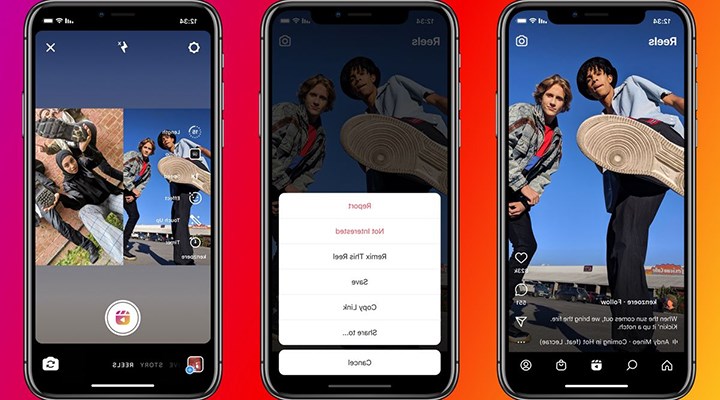
Remix, kullanıcıların TikTok’un popüler Duet özelliğine benzer şekilde, mevcut bir Reel’e yanıt olarak bir video kaydetmesine olanak tanır. İçerik oluşturucularla işbirliği yapmanın ve Instagram Reels erişiminizi genişletmenin yeni bir yolu.
Ayrıntılara dalmaya hazır mısınız? Yeni özellik hakkında bildiğimiz her şeyi paylaşıyoruz:

Instagram Reels Remix Özelliği Nedir?
Remix, Instagram Reels’in , kullanıcıların orijinal Reel’in yanında görünecek olan Reels filme almasına olanak tanıyan en yeni video düzenleme özelliğidir. Orijinal içerik oluşturucu Remix erişimini etkinleştirdiği sürece kullanıcılar herhangi bir Instagram Reel’i yeniden düzenleyebilir.
Bu özellik Instagram için yeni olsa da, tamamen yeni bir kavram değil. Aslında, kullanıcıların bölünmüş ekran reaksiyon videolarını çekebildiği TikTok’un Duet özelliğine son derece benziyor.
Bu yeni format, komedi, dans işbirlikleri ve katılımı teşfik etmek için harika ve Instagram içerik oluşturucularının yaratıcılıklarını güçlendirdiğini şimdiden görüyoruz.
Reels için Remix Nasıl Etkinleştirilir veya Devre Dışı Bırakılır
Remix’i etkinleştirerek, içeriğinizi milyonlarca potansiyel işbirliğine açmış oluyorsunuz. Olasılıkları düşünün – erişimi artırmanın ve viral olmanın inanılmaz bir yolu.
Bir Reels Yeniden Düzenlediğinizde, orijinal video solda ve yeni Reels sağda görünür. Sol alt köşede Instagram, yeni videodaki orijinal oluşturucuya otomatik olarak uygun şekilde atıfta bulunur.
Ancak videonuzu milyonlarca Instagram kullanıcısına açmakta rahat değilseniz, özelliği açıp kapatabilirsiniz.
Bunu yapmanın 2 yolu var. Gizlilik Ayarlarınızı (tüm Reels için) veya her bir Reels paylaştıktan sonra değiştirebilirsiniz.
Instagram Ayarlarında Remix Nasıl Etkinleştirilir veya Devre Dışı Bırakılır
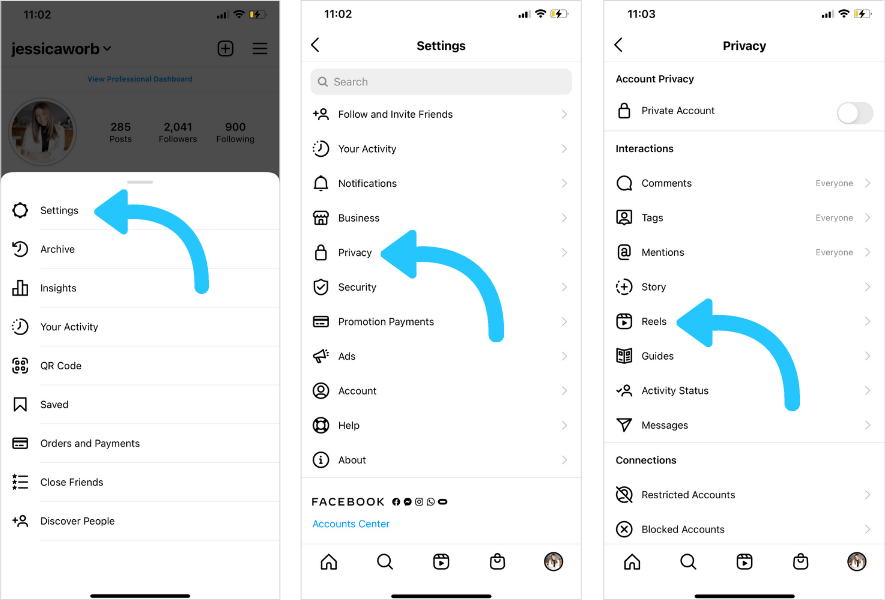
Instagram ayarlarınıza gidin ve “Gizlilik” i seçin. Ardından “Reels” a dokunun.
Açmak veya kapatmak için “Remiksi Etkinleştir” seçeneğini değiştirin.
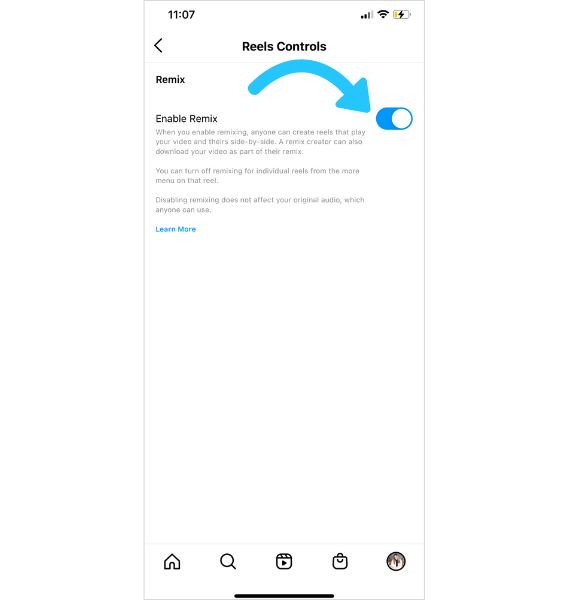
Bu, tüm Instagram Reels için Remix’i etkinleştirecek veya devre dışı bırakacaktır.
Bireysel Bir Reels için Remix Nasıl Etkinleştirilir veya Devre Dışı Bırakılır:
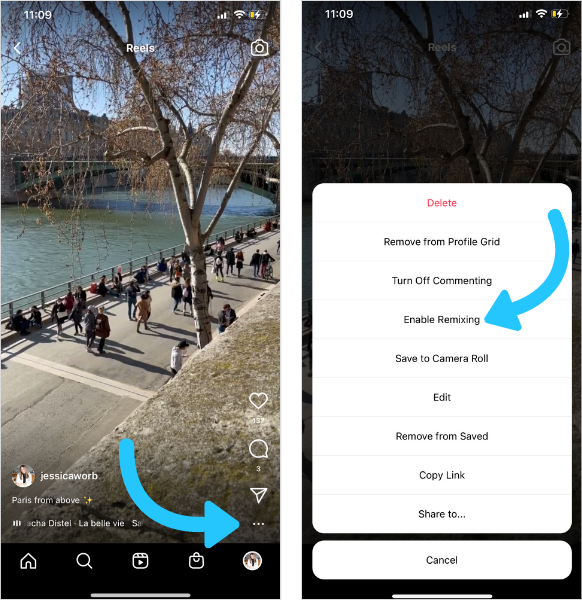
Reels seçin ve üç noktaya dokunun. Ardından, açmak için “Yeniden Düzenlemeyi Etkinleştir” e veya kapatmak için “Yeniden Düzenlemeyi Devre Dışı Bırak” a dokunun.
Instagram Reels Nasıl Yeniden Düzenlenir
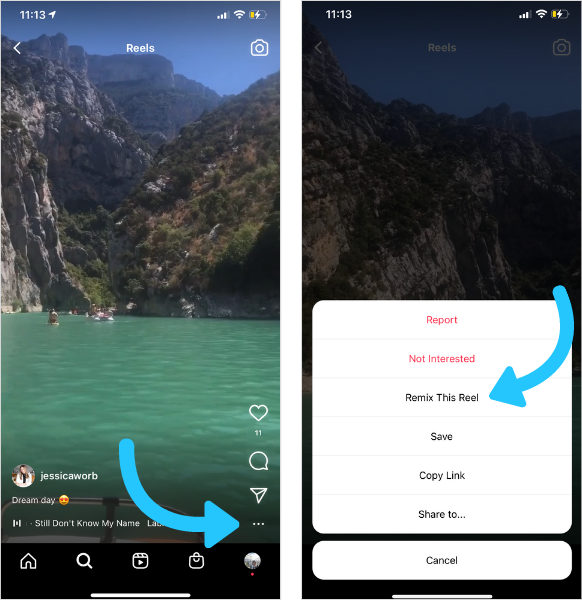
Yeni Instagram Reels özelliğinin kullanımı gerçekten çok kolay. Başlamak için Remix yapmak istediğiniz Instagram Reels seçin.
Videoyu seçin ve üç noktaya dokunun. Remix özelliğini etkinleştirdiyse, “Remix Bu Reel” i görürsünüz.
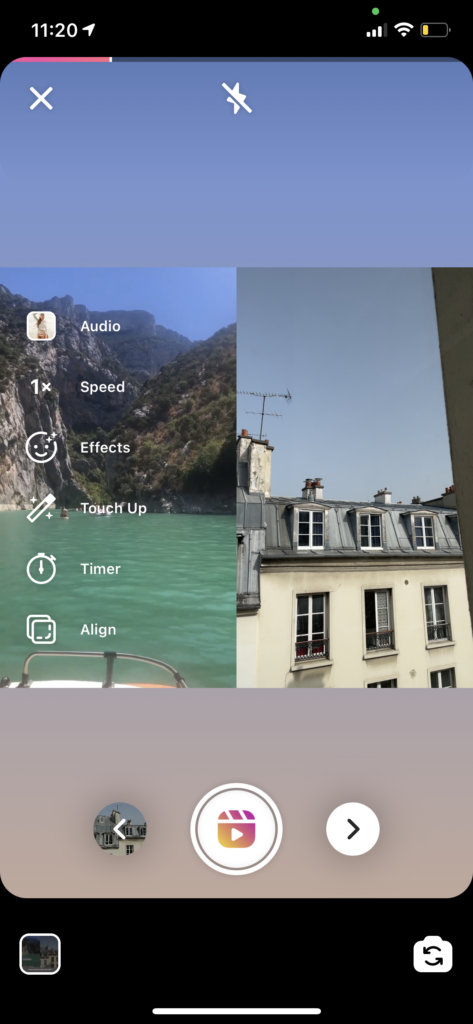
Yeni Reels kaydedin veya yükleyin. Yeni videonun ekranın sağ tarafında görüneceğini fark edeceksiniz.
Hızı değiştirebilir, efektler uygulayabilir, rötuş yapabilir, bir zamanlayıcı ayarlayabilir ve hizalayabilirsiniz.
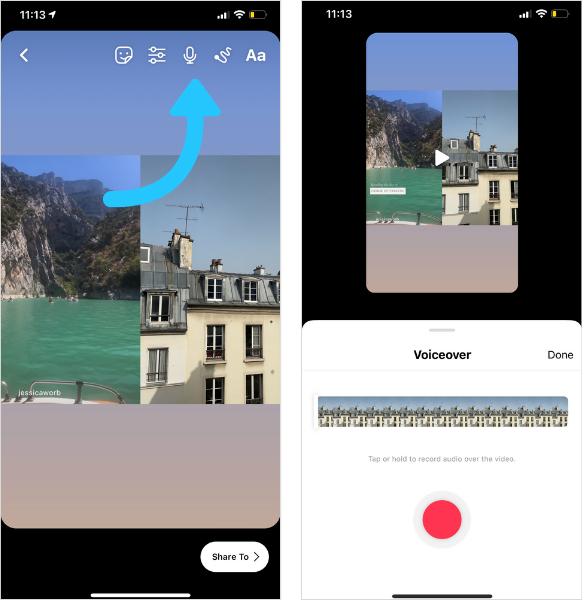
Şimdi videonuzu düzenleme zamanı. Metin çizebilir ve ekleyebilir, seslendirme ekleyebilir, sesi karıştırabilir ve çıkartmalar ekleyebilirsiniz.
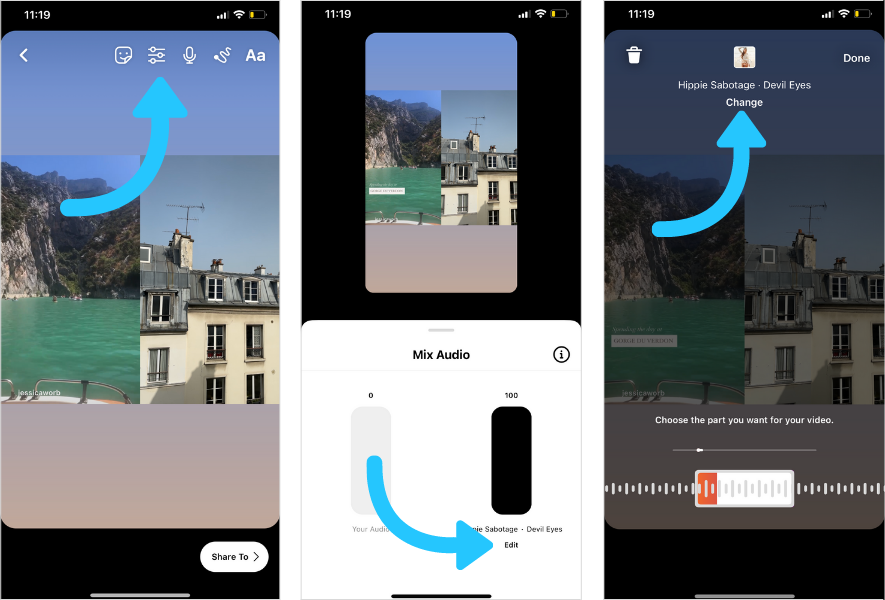
Sesi karıştırmak veya değiştirmek için karıştırma etiketine dokunun. “Düzenle” yi seçin. Burada orijinal sesin yeni bir bölümünü seçebilir veya “Değiştir” e basarak yeni bir şarkı seçebilirsiniz.
Bir başlık yazın ve video ayarlarınızı seçin. Göndermeye hazır olduğunuzda “Paylaş” a dokunun.
Hepsi bu kadar.

