| Yeniliklerin adresi
  • Windows Insider
  • Microsoft
    • Temalar
    • Wallpaper
    • Windows 12
    • Windows 11
    • Windows 10
  • Ücretsiz Pro Yazılımlar
  • Nasıl Yapılır
  • Apple
    • Duvar Kağıtları
  • Yapay Zeka
  • Diğer
    • Web Tarayıcıları
  • Site içi Ara
  • Windows Insider
  • Microsoft
    • Temalar
    • Wallpaper
    • Windows 12
    • Windows 11
    • Windows 10
  • Ücretsiz Pro Yazılımlar
  • Nasıl Yapılır
  • Apple
    • Duvar Kağıtları
  • Yapay Zeka
  • Diğer
    • Web Tarayıcıları
  • Site içi Ara
Sonuç yok
Tüm Sonucu Görüntüle
| Yeniliklerin adresi
Sonuç yok
Tüm Sonucu Görüntüle

Instagram DM’lerinin Tema ve Vurgu Rengi Nasıl Değiştirilir

Facebook, Instagram DM'lerini Facebook Messenger ile birleştirdi. Kaydolduğunuzda, Facebook arkadaşlarınıza doğrudan Instagram'dan mesaj gönderebilirsiniz. Daha da önemlisi, iPhone ve Android'de Instagram DM'leri için sohbet temasını ve vurgu rengini değiştirebilirsiniz.

Bünyamin KAYA Bünyamin KAYA
25 Mayıs 2024
Okuma Süresi: 3 mins read
A A
0

Son Güncelleme: 25 Mayıs 2024
Bu içerik, ilgili yazılım ve bilgiler kontrol edilerek güncel sürüm ve kullanım durumuna göre revize edilmiştir.
Yazar: Bünyamin KAYA

Instagram’da Mesajlaşma Nasıl Güncellenir

Yeni sohbet özelleştirme özellikleri yalnızca Instagram’ın yeni platformlar arası mesajlaşma özelliğine ( Facebook arkadaşlarınıza doğrudan Instagram’dan mesaj göndermenize olanak sağlayan) güncelleme yaparsanız kullanılabilir. Bu güncellemenin geri alınamaz olduğunu unutmamak önemlidir.

İlk olarak, Instagram uygulamanızı Apple App Store veya Google Play Store’dan güncelleyin. Uygulamayı açtığınızda, yeni platformlar arası mesajlaşma güncellemesi hakkında bir başlık göreceksiniz. Bu, özelliğin artık kullanımınıza açık olduğu anlamına gelir.

Bu özelliği “Ayarlar” dan etkinleştirebilirsiniz. Bunu yapmak için “Profil” sekmenize gidin.
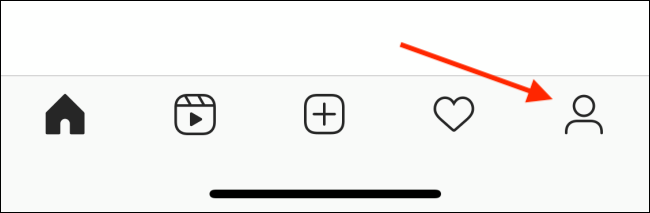
Tap the Profile icon in Instagram App

Ardından ekranın sağ üst köşesinden hamburger menü düğmesini seçin.
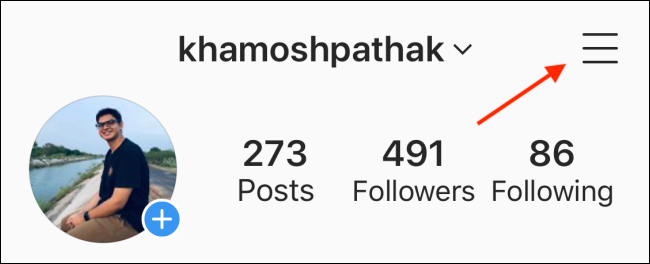
Tap Menu from your Instagram profile

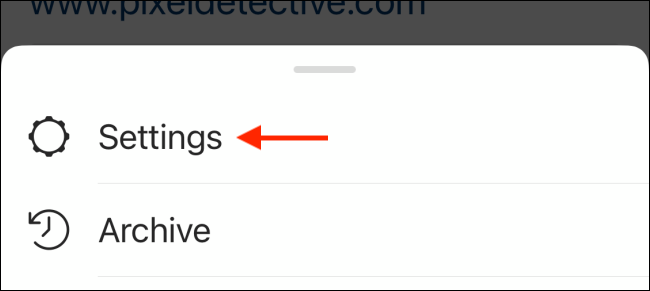
Burada “Ayarlar” seçeneğini seçin.

xTap Settings in Instagram.png.pagespeed.gp%252Bjp%252Bjw%252Bpj%252Bws%252Bjs%252Brj%252Brp%252Brw%252Bri%252Bcp%252Bmd.ic.uf0MQz3MTr

Şimdi, “Mesajlaşmayı Güncelle” seçeneğini seçin.
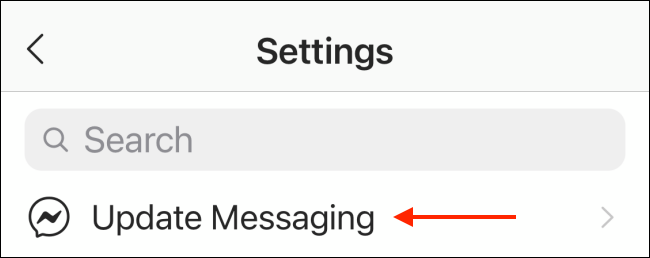
Tap Update Messaging

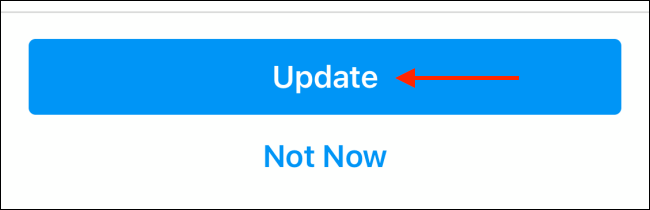
Burada “Güncelle” düğmesini seçin.

Tap Update

Mesajlaşma özelliği güncellendi. Onaylamak için Instagram’ın ana ekranına geri dönün. En üstte, artık klasik Instagram DM simgesi yerine bir Messenger simgesi göreceksiniz.
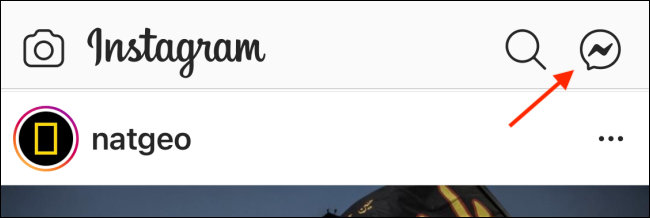
Tap Messenger Icon from Instagram

Bunlara da Göz Atın

WhatsApp Çoklu Hesap iPhone’da Resmen Yayında

WhatsApp Çoklu Hesap iPhone’da Resmen Yayında

Instagram DM’lerinde Sohbet Teması veya Vurgu Rengi Nasıl Değiştirilir

Artık her bir Instagram DM sohbeti için sohbet temasını veya sohbet rengini değiştirebilirsiniz.

Tüm konuşmaları görüntülemek için Instagram uygulamasının ana ekranının sağ üst köşesindeki “Messenger” simgesini seçin.
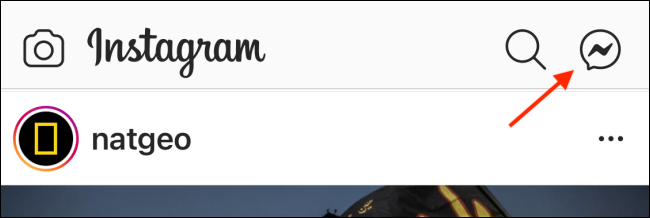
Tap Messenger Icon from Instagram%2B%25281%2529

Burada, temasını değiştirmek istediğiniz bir görüşme seçin.
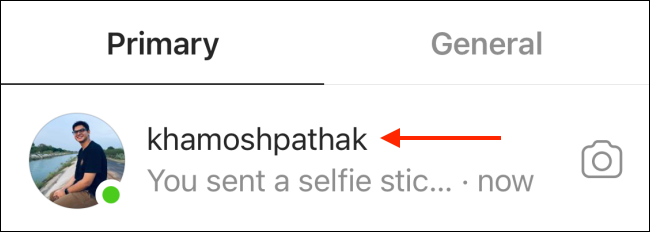
Select Conversation fro Instagram DM

Şimdi, sağ üst köşeden “i” simgesini seçin.
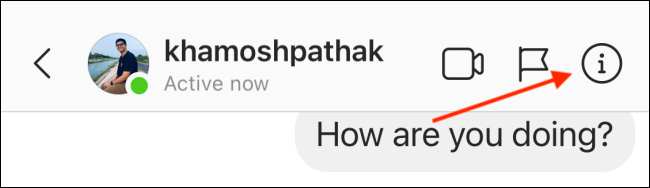
Tap Info buttonf From Conversation

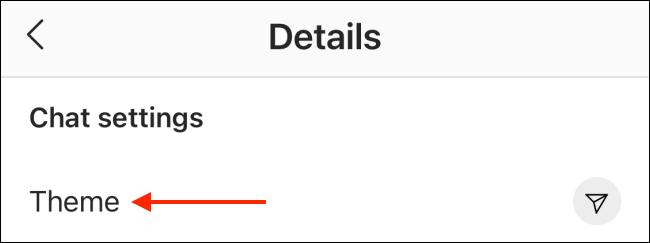
“Tema” seçeneğine dokunun.

Tap Theme

En üstte birkaç farklı tema göreceksiniz. Birini seç.
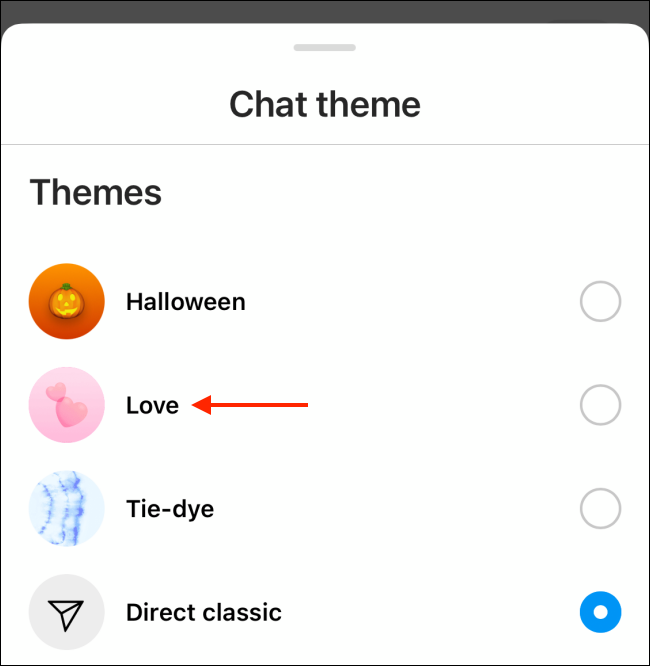
Select an Instagram Theme

Ardından, “Renkler ve Degradeler” bölümünde renk seçeneklerini göreceksiniz.
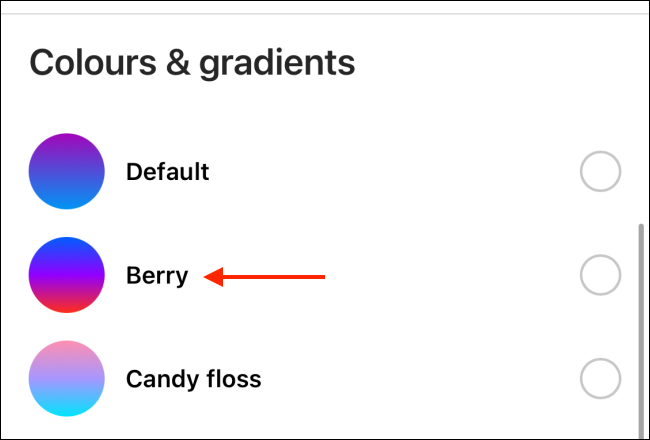
xSelect an Instagram

Temalar, sohbet balonlarının yanı sıra sohbet arka planını değiştirecek. Sohbet rengi yalnızca sohbet balonlarını değiştirir ve arka plan aynı kalır.
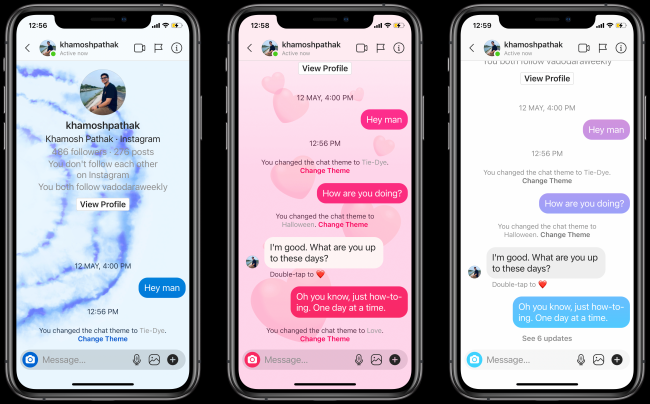
xInstagram DM Themes.png.pagespeed.gp%252Bjp%252Bjw%252Bpj%252Bws%252Bjs%252Brj%252Brp%252Brw%252Bri%252Bcp%252Bmd.ic.hQk gKan2y

Sohbete uygulamak için bir tema veya sohbet rengi seçin. Bunu yaptığınızda, diğer katılımcılar bununla ilgili bir bildirim alacak ve tema, konuşmadaki herkes için değişecektir.

Instagram DM’leri için yeni varsayılan tema, sohbet balonları için gradyan bir arka plan getiriyor. Klasik gri arka plana geri dönmek istiyorsanız, Temalar bölümünden “Doğrudan Klasik” seçeneğini seçin.
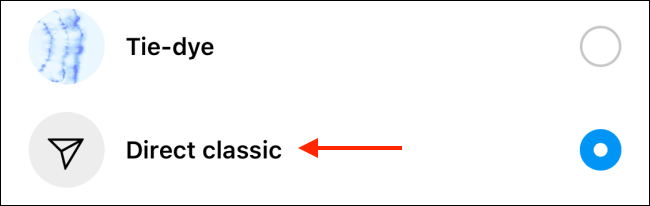
xSelect Direct Classic Theme to Go Back.png.pagespeed.gp%252Bjp%252Bjw%252Bpj%252Bws%252Bjs%252Brj%252Brp%252Brw%252Bri%252Bcp%252Bmd.ic.2PE32zs7eT

Hepsi bu kadar..

Bünyamin KAYA

Bünyamin KAYA

Bünyamin, teknolojiyi yakından takip eden, yeni araçları ve yazılımları denemekten keyif alan bir içerik üreticisidir. Windows işletim sistemleri, mobil cihazlar ve dijital trendler üzerine yazılar kaleme alır; ayrıca yapay zeka destekli araçlar ve üretkenlik uygulamalarını keşfetmeye de özen gösterir.Soru, öneri ya da iş birlikleri için bana [email protected] adresinden ulaşabilirsiniz.

Bir yanıt yazın Yanıtı iptal et

E-posta adresiniz yayınlanmayacak. Gerekli alanlar * ile işaretlenmişlerdir

Microsoft Edge’de sekmelerin gruplandırılması nasıl etkinleştirilir
SONRAKİ YAZIMicrosoft Edge’de sekmelerin gruplandırılması nasıl etkinleştirilir
Windows için FoneGeek iOS Sistem Kurtarma – Ücretsiz Lisans
ÖNCEKİ YAZIWindows için FoneGeek iOS Sistem Kurtarma – Ücretsiz Lisans
  • Hakkında
  • Gizlilik Politikası
  • İletişim

© 2020 Bünyamin KAYA | GoogleHaberler

Sonuç yok
Tüm Sonucu Görüntüle

© 2020 Bünyamin KAYA | GoogleHaberler

Tekrar Hoşgeldiniz

Hesabınıza giriş yapın

Şifremi Unuttum

Parolanızı alın

Şifrenizi sıfırlamak için lütfen kullanıcı adınızı veya e-posta adresinizi giriniz.

Giriş Yap
ESC
↑↓ gezin Enter aç ESC kapat

Add New Playlist