| Yeniliklerin adresi
  • Windows Insider
  • Microsoft
    • Temalar
    • Wallpaper
    • Windows 12
    • Windows 11
    • Windows 10
  • Ücretsiz Pro Yazılımlar
  • Nasıl Yapılır
  • Apple
    • Duvar Kağıtları
  • Yapay Zeka
  • Diğer
    • Web Tarayıcıları
  • Site içi Ara
  • Windows Insider
  • Microsoft
    • Temalar
    • Wallpaper
    • Windows 12
    • Windows 11
    • Windows 10
  • Ücretsiz Pro Yazılımlar
  • Nasıl Yapılır
  • Apple
    • Duvar Kağıtları
  • Yapay Zeka
  • Diğer
    • Web Tarayıcıları
  • Site içi Ara
Sonuç yok
Tüm Sonucu Görüntüle
| Yeniliklerin adresi
Sonuç yok
Tüm Sonucu Görüntüle

Herkes için Açık İnternet

Bünyamin KAYA Bünyamin KAYA
25 Ağustos 2015
Okuma Süresi: 2 mins read
A A
0

Son Güncelleme: 25 Ağustos 2015
Bu içerik, ilgili yazılım ve bilgiler kontrol edilerek güncel sürüm ve kullanım durumuna göre revize edilmiştir.
Yazar: Bünyamin KAYA

Lantern (Fener) İnternet’ e hızlı, güvenilir ve güvenli erişim sağlayan ücretsiz bir masaüstü uygulamasıdır.

Lantern nasıl çalışır

Lantern kullanıcılara engellenen internet hızlı erişim sağlamak için inşa edilmiştir Lantern otomatik bir site bloke olup olmadığını tespit eder ve sonra kendi sunucuları üzerinden veya sansürsüz dünyada erişim noktaları olarak çalışan Lantern kullanıcıları ile ya engellenen siteye erişim sağlar. Lantern engellene sitelere erişim için peer-to-peer mimarileri kullanarak erişmenizi sağlamaktadır.

Lantern nasıl kullanılır

Lantern kullanımı kolay, hızlı ve güvenilir bir programdır.

G%25C3%25B6r%25C3%25BCnt%25C3%25BC%2B8

Lantern indirdikten sonra kurulumdan sonra otomatik olarak araç çubuğunun sağ alt tarafından görüntülenir.

G%25C3%25B6r%25C3%25BCnt%25C3%25BC%2B5

Show Lantern tıkladıktan sonra tarayıcıda kullanımı çok basit bir Lantern resim açılacaktır. Web sitesinin resmini tıkladığınızda blokeli siteyi açacaktır. Şuan Wikipedia, Youtube, Facebook, Twitter Manoto1 ve FireTweet sitelerini desteklemektedir.
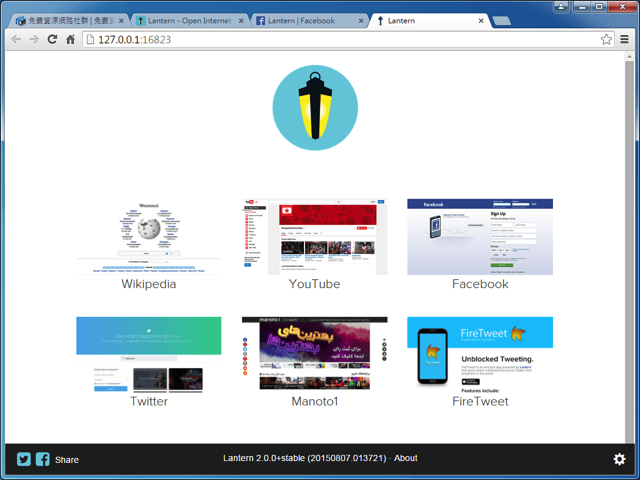
Lanternsshot 2015 08 21 2

Eğer Lantern gelişimine katkıda bulunmak istemiyorsanız sağ alt köşede bulunan ayarlar simgesini tıklayarak en alttaki seçeneğin yanındaki onay kutusunu kaldırabilirsiniz.
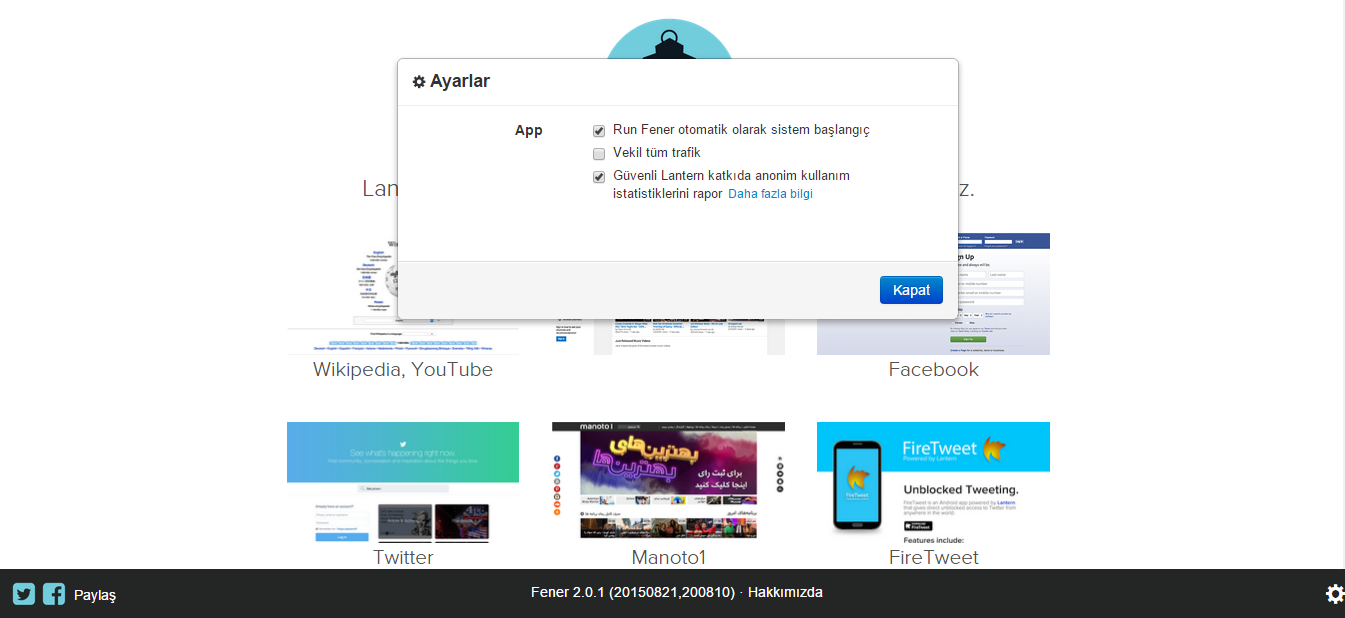

G%25C3%25B6r%25C3%25BCnt%25C3%25BC%2B6

Bunlara da Göz Atın

Ashampoo Windows 11 AdBlock Ücretsiz Lisans Nasıl Alınır?

Ashampoo Windows 11 AdBlock Ücretsiz Lisans Nasıl Alınır?

Lantern kullanmanız için üç neden

  • Açık kaynak yazılım, iki platform Windows ve Mac için kullanılabilir
  • Basit, güvenilir ve güvenli, otomatik olarak tüm bağlantıların içeriği şifreler
  • İnternet sansüründe mücadelesinde en etkili çözüm sunar

Lantern indir

Resmi Kampanya Bilgilendirmesi
Bu içerikte paylaşılan lisans ve aktivasyon kodları, ilgili yazılım firması tarafından tanıtım ve promosyon amacıyla sağlanmıştır. Sitede korsan (crack, serial, warez vb.) içerik paylaşılmamaktadır. Tüm paylaşımlar yasal ve resmi kampanyalara dayanmaktadır.
Güncelleme tarihi: 25 Ağustos 2015
Bünyamin KAYA

Bünyamin KAYA

Bünyamin, teknolojiyi yakından takip eden, yeni araçları ve yazılımları denemekten keyif alan bir içerik üreticisidir. Windows işletim sistemleri, mobil cihazlar ve dijital trendler üzerine yazılar kaleme alır; ayrıca yapay zeka destekli araçlar ve üretkenlik uygulamalarını keşfetmeye de özen gösterir.Soru, öneri ya da iş birlikleri için bana [email protected] adresinden ulaşabilirsiniz.

Bir yanıt yazın Yanıtı iptal et

E-posta adresiniz yayınlanmayacak. Gerekli alanlar * ile işaretlenmişlerdir

Windows 10’u “kandıramadılar”
SONRAKİ YAZIWindows 10’u “kandıramadılar”
Son 10 yılın Windows Güvenlik Güncelleştirmeleri
ÖNCEKİ YAZISon 10 yılın Windows Güvenlik Güncelleştirmeleri
  • Hakkında
  • Gizlilik Politikası
  • İletişim

© 2020 Bünyamin KAYA | GoogleHaberler

Sonuç yok
Tüm Sonucu Görüntüle

© 2020 Bünyamin KAYA | GoogleHaberler

Tekrar Hoşgeldiniz

Hesabınıza giriş yapın

Şifremi Unuttum

Parolanızı alın

Şifrenizi sıfırlamak için lütfen kullanıcı adınızı veya e-posta adresinizi giriniz.

Giriş Yap
ESC
↑↓ gezin Enter aç ESC kapat

Add New Playlist