

Bu içerik, ilgili yazılım ve bilgiler kontrol edilerek güncel sürüm ve kullanım durumuna göre revize edilmiştir.
Yazar: Bünyamin KAYA
Bazen bu, belirli bir hizmetin veya uygulamanın kullanımıyla ilgili olabilir – örneğin, bir video akışı izliyorsunuz, bir bilgisayar oyunu oynuyorsunuz veya çok fazla kaynak gerektiren başka bir faaliyette bulunuyorsunuz. Bununla birlikte, bazı senaryolarda, pil şarjı görünürde hiçbir neden olmaksızın hızla tükenebilir.
Bir Windows aygıtında artan güç tüketiminin gerçek nedenini belirlemek için, powercfg komut satırı yardımcı programını kullanarak bir enerji verimliliği raporu oluşturabilirsiniz. Ancak daha kolay bir yol daha var – Windows Görev Yöneticisi, yüksek enerji tüketimi sorununu da teşhis edebilir. Deneyimli kullanıcıların çoğu, sistem aracının bu özelliğinin farkındadır, ancak yeni başlayanlar bu bilgi özellikle yararlı bulacaktır.
Yapmanız gerekenler;

Görev Yöneticisini açmak için Ctrl + Shift + Esc klavye kısayolunu veya görev çubuğunu sağ tıklayın görev yöneticisini seçin.
Görev Yöneticisi kompakt modda açılırsa, arayüzü tamamen genişletmek için Diğer ayrıntılar düğmesine tıklayın.
İşlemler sekmesinde, Güç kullanımı ve Güç kullanımı eğilimi sütunlarına dikkat edin. Bir sütun başlığına tıkladığınızda, tablo artan veya azalan düzende sıralanacaktır.
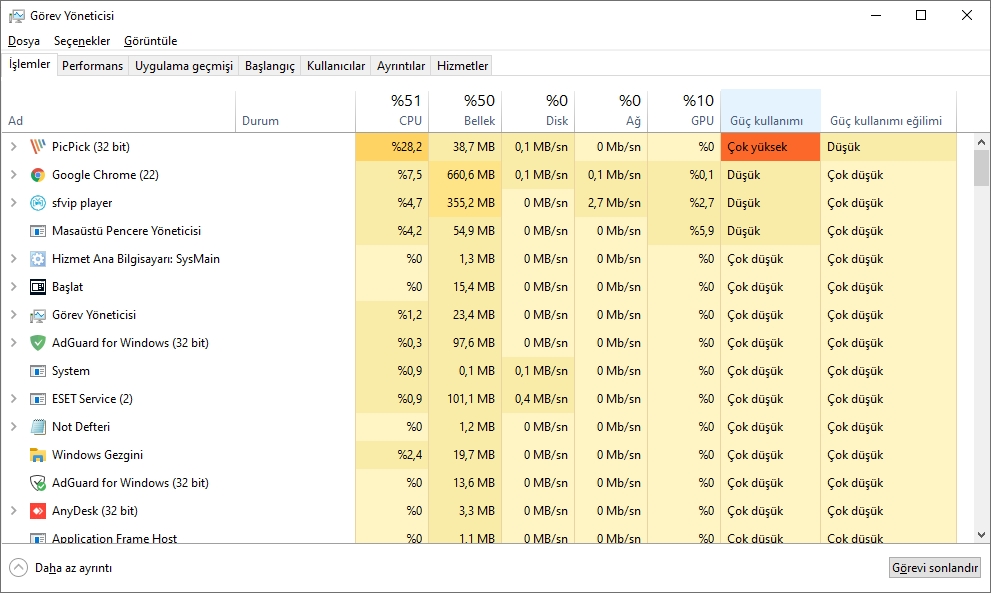
Birçok Windows kullanıcısı bu sütunları hemen görmeyebilir. Varsayılan olarak görüntülenirler ancak Görev Yöneticisi penceresi yeterince geniş değilse görünmezler. Pencerenin genişliğini artırabilir veya görünür alanın sütunlarının genişliğini azaltabilirsiniz. Ayrıca sütun başlığını sağ tıklayabilir ve ilgilenmediğiniz sütunları devre dışı bırakabilirsiniz. Enerji tüketimiyle ilgili sütunlar hala görüntülenmiyorsa, menüde sağ fare tuşuyla işaretleyin.
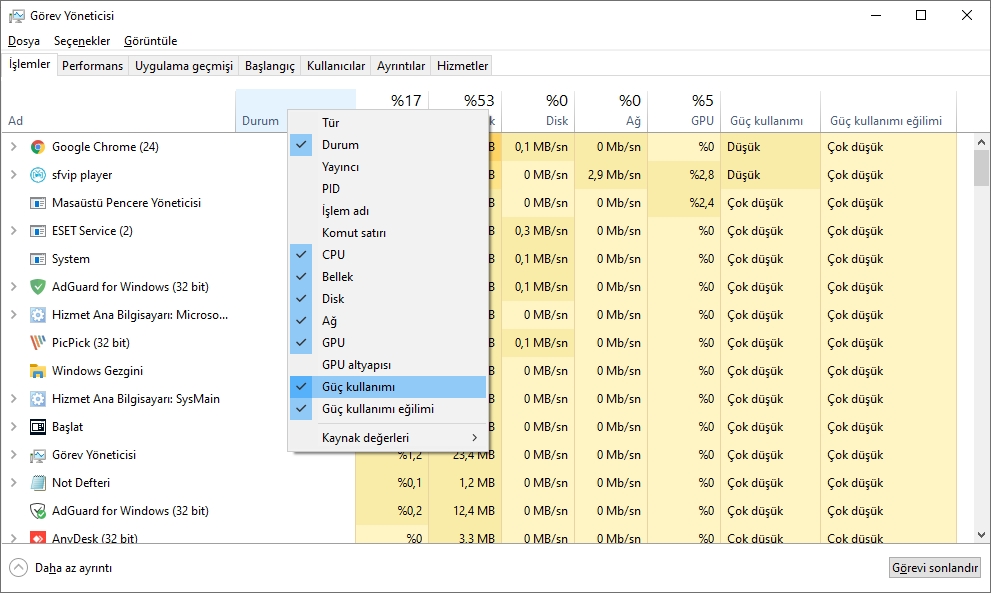
Güç kullanımı ve Güç kullanımı eğilimi sütunları arasındaki fark, Güç kullanı mı akım tüketimini gösterir Güç kullanım eğilimi ise toplam enerji tüketimini verir.
Yüksek ve Çok Yüksek değerlere sahip tüm işlemler, cihazın özerkliğini ciddi şekilde azaltır.
Oyun veya uygulama enerji tüketimini azaltıyorsa sorunu çözmek basit ama tarayıcı kaynaklı ise hangi site hizmet veya uzantının yüklendiğini tespit etmek için tarayıcı etkinliğini kontrol etmeniz gerekebilir.
Görev Yöneticisi, yüksek güçlü bir uygulamayı veya hizmeti hızlı bir şekilde algılamanıza olanak tanır. Araç, açık olmayan durumlarda taşınabilir bir cihazın hızlı tüketiminin nedenini etkili bir şekilde belirlemeye yardımcı olacaktır.
Taşınabilir cihazınızdaki işlemlerin güç tüketimini kontrol ediyor musunuz?

