

Bu içerik, ilgili yazılım ve bilgiler kontrol edilerek güncel sürüm ve kullanım durumuna göre revize edilmiştir.
Yazar: Bünyamin KAYA
Google One neler sunuyor?
Google’dan gelen açıklamaya göre, Google Drive depolama alanının tamamı, önümüzdeki birkaç ay içinde Google One’a dönüşecek. Google’ın en düşük planı ayda 1.99 dolar ve 100GB’lık depolama alanı sunuyor. 2.99 dolarlık plan 200 GB’lık depolama alanı sunarken 9.99 dolarlık plan ise 2TB’lık alan sunuyor. Daha önce 1TB’lık alan kullananlar ise ek bir ücret ödemeden 2TB’lık depolama alanına sahip olabiliyorlar.
Google One, planınızı ailenizin beş üyesiyle paylaşmanıza da izin veriyor. Bu durumda her kullanıcı, Drive’da kendi özel alanına sahip oluyor. Bunun yanında Google One üyeleri, “bir tıklama” ile uzmanlara ulaşabiliyor, destek alabiliyorlar.
Google One hakkındaki gelişmeleri takip etmek için bu sayfadan kayıt olabiliyorlar.

Bu servis size şunları sağlar:
- Kullanmakta olduğunuz ücretli depolama alanınızın ne kadarına hızlı bir genel bakış elde edin.
- Daha fazla depolama alanı satın alın.
- Desteğe erişim sağlayın (24/7 sohbet, telefon ve e-posta)
- Teklif al (Google Play ve diğer ilgili olmayan haklar için krediler gibi)
- Aile ayarlarını yönetin
- Ödeme yönteminizi değiştirin
- Üyeliğinizi iptal edin
- Açık kaynak lisansını görüntüleyin
Google One’ın depolama alanı fiyatları şu şekilde:
- 15 GB – ücretsiz
- 100 GB – 1,99 ABD doları/aylık
- 200 GB – 2,99 ABD doları/aylık
- 2 TB – 9,99 ABD doları/aylık
- 10 TB – 99.99 ABD Doları/aylık
- 20 TB – 199,99 ABD doları/aylık
- 30 TB – 299,99 ABD doları/aylık
Google One Kurulum
Google One’ı yüklemek için gereken adımlar:
- Android cihazınızda Google Play Store’u açın.
- Google One’ı arayın.
- Google, LLC tarafından girişi bulun ve dokunun.
- Yükle’ye dokunun.
- Yüklemenin tamamlanmasını sağlayın.
Google One Kullanım
Google One’ı kullanmak çok basit. Yapmak isteyeceğiniz ilk şey karşılama ekranlarından hızlıca kaydırın veya Başlarken seçeneğine dokunarak onları atlayın. Google One’ı hesabınızla ilişkilendirmek zorunda kalmazsınız, çünkü uygulama yükleme sırasında otomatik olarak sizin için bunu halledecektir.
Uygulamanın Giriş sekmesi, mevcut depolama planınıza hızlı bir genel bakış sağlar.
Şekil (A)
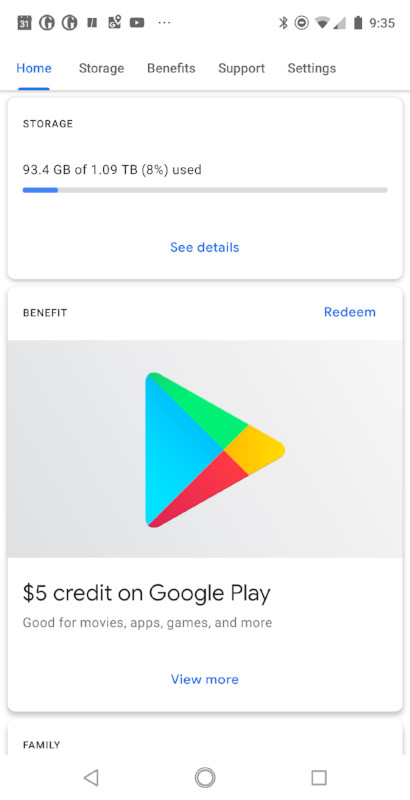
Detayları Görüntüle bağlantısına dokunursanız, sizi Depolama sekmesine götürür. Burada, depolama alanınızın ne kadarının tarafından kullanıldığını görebilirsiniz:
- Google sürücü
- Gmail
- Google Fotoğraflar
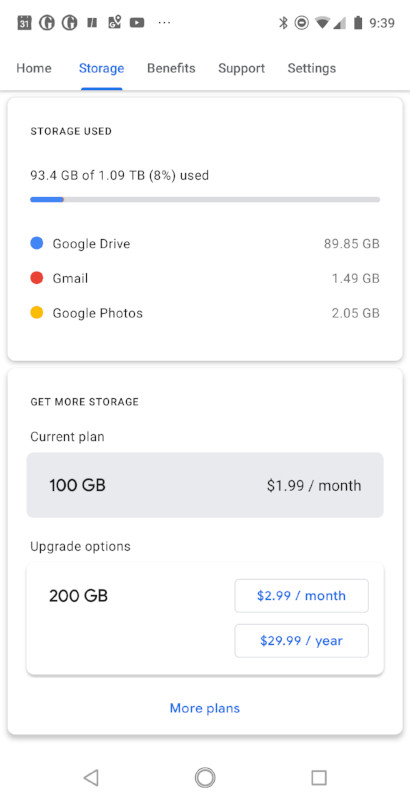
Bu sekmenin altına inerseniz mevcut planınızı ve planınızı bir sonraki seviyeye kolayca yükseltmenizi sağlayan bir düğme görürsünüz. Google’ın sunduğu tüm teklifleri görmek için Diğer Planlar’a da dokunabilirsiniz.
Google One Yararları
Google’ın size avantaj sunacağı sekme budur. Bazen yayınlanan herhangi bir teklif görmezsiniz. Genellikle bunlar Google Play için kredi şeklinde olacak. Bu sekmeyi şimdi kontrol etmenizi ve bu kredilerin ekleyebilmesini öneririm. Çok fazla iş yapanlar için bu sekmede, Google One üyesi fiyatlandırma taleplerinin otel rezervasyonunda % 40’a kadar tasarruf sağlayabileceği Arama Otelleri düğmesi bulunmaktadır.
Ayarlar
Ayarlar sekmesinin sunması gereken birkaç ilginç bit vardır. Aile üyelerini (veya ekip üyelerini) Google One depolama planınıza katılmaya davet edebilirsiniz. Kullanıcıları planlamanıza davet ettikten sonra, grubu ve paylaştığınız Google hizmetlerini yönetmek için hesabı kullanacaksınız. Her hesap için sadece 5 hisseye izin verilir (bu nedenle sınırlıdır). Aile Grubunu kurduktan sonra, üyeler şunları yapabilir:
- Planla ilişkili kullanılabilir depolama alanına erişin.
- Hesapla ilişkilendirilen aynı faydalara erişim elde edin. (Bu önce gelen ilk hizmettir, böylece bir fayda sağlandığında, o gitti.)
Aile Grubunu kurduktan sonra, varsayılan olarak etkin olmayacaktır. Google One’a gidin. Ayarlar | Aile Ayarlarını Yönetin ve ardından kaydırıcıya ON konumunda olacak şekilde dokunun.
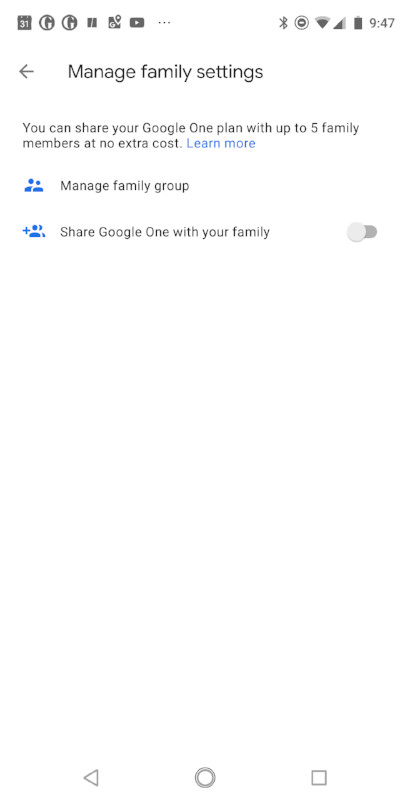
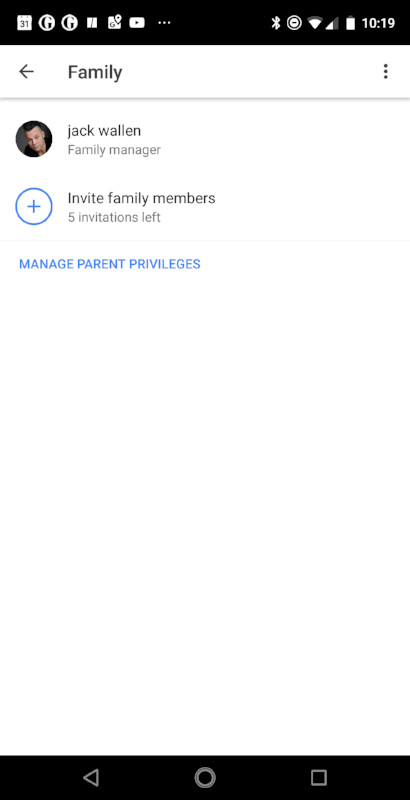
Aile Grubu etkinleştirildiğinde, üyeleri katılmaya davet edebilirsiniz. Gerekli bulursanız, kaydırıcıyı KAPALI konumuna getirerek Aile Grubunu hızlı bir şekilde devre dışı bırakabilirsiniz. Google Grup’a giderek Aile Grubunu da silebilirsiniz. Ayarlar | Aile Ayarlarını Yönet | Aile Grubunu Yönet. Menü düğmesine ve Aile Grubunu Sil öğesine dokunun. Grubu silebilmek için Google hesabınızın şifresini girmeniz istenecektir
Google Depolama rahatlığı için ileri adım
Google Depolama hesaplarınızı yönetmek için mücadele ettiyseniz, mücadele bitmiştir. Google One’ın yardımıyla, bu hesapların yönetimini kolaylıkla yöneteceksiniz. Android cihazınızda veya web tabanlı sürümde Google One, depolama hesaplarınızla çalışmayı oldukça kolaylaştırır.

