Bu içerik, ilgili yazılım ve bilgiler kontrol edilerek güncel sürüm ve kullanım durumuna göre revize edilmiştir.
Yazar: Bünyamin KAYA
Google Chrome‘da (sürüm 116 ve üstü sürümler), tarayıcı artık web’de gezinirken gördüğünüz reklamları kontrol etmek için yeni gizlilik ayarlarıyla birlikte gelir ve bu kılavuzda bu ayarları değiştirme adımlarını öğreneceksiniz.
Reklamlar internetteki içerik ve hizmetlerin ücretsiz olarak sunulması için gerekli olsa da, aynı zamanda web’in en sinir bozucu yönlerinden biridir. Ancak, sürüm 116’dan itibaren Chrome, reklam deneyiminizi kişiselleştirmek için reklam verenlerle paylaştığınız bilgileri kontrol ederek çevrimiçi gizliliğinizi artırmayı biraz daha kolaylaştırmak için “Gizlilik ve güvenlik” ayarlarında yeni bir “Reklam gizliliği” bölümü sunuyor.
Bu yazıda size Google Chrome’daki yeni gizlilik ayarlarını kontrol etme adımlarını öğretecektir.

Chrome’da reklam gizliliği ayarlarını değiştirme
Chrome’da gizliliğinizi artırmak amacıyla reklam ayarlarını değiştirmek için aşağıdaki adımları kullanın:
Windows 11’de Chrome‘u açın.
Sağ üst köşedeki Özelleştir ve Kontrol Et (üç noktalı) düğmesine tıklayın.
Ayarlar seçeneğini seçin.
Gizlilik ve güvenlik üzerine tıklayın.
“Gizlilik ve güvenlik” bölümünün altında, “Reklam gizliliği” ayarına tıklayın.
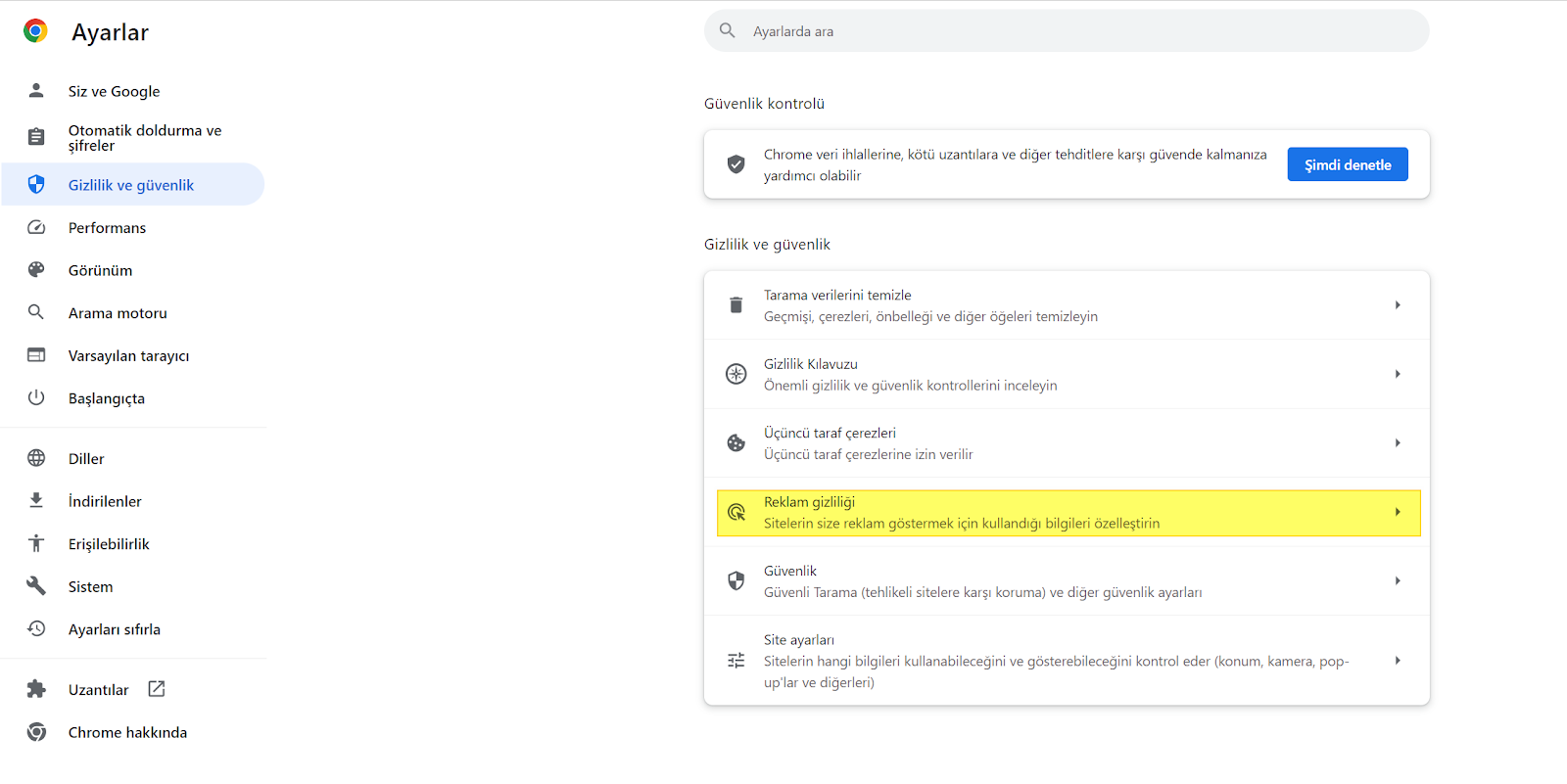
“Reklam konuları” ayarına tıklayın.
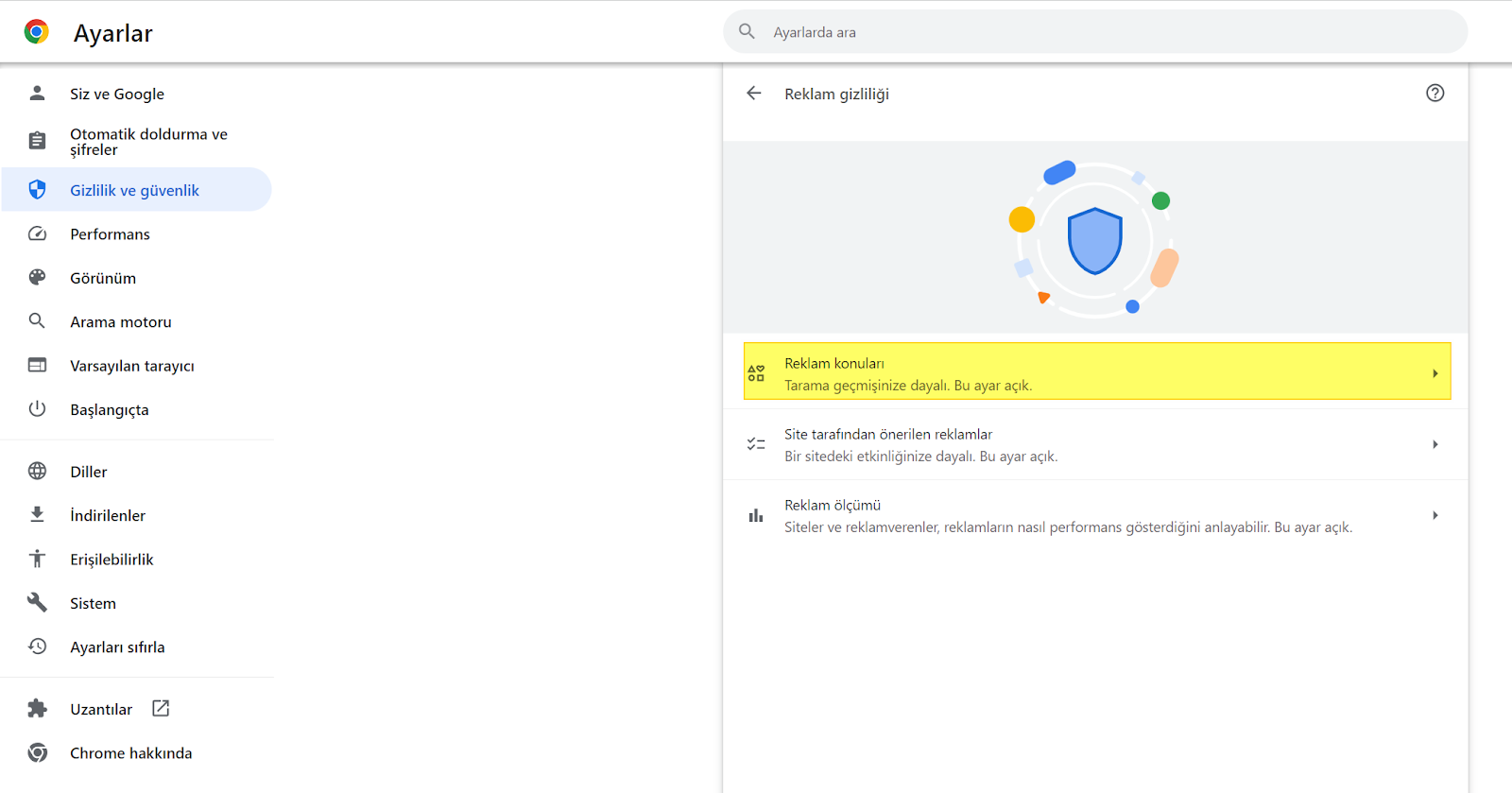
Reklamcıların ve çevrimiçi şirketlerin reklamları kişiselleştirmek için tarama etkinliklerine dayalı olarak ilgi konularına erişmesini önlemek için “Reklam konuları” geçiş anahtarını kapatın.
“Reklam gizliliği” sayfasından “Site tarafından önerilen reklamlar” ayarına tıklayın.
Reklamcıların ve çevrimiçi şirketlerin ziyaret ettiğiniz web sitelerine göre reklam önermek için beğenilerinizi belirlemesini önlemek için “Site tarafından önerilen reklamlar” geçiş anahtarını kapatın.

“Reklam gizliliği” sayfasından “Reklam ölçümü” ayarına tıklayın.
Reklamverenlerin ve çevrimiçi şirketlerin tarayıcınızdaki reklamlarla nasıl etkileşim kurduğunuzu izlemesini önlemek için “Reklam ölçümü” geçiş anahtarını kapatın.
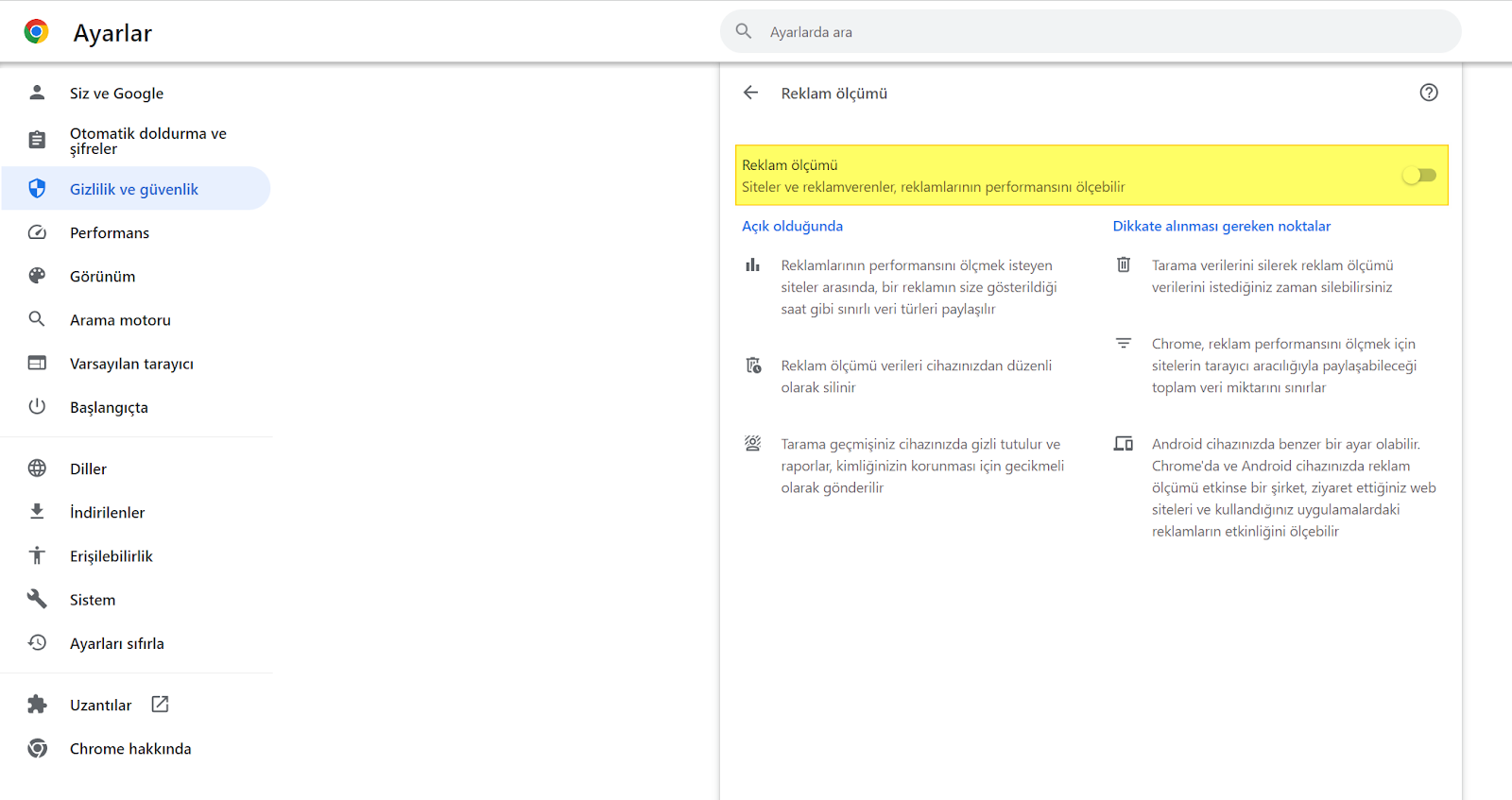
Adımları tamamladığınızda, web’de gezinirken reklam almaya devam edeceksiniz, ancak bunlar çevrimiçi faaliyetlerinize göre hedeflenmeyecek.
Google’ın bu özelliği kademeli olarak kullanıma sunduğunu ve herkesin bu özelliğe kavuşmasının biraz zaman alabileceğini unutmamak gerekiyor.
Ayrıca, bu ayarlar yalnızca belirli bir cihazdaki Google Chrome içindir ve Google hesabınızdaki reklam ayarlarını etkilemez. Hesabınızdaki reklam ayarlarını değiştirmek istiyorsanız, Google hesabınızdaki “Veri ve gizlilik” ayarlarına erişmeniz gerekir.