Bu içerik, ilgili yazılım ve bilgiler kontrol edilerek güncel sürüm ve kullanım durumuna göre revize edilmiştir.
Yazar: Bünyamin KAYA
Son sürümleri Google Chrome ve Opera web tarayıcıları yani Chrome 57 ve Opera 44 “adında yeni bir özellik ile geliyor “Background Tab Throttling” ya da “Background Timer Throttling”. Bu yeni özelliğin resmi açıklamasına göre, arka plan zamanlayıcılarının CPU kullanımını% 1 olarak sınırlamak için müdahale sağlar. Başka bir deyişle, bu özellik cihazınızın pil ömrünü uzatmak için sunulmuştur.
Web tarayıcınızda birden çok sekme açtığınızda, bilgisayarınızın veya mobil aygıtınızın güç kullanımı ve pil ömrü etkilenir. Yeni “Arka Plan Sekme Engelleme” işlevi, aygıtınızın pil ömrünü optimize etmek için arka plan sekmelerini aşırı güç kullanarak engelliyor.
Temel olarak bu yeni kısma özelliği, cihazınızın pil ömrünü en üst düzeye çıkarmak için geliştirilmiştir ve Chrome 57 veya sonraki sürümleri veya Opera 44 veya sonraki sürümlerini kullanıyorsanız, cihazınızın pil ömründe biraz veya daha fazla iyileşme görmeniz gerekir.
Bugün bu yazıda, Google Chrome ve Opera web tarayıcılarındaki bu yeni arka plan sekmeleri kısıtlama özelliğini nasıl etkinleştireceğinizi veya devre dışı bırakacağınızı anlatacağız . Bu yeni özellik nedeniyle herhangi bir sorunla karşı karşıyaysanız, bu özelliği devre dışı bırakabilir veya özellik web tarayıcınızda etkinleştirilmemişse, aşağıdaki adımları izleyerek etkinleştirebilirsiniz:

Google Chrome Web Tarayıcısı için talimatlar:
Google Chrome web tarayıcısını açın ve adres çubuğuna chrome://flags yazın ve Enter tuşuna basın.
Bul kutusunu başlatmak için “Ctrl + F” tuşlarına birlikte basın ve bul kutusuna “throttling” yazın.
Doğrudan aşağıdaki seçeneğe gidersiniz:
Fazla kaynak tüketen arka plan zamanlayıcılarını azalt Mac, Windows, Linux, Chrome OS, Android Arka plan zamanlayıcılarının CPU kullanımını %1 olarak sınırlamak için müdahaleyi etkinleştirir
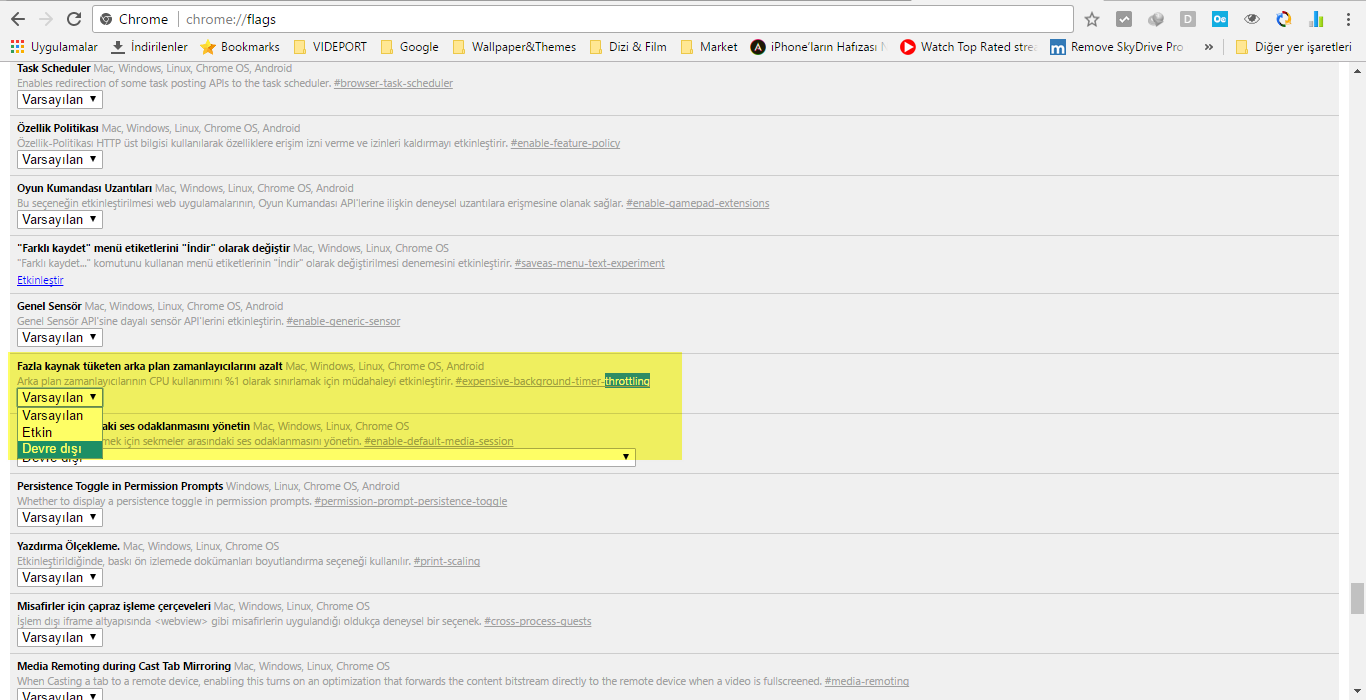
Bu yeni özelliği devre dışı bırakmak isterseniz, açılır kutudan Devre Dışı seçeneğini seçin. Bu özelliği etkinleştirmek isterseniz , açılır kutudan Etkin seçeneğini seçin.
“Şimdi Yeniden Başlat ” düğmesine tıklayın, Google Chrome web tarayıcısı yeniden başlatılacaktır.
Opera Web Tarayıcısı için Talimatlar:
Opera web tarayıcısını başlatın ve adres çubuğunda opera://flags komutunu kullanarak gizli gizli gelişmiş yapılandırma sayfasını açın.
Bul kutusunu başlatmak için “Ctrl + F” tuşlarına birlikte basın ve bul kutusuna “throttling” yazın. Sonuçta aşağıdaki seçenekleri gösterecektir:

Özelliğini daraltma arka plan sekmeleri devre dışı bırakmak istiyorsanız, seçmek Engelli her iki seçeneğin açılır kutusundan seçeneği. Bu özelliği etkinleştirmek isterseniz , her iki seçeneğin açılır kutusunda Etkin seçeneğini seçin.
Opera, Opera’yı yeniden başlatmak için bir düğme ile birlikte “Değişiklikler Opera’yı yeniden başlattığınızda geçerli olur” mesajı gösterecektir. Opera web tarayıcısını yeniden başlatmak için ” Şimdi Yeniden Başlat” düğmesine tıklayın.
Bu kadar. Yukarıda belirtilen adımların yardımıyla, Google Chrome ve Opera web tarayıcılarındaki arka plan sekmelerini kısıtlayan özelliği açıp kapatabilirsiniz.
Not: Kısayol özelliklerinin Hedef metin kutusundaki dizenin sonuna –disable-background-timer-throttling parametresini ekleyerek Google Chrome ve Opera web tarayıcılarındaki arka plan sekmelerini kısıtlama özelliğini de devre dışı bırakabilirsiniz.