

Bu içerik, ilgili yazılım ve bilgiler kontrol edilerek güncel sürüm ve kullanım durumuna göre revize edilmiştir.
Yazar: Bünyamin KAYA
Google Chrome’da yeni sekmenin nasıl devre dışı bırakılacağını açıklar. Yeni sekme düğmesini, Ctrl + T kısayol tuşunu tıkladığınızda ve yeni bir sekme açmak için sağ tıklama içerik menüsünü kullanacağınız zaman, açılmaz. Ctrl + sol fare düğmesi veya sağ tıklama menüsü ile bir bağlantı açmaya çalışsanız bile, bu bağlantı açılmayacaktır. Bu sadece yeni sekmeyi devre dışı bıraktığınız anlamına gelir. Bir bağlantı aynı sekmede açılacak şekilde ayarlanmış ise aksi takdirde açılmaz.
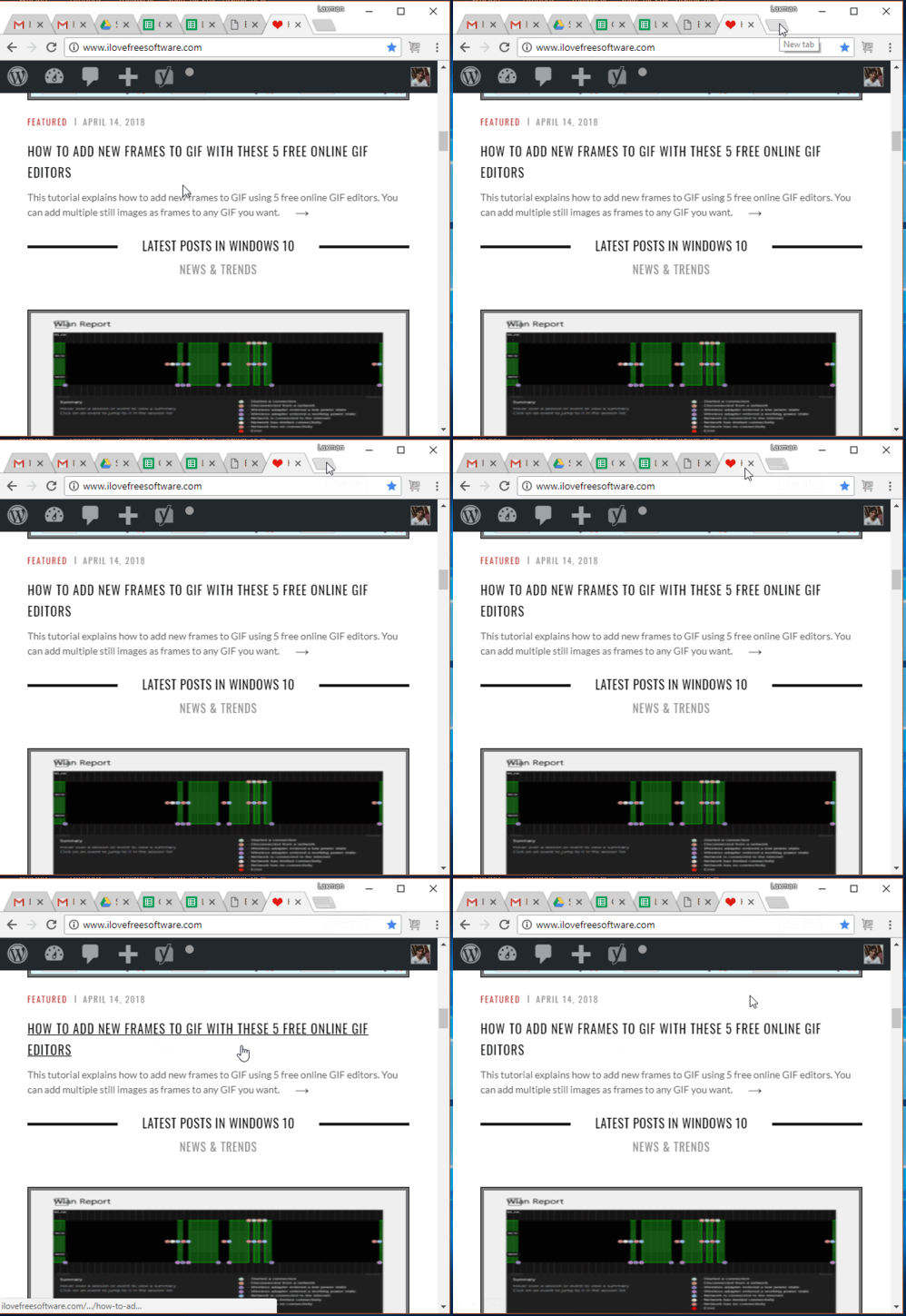
Google Chrome’da yeni sekmeyi devre dışı bırakmak için, burada “xTab” adı verilen ücretsiz bir uzantıyı ele aldım. Bu Chrome uzantısını kullanarak, önce Chrome tarayıcısında açmak için sekme sayısını 1 olarak belirtebilirsiniz. Bundan sonra yeni bir sekme açılmayacak. Uzantı ayrıca gizli modda da çalışır. Dikkat et, yeni bir pencerede bir bağlantı açılabilir veya doğrudan yeni bir pencere açabilirsiniz, ancak açılan pencerelerde yeni bir sekme açmaya çalışacağınız zaman, açılmayacaktır. Ayrıca, yeni pencerelerde yeni pencerelerin veya bağlantıların açılmasını, sekme sayısı ‘0‘ olarak ayarlayarak da devre dışı bırakabilirsiniz. Bazı sekmeler veya pencereler önceden açılmışsa, kısıtlamayı uygulamadan önce, onları etkilemez.
Yukarıdaki kayıtta, Chrome’da yeni bir sekme açmaya çalıştığımı açıkça görebiliyorum, ancak çalışmıyor. Bu, Chrome tarayıcımda yeni sekmenin devre dışı bırakıldığı anlamına gelir. Chrome’da yeni sekmeleri devre dışı bırakmak istemediğinizde, bu uzantıyı kapatmanız veya kaldırmanız yeterlidir.

Google Chrome’da Yeni sekmeyi devre dışı bırakma
1. Bu eğiticinin sonuna eklediğim bağlantıyı kullanın.
2. Yüklemeden sonra, Google Chrome’un sağ üst tarafında xTab uzantısı simgesi görünecektir. İşte o simgeye tıklayın ve pop-up açılacak.

3. Açılır pencerede, “Maksimum Sekmeler” seçeneğinin açılır menüsünü kullanın ve Diğer seçeneğini belirleyin. Bu, Chrome’da açmak istediğiniz sekmelerin özel sayısını ayarlamanıza yardımcı olur. Aksi takdirde, 10, 20 vb. Gibi önceden ayarlanmış seçenekleri de kullanabilirsiniz. Sekmelerin sayısı ayarlandığında, açılır pencerede “Açılan yeni sekmeleri engelle” seçeneğini seçin.

Bu kadar! Şimdi yeni bir sekme açmayı deneyin. Chrome tarayıcınızda yeni sekme özelliğinin devre dışı olduğunu fark edeceksiniz. Yeni pencereler ve harici bağlantılar için, sizin tarafınızdan belirlenen sekmelerin sayısına bağlı olarak çalışacaktır.
Sonuç:
Bu Chrome uzantısını oldukça kullanışlı buluyorum. Çocuklarınızın Chrome tarayıcınızı kullanmasına izin vermek istediğinizde, ancak yeni sekmeler açmasını veya başka kullanımlar için onları istemediğinde yardımcı olacaktır. Sadece sekme sayısını ayarlayın ve yeni sekmeleri engelle seçeneğini etkinleştirin ve hepiniz ayarlanmışsınız.

tam olarak aradığım şeyi buldum çok tşk ler ben bir flaş oyun için auto mause programıyla otamatik tıklama yapıyorum oyunda ara sıra reklam cıkıyor ve yan sekmede açılıyordu kullanmış oldugum programda ona tıklayıp sonsuz döngüye giriyordu bu eklenti sayesinde kurtuldum degeri 0 yapıyorum tmm dır