| Yeniliklerin adresi
  • Windows Insider
  • Microsoft
    • Temalar
    • Wallpaper
    • Windows 12
    • Windows 11
    • Windows 10
  • Ücretsiz Pro Yazılımlar
  • Nasıl Yapılır
  • Apple
    • Duvar Kağıtları
  • Yapay Zeka
  • Diğer
    • Web Tarayıcıları
  • Site içi Ara
  • Windows Insider
  • Microsoft
    • Temalar
    • Wallpaper
    • Windows 12
    • Windows 11
    • Windows 10
  • Ücretsiz Pro Yazılımlar
  • Nasıl Yapılır
  • Apple
    • Duvar Kağıtları
  • Yapay Zeka
  • Diğer
    • Web Tarayıcıları
  • Site içi Ara
Sonuç yok
Tüm Sonucu Görüntüle
| Yeniliklerin adresi
Sonuç yok
Tüm Sonucu Görüntüle

Google Chrome 57 ve Üstü’nde PDF Okuyucu Nasıl Devre Dışı Bırakılır?

Bünyamin KAYA Bünyamin KAYA
25 Mayıs 2024
Okuma Süresi: 2 mins read
A A
0

Son Güncelleme: 25 Mayıs 2024
Bu içerik, ilgili yazılım ve bilgiler kontrol edilerek güncel sürüm ve kullanım durumuna göre revize edilmiştir.
Yazar: Bünyamin KAYA

Adobe Reader gibi harici bir uygulamaya geçmek için Flash’ı veya dahili PDF görüntüleyiciyi devre dışı bırakmayı zorlaştırıyor.

Google, eklenti yönetimi kullanıcı arabirimini sağlayan tüm chrome://plugins sayfasını kaldırmak üzeredir. Ancak hepsi bu kadar değil. Google yalnızca eklenti sayfalarını kaldırmayacak, ancak bazıları devre dışı bırakmış olsanız bile Chrome tüm eklentileri bir sonraki güncellemeyle etkinleştirecektir. Dolayısıyla, Chrome 57 ile, bilgisayarınıza yüklendiyse tüm eklentilerin etkinleştirileceğini unutmayın.

PDF okuyucu seçeneğini devre dışı bırakmak isterseniz, tarayıcının yapılandırmasını değiştirmeniz gerekir. İşte böyle.

Bunlara da Göz Atın

Microsoft Edge 149 Yayınlandı: Neler Değişti?

Microsoft Edge 149 Yayınlandı: Neler Değişti?

Google Chrome 57 ve üstünde PDF okuyucuyu devre dışı bırakmak için aşağıdakileri yapın.

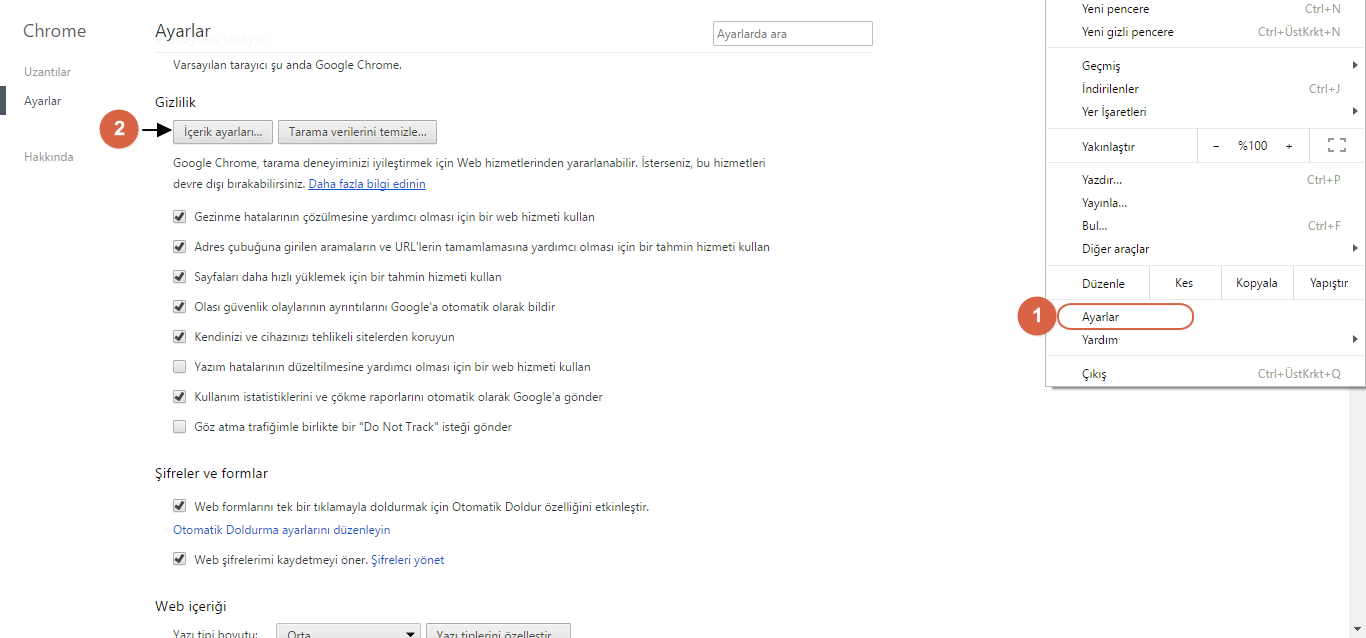
Menüyü açmak için Chrome’u açın ve üç nokta menü düğmesini tıklayın.

Ayarlar öğesini tıklayın.

Gelişmiş ayarlarını göster bağlantısına gidin ve tıklayın.

Gizlilik ve Güvenlik altında İçerik Ayarları’nı tıklayın.
Image%2B14

İçerik Ayarları’nda PDF belgelerini tıklayın.

PDF belgelerinde, PDF’leri farklı bir uygulama kullanarak aç seçeneğini etkinleştirin.

Image%2B15

İpucu: Zamanınızı kaydedebilir ve istediğiniz seçeneği doğrudan açabilirsiniz. Aşağıdaki metni Google Chrome adres çubuğuna yazın veya yazın:

chrome://settings/content/pdfDocuments

Bu, geçerli sekmedeki “PDF dokümanları” seçeneklerini açar; böylece ayarları hızlı bir şekilde değiştirebilirsiniz.

Bu kadar. Google Chrome’da yerleşik PDF okuyucu seçeneğini devre dışı bıraktınız.

Bu yazı geldiğinde Google Chrome en popüler web tarayıcısıdır. Çok basit görünüyor olsa da, güçlü ve genişletilebilir bir tarayıcıdır. Ayarları, bayrakları ve uzantıları sayesinde ayarlarının çoğunu istediğiniz gibi yapılandırabilir ve işlevselliğini genişletebilirsiniz.

Bünyamin KAYA

Bünyamin KAYA

Bünyamin, teknolojiyi yakından takip eden, yeni araçları ve yazılımları denemekten keyif alan bir içerik üreticisidir. Windows işletim sistemleri, mobil cihazlar ve dijital trendler üzerine yazılar kaleme alır; ayrıca yapay zeka destekli araçlar ve üretkenlik uygulamalarını keşfetmeye de özen gösterir.Soru, öneri ya da iş birlikleri için bana [email protected] adresinden ulaşabilirsiniz.

Bir yanıt yazın Yanıtı iptal et

E-posta adresiniz yayınlanmayacak. Gerekli alanlar * ile işaretlenmişlerdir

Dr.Web CureIt – Bilgisayarınızı Virüs Saldırılarına Karşı Koruyun
SONRAKİ YAZIDr.Web CureIt – Bilgisayarınızı Virüs Saldırılarına Karşı Koruyun
Microsoft Edge’de PDF Okuyucu Nasıl Devre Dışı Bırakılır
ÖNCEKİ YAZIMicrosoft Edge’de PDF Okuyucu Nasıl Devre Dışı Bırakılır
  • Hakkında
  • Gizlilik Politikası
  • İletişim

© 2020 Bünyamin KAYA | GoogleHaberler

Sonuç yok
Tüm Sonucu Görüntüle

© 2020 Bünyamin KAYA | GoogleHaberler

Tekrar Hoşgeldiniz

Hesabınıza giriş yapın

Şifremi Unuttum

Parolanızı alın

Şifrenizi sıfırlamak için lütfen kullanıcı adınızı veya e-posta adresinizi giriniz.

Giriş Yap
ESC
↑↓ gezin Enter aç ESC kapat

Add New Playlist