Bu içerik, ilgili yazılım ve bilgiler kontrol edilerek güncel sürüm ve kullanım durumuna göre revize edilmiştir.
Yazar: Bünyamin KAYA
Google Bard’da uzantıları etkinleştirebilir ve kullanabilirsiniz; bu kılavuzda nasıl kullanacağınızı öğreneceksiniz. Uzantılar, Bard AI’nin işlevlerini genişletebilen diğer Google hizmetlerine bağlantılardır. Örneğin, Google Workspace uzantısını etkinleştirirseniz, sohbet robotu farklı istemleri yanıtlamak için Gmail hesabınıza, Google Drive’a ve Google Dokümanlar’a erişebilir.
Bu yazının yazıldığı sırada Google Bard, Google Flights, Hotels, Maps, Workspace ve YouTube dahil olmak üzere beş uzantı sunuyor ve bilgilerinize erişmeleri için izin vermeniz gerektiğinden bunları manuel olarak etkinleştirmeniz gerekiyor.
Bu yazı size Google Bard uzantılarını etkinleştirme ve kullanma adımlarını öğretecektir.
Google Bard’da uzantıları etkinleştirin
Bard AI’da uzantıları etkinleştirmek için aşağıdaki adımları kullanın:
Google Bard‘ı açın.
Google hesabınızla oturum açın (varsa).
Sağ üstteki Uzantı (bulmaca) düğmesine tıklayın (veya doğrudan Uzantılar sayfasını açın).
Etkinleştirilecek Ozan uzantıları için geçiş anahtarını açın:
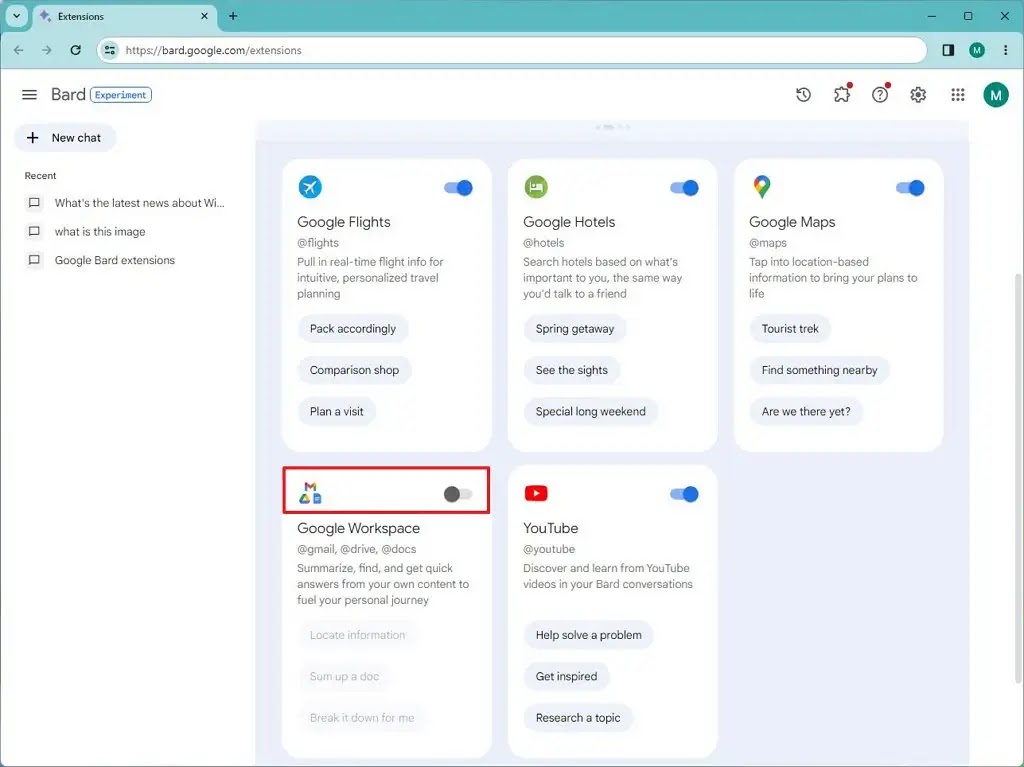
- Google Flights: Size gerçek zamanlı uçuş bilgileri ve kişiselleştirilmiş seyahat planlaması sunar.
- Google Oteller: İlgi alanlarınıza göre otelleri arayın.
- Google Haritalar: Deneyimi iyileştirmek için konum bilgilerinize erişin.
- Google Workspace: İçeriğinizi özetlemek, bulmak ve hızlı yanıtlar almak için Gmail, Google Drive ve Google Dokümanlar’a bağlanır.
- YouTube: Ozan konuşmalarınızda beğenebileceğiniz YouTube videolarını gösterir.
Bağlan düğmesine tıklayın.

Ekrandaki talimatlarla devam edin (varsa).
Adımları tamamladığınızda, uzantılar Bard hesabınızda etkinleştirilecektir.
Bir veya daha fazla uzantıyı artık kullanmak istemiyorsanız, aynı talimatları tekrarlayarak bu özellikleri her zaman tek tek devre dışı bırakabilirsiniz, ancak 4. adımda deneyimden kaldırmak istediğiniz uzantıları kapatın.

Google Bard’da uzantıları kullanmaya başlayın
Google Bard’da uzantıları kullanmaya başlamak için aşağıdaki adımları izleyin:
Google Bard‘ı açın.
Google hesabınızla oturum açın (varsa).
Uzantıya erişmek için bir istem oluşturun (örnekler aşağıdadır).
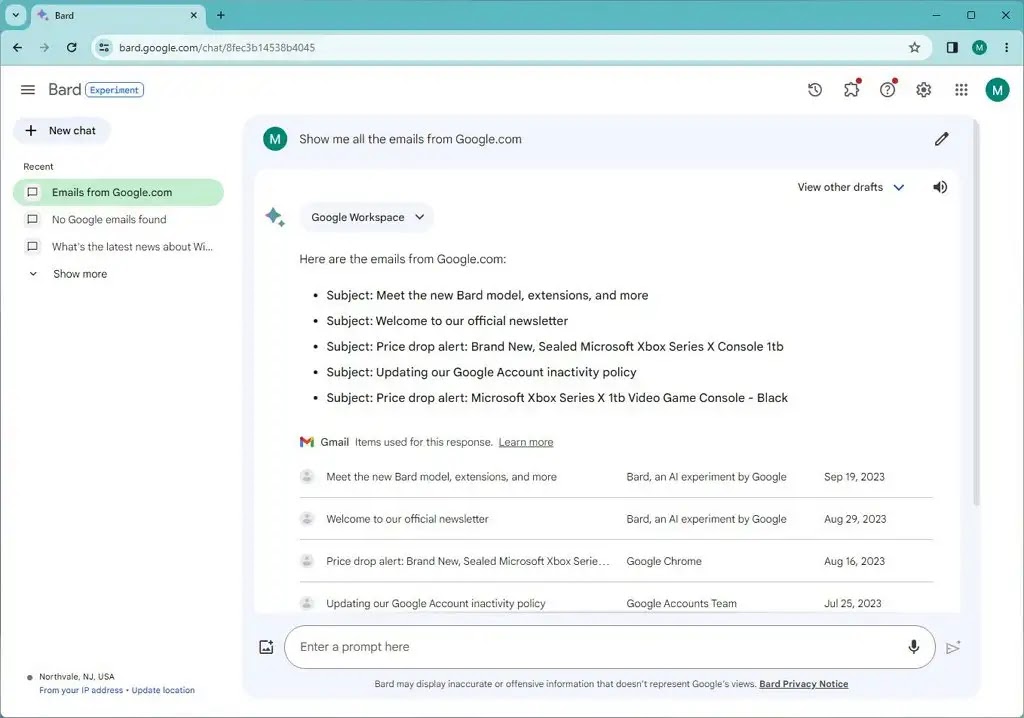
Örneğin, “Bana John Smith’ten gelen tüm e-postaları göster.” Bu istem Gmail verilerinize erişecek ve e-posta hesabınıza erişmenize gerek kalmadan söz konusu kişiden gelen e-postaların bir özetini görüntüleyecektir. Bu durumda, bilgilere ek olarak, Gmail hesabınızdaki içeriği açmak için bir e-postaya bile tıklayabilirsiniz.
Başka bir istem örneği de “Bana Windows 11’i nasıl temiz yükleyeceğime dair bir eğitim videosu göster” şeklinde olabilir. Sonuç sayfasında, ilgi alanlarınıza göre bir video önerisi göreceksiniz.
Google Haritalar uzantısını da etkinleştirdiyseniz, “Bana yakınımdaki marketleri göster” gibi bir soru sorabilirsiniz ve Bard, konum bilgilerinizi kullanacağı için size kişiselleştirilmiş sonuçlar gösterebilecektir.
Adımları tamamladıktan sonra, AI uzantıları Bard deneyiminizi etkinleştirecek ve açtığınız mevcut uzantılara bağlı olarak, sohbet botu bu hizmetlerden bilgi çekebilecektir.