| Yeniliklerin adresi
  • Windows Insider
  • Microsoft
    • Temalar
    • Wallpaper
    • Windows 12
    • Windows 11
    • Windows 10
  • Ücretsiz Pro Yazılımlar
  • Nasıl Yapılır
  • Apple
    • Duvar Kağıtları
  • Yapay Zeka
  • Diğer
    • Web Tarayıcıları
  • Site içi Ara
  • Windows Insider
  • Microsoft
    • Temalar
    • Wallpaper
    • Windows 12
    • Windows 11
    • Windows 10
  • Ücretsiz Pro Yazılımlar
  • Nasıl Yapılır
  • Apple
    • Duvar Kağıtları
  • Yapay Zeka
  • Diğer
    • Web Tarayıcıları
  • Site içi Ara
Sonuç yok
Tüm Sonucu Görüntüle
| Yeniliklerin adresi
Sonuç yok
Tüm Sonucu Görüntüle

Gmail’ de dosyaları kopyala/yapıştır ile e-posta ek olarak ekleme?

Google Chrome 90 ve sonraki sürümlerde, dosyayı Windows, Mac, Linux veya Chrome OS'de dosya yöneticinizden kopyalayıp e-posta penceresine yapıştırarak Gmail'deki bir e-postaya ekleyebilirsiniz.

Bünyamin KAYA Bünyamin KAYA
25 Mayıs 2024
Okuma Süresi: 2 mins read
A A
0

Son Güncelleme: 25 Mayıs 2024
Bu içerik, ilgili yazılım ve bilgiler kontrol edilerek güncel sürüm ve kullanım durumuna göre revize edilmiştir.
Yazar: Bünyamin KAYA

Nasıl yapıldığını görelim.

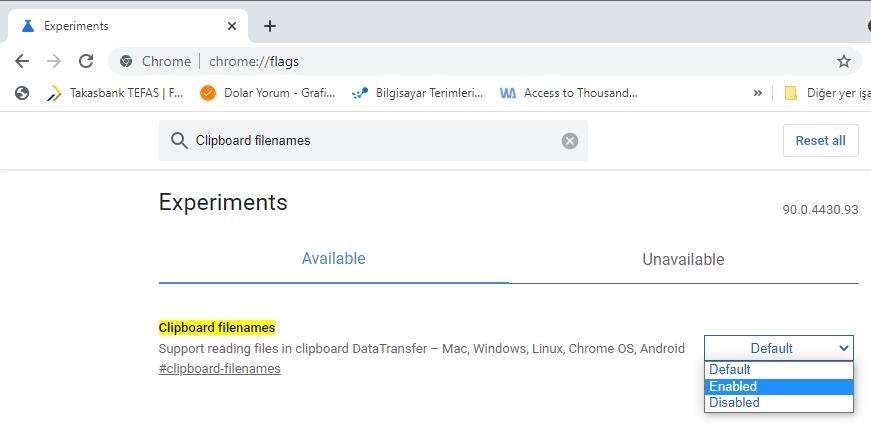
Chrome 90, “Clipboard filenames” adlı deneysel bir bayrak içerir. Bu bayrak etkinleştirildiğinde, dosyayı Gmail’de e-postanıza yapıştırarak (Ctrl + V veya Command + V kullanarak dosya yöneticinize bir dosya yapıştırmak gibi) ekleyebilirsiniz.

Bu özelliği denemek istiyorsanız, 90 veya sonraki bir sürüme sahip olduğunuzdan emin olmak için Chrome’u güncellemeniz gerekir.

Bunlara da Göz Atın

Microsoft Edge 149 Yayınlandı: Neler Değişti?

Microsoft Edge 149 Yayınlandı: Neler Değişti?

Chrome penceresinde, üstteki adres çubuğunu tıklayın. Aşağıdakini yazın ve Enter tuşuna basın:

chrome://flags

“Deneyler” sekmesi açılacaktır. Sayfanın üst kısmındaki arama kutusuna şunu yazın:
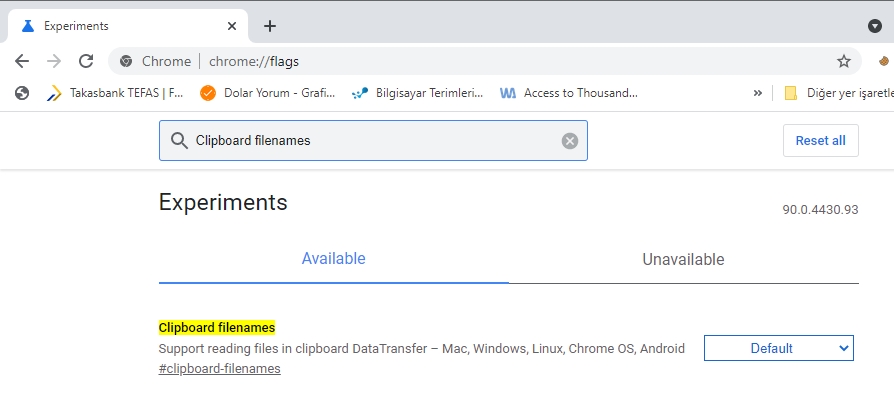
Clipboard filenames
Image%2B5
Arama sonuçlarında, “Clipboard filenames” nın yanındaki açılır menüyü tıklayın ve “Enabled” i seçin.

Image%2B6

Bu değişikliğin etkili olması için Chrome’u yeniden başlatmanız gerekecek. Chrome penceresinin altındaki “Relaunch” ı tıklayın.

Chrome hızla yeniden başlayacak. Herhangi bir Chrome sekmesinde, Gmail sitesini ziyaret edin . Yeni bir e-posta oluşturmak için Gmail’de “Oluştur” ı tıklayın.

Ardından, bilgisayarınızın dosya yöneticisini açın ve e-postanıza ek olarak eklemek istediğiniz dosyayı bulun. Bunu yapmak için Windows’ta Dosya Gezgini’ni veya Mac’te Finder’ı kullanın.

Dosyanızı sağ tıklayın ve “Kopyala” yı seçin.
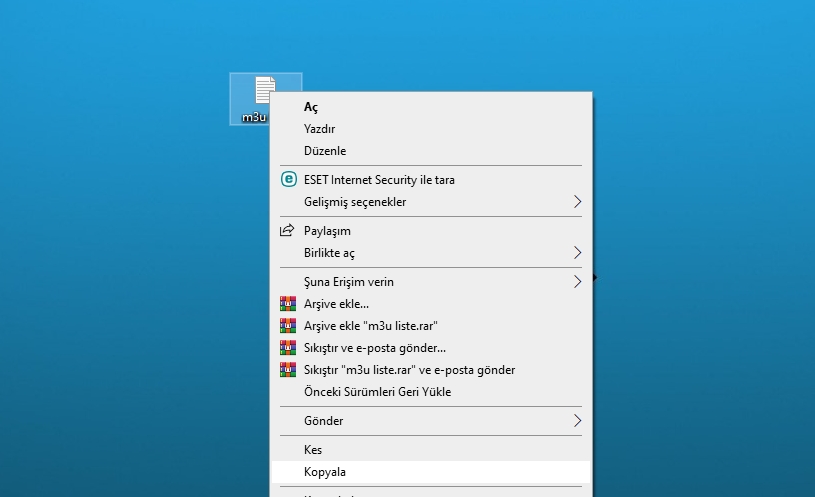
Image%2B7

Şimdi Chrome’a ​​geri dönün. “Yeni Mesaj” penceresinde, e-posta mesajınızın gövdesini yazdığınız alanı sağ tıklayın ve menüden “Yapıştır” ı seçin. Alternatif olarak, ek dosyasını yapıştırmak için gövde alanını tıklayıp Ctrl + V (Windows, Linux veya Chrome OS’de) veya Command + V (Mac’te) tuşlarına basabilirsiniz.

Yapıştırdıktan sonra, “Yeni Mesaj” açılır penceresinin altında listelenen ek dosyasını göreceksiniz.
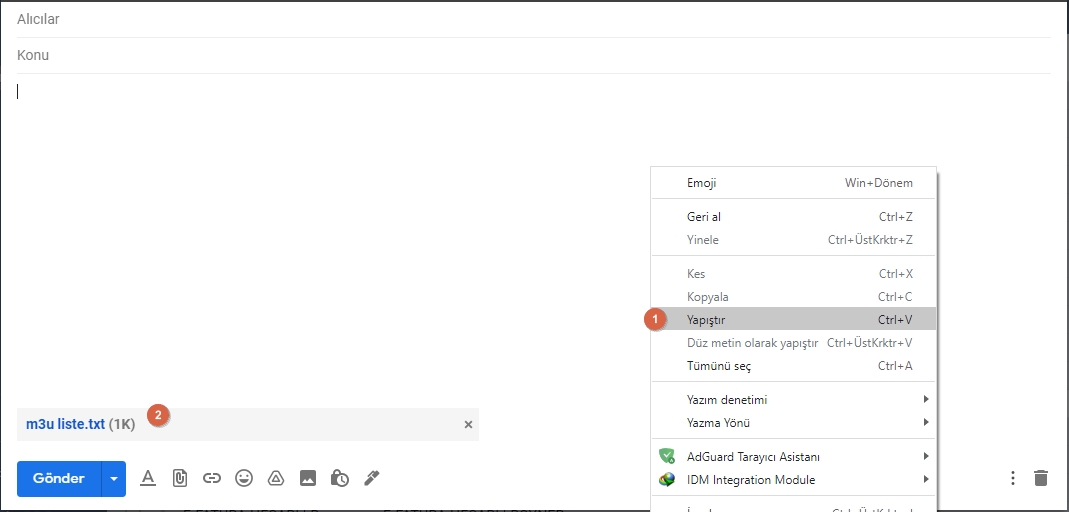
Image%2B8

Bir resim dosyası yapıştırırsanız, satır içinde görünecektir. Bu, resmin e-posta metninde görüntüleneceği ve bir ek olarak işlem görmeyeceği anlamına gelir. Bu bir sorunsa, “Yeni Mesaj” penceresindeki ataç simgesine tıklayın ve geleneksel yöntemi kullanarak dosyayı ekleyin.

Ve bu kadar! Bu yöntemi kullanarak istediğiniz kadar dosya ekleyin. Gmail eklerinden bahsetmişken, Gmail eklerinizi Google Drive’a kaydedebileceğinizi biliyor muydunuz ? Bu şekilde, bunlara desteklenen herhangi bir cihazdan erişebilirsiniz.
 

Bünyamin KAYA

Bünyamin KAYA

Bünyamin, teknolojiyi yakından takip eden, yeni araçları ve yazılımları denemekten keyif alan bir içerik üreticisidir. Windows işletim sistemleri, mobil cihazlar ve dijital trendler üzerine yazılar kaleme alır; ayrıca yapay zeka destekli araçlar ve üretkenlik uygulamalarını keşfetmeye de özen gösterir.Soru, öneri ya da iş birlikleri için bana [email protected] adresinden ulaşabilirsiniz.

Bir yanıt yazın Yanıtı iptal et

E-posta adresiniz yayınlanmayacak. Gerekli alanlar * ile işaretlenmişlerdir

Windows 10 Ürün Etkinleştirme anahtarları (Tüm Sürümler)
SONRAKİ YAZIWindows 10 Ürün Etkinleştirme anahtarları (Tüm Sürümler)
Windscribe VPN: 1 yıl ücretsiz olarak ayda 20 GB
ÖNCEKİ YAZIWindscribe VPN: 1 yıl ücretsiz olarak ayda 20 GB
  • Hakkında
  • Gizlilik Politikası
  • İletişim

© 2020 Bünyamin KAYA | GoogleHaberler

Sonuç yok
Tüm Sonucu Görüntüle

© 2020 Bünyamin KAYA | GoogleHaberler

Tekrar Hoşgeldiniz

Hesabınıza giriş yapın

Şifremi Unuttum

Parolanızı alın

Şifrenizi sıfırlamak için lütfen kullanıcı adınızı veya e-posta adresinizi giriniz.

Giriş Yap
ESC
↑↓ gezin Enter aç ESC kapat

Add New Playlist