Bu içerik, ilgili yazılım ve bilgiler kontrol edilerek güncel sürüm ve kullanım durumuna göre revize edilmiştir.
Yazar: Bünyamin KAYA
Microsoft, Windows 11’in en son önizlemesinde daha fazla yapay zeka değişikliği yapıyor ve Tam Uzunluktaki Makalelerle Widget özelliğini güncelliyor.
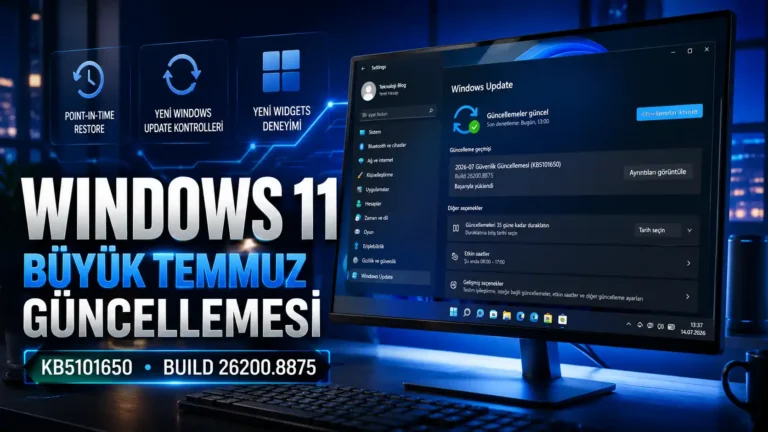
Microsoft, Windows 11’in 26200.5551 yapı numaralı sürümünü KB5055617 güncellemesi olarak Geliştirici Kanalı’nda ve 26120.3863 yapı numaralı sürümünü ise KB5055613 güncellemesi olarak Beta Kanalı’nda neredeyse aynı özellikler, iyileştirmeler ve düzeltmelerle kullanıma sunuyor.
Windows 11’in 26200.5551 ve 26120.3863 Yapıları
Geliştirici ve Beta Kanallarındaki resmi değişikliklere göre, her iki Windows 11 yapısı da (26200.5551 ve 26120.3863) Copilot+ PC’ler için Windows Arama ve Windows Ekran Okuyucusu deneyimlerini güncelliyor. Ayrıca masaüstü ve Kilit ekranındaki Widget özelliği için bazı iyileştirmeler ve diğer bazı düzeltme ve değişiklikleri de kullanıma sunuyorlar.
Yapay Zeka ile Yeni Arama Değişiklikleri
Bu sürümde şirket, Görev Çubuğu’ndaki arama kutusu için Semantik İndeksleme’yi getirerek Windows Arama deneyimini güncelliyor. Bu, doğal dili kullanarak ayarları aramanızı sağlayacak.
Örneğin, “temamı değiştir” şeklinde arama yapabilirsiniz ve arama deneyimi sizi “Temalar” ayarları sayfasına götürecektir.

Yapay Zeka ile Yeni Ekran Okuyucusu Açıklamaları
Windows Ekran Okuyucusu deneyiminin bir parçası olarak, bu sürüm Copilot+ PC’lerde yapay zekayı kullanarak daha ayrıntılı görüntü açıklamaları oluşturuyor. “Ekran Okuyucusu tuşu + Ctrl + D” kısayolunu kullandığınızda, özellik görüntüdeki kişileri, nesneleri, renkleri, metinleri ve sayıları açıklayan bağlamsal bir görüntü açıklaması okuyacaktır.
Microsoft başlangıçta bu özelliği Snapdragon işlemci kullanan cihazlarda test ediyor ve gelecekte AMD ve Intel desteği de sunulacak.

Yeni Widget Tam Makale Okuma Deneyimi
Windows 11 KB5055617 ve KB5055613 güncellemelerinde Microsoft, doğrudan MSN akışından bir makalenin, slayt gösterisinin ve videonun tam sürümünü okuma olanağı sunarak Widget arayüzünde de değişiklikler yapıyor.
Ek olarak, geliştirme ekibi Kilit ekranındaki widget’lar için Hava Durumu widget’ını özelleştirilebilir hale getiriyor ve gelecekte diğer widget’lar da özelleştirme seçeneklerine sahip olacak.

Diğer Düzeltmeler ve İyileştirmeler
Bu önizlemeler ayrıca çeşitli düzeltmeler ve iyileştirmeler de sunuyor:
- Recall: Kullanıcıların Gizlilik ve Güvenlik > Recall ve Anlık Görüntüler altında filtre listesine bir uygulama eklemeye çalıştıklarında Ayarlar’da meydana gelen bir çökme sorunu giderildi.
- Dosya Gezgini: Son güncellemelerden sonra bazı Insider kullanıcılarının yaşadığı Dosya Gezgini Giriş sayfasındaki çökmeler çözüldü ve karanlık mod kullanılırken “Kaydetme Diyaloğu”nda “Düzenle” ve “Yeni Klasör” seçeneklerinin görünür olması sağlandı.
- Görev Çubuğu: Harici bir ekrandan bağlantı kesildikten sonra veya diğer belirli senaryolarda görev çubuğundaki uygulama simgelerinin beklenmedik şekilde büyümesine neden olan bir sorun düzeltildi.
- Masaüstü simgeleri: Masaüstündeki sabitlenmiş paketlenmiş uygulamaların davranışları, vurgu renkli arka planı kaldıracak şekilde güncellendi, bu da daha büyük ve daha görünür simgelerle sonuçlandı.
- Giriş: Önceki yapıda dokunmatik yüzeyin çalışmamasına neden olan bir sorun çözüldü.
- Grafikler: “CopyPixels” kullanılırken beklenmedik şekilde ters dönen piksellerle ilgili sorunlar ve daha önce görüntülenebilen bazı JPG resimlerinin yanlış görüntülenmesi sorunları giderildi.
Son olarak, Microsoft sistemle ilgili geri çağırma, tıklayarak yapma, Windows Arama ve Görev Yöneticisi gibi bilinen sorunlar hakkında uyarıyor.
Yükleme Süreci
Bu Windows 11 yapısını indirmek ve yüklemek için, “Güncelleştirme ve Güvenlik” bölümündeki “Windows Insider Programı” ayarları aracılığıyla cihazınızı Beta ve Geliştirici Kanallarına kaydettirin. Bilgisayarınızı programa kaydettirdikten sonra, “Güncellemeleri Kontrol Et” düğmesine tıklayarak “Windows Update” ayarlarından yapıyı indirebilirsiniz, ancak “En son güncellemeleri hazır olur olmaz alın” seçeneğini açmayın. Alternatif olarak, “UUP Dump Tool ile Windows 11 ISO Nasıl İndirilir” yazımızı okuyarak bu yapıyı bir Windows 11 ISO dosyası olarak indirebilir ve bilgisayarınıza sıfırdan kurulum gerçekleştirebilirsiniz.