Bu içerik, ilgili yazılım ve bilgiler kontrol edilerek güncel sürüm ve kullanım durumuna göre revize edilmiştir.
Yazar: Bünyamin KAYA
Microsoft’un 2010 sürümü ile Excel her zamankinden daha çok sürprizler sundu. Sadece kendi iş hayatımızda tonlarca veriyle başa çıkmak için değil artık günlük işlerde de Excel kullanır olduk. Ancak, hem yeni başlayanlar ve ileri düzey kullanıcılar için, kaçınılmaz 40 kısayol..
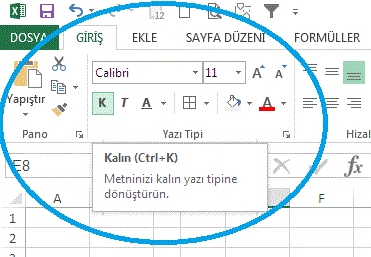
NOT : Bir kısayolda aynı anda iki veya daha çok tuşa basmak gerekiyorsa bu konuda tuşlar artı işaretiyle (+) ayrılmış olarak gösterilir. Bir tuşun hemen ardından diğerine basmanız gerekiyorsa, tuşlar virgülle (,) ayrılmış olarak gösterilir.

Excel En Sık Kullanılan Kısayolları Biliyor musunuz?
1. Excel’ de satır eklemek için, ALT + E, S
2. Excel’ de sütün eklemek için, ALT + E, T
3. Özel yapıştır penceresini açmak, CTRL + ALT + V
4. Bir üstteki hücrenin değerini getirmek, CTRL + D
5. Değiştir penceresini açmak, CTRL + H
6. Tablonuzdaki açıklama içeren hücreleri seçmek, SHIFT + CTRL + O
7. Hücrenin sağındaki ifadenin aynısını getirmek, CTRL + R
8. Tablonuzun tamamını seçmek, CTRL + SHIFT + Boşluk Çubuğu veya CTRL + A veya CTRL + *
9. Seçili çalışma kitabı penceresini kapatır, CTRL + W
10. Yeni bir çalışma sayfası eklemek, SHIFT + F11
11. Bir hücreye birden fazla satır bilgi yazmak, ALT + ENTER
12. bir alttaki hücreyi aktifleştirmek, AŞAĞI OK
13. Aktif hücre ile birlikte altındaki hücreyi seçer, SHIFT + AŞAĞI OK
14. Aralığın en altındaki hücreye gitmek için, CTRL + AŞAĞI OK
15. Aralıktaki değerlerden seçmek için liste açar, ALT + AŞAĞI OK
16. Aktif hücreden başlayarak en alta kada aralığın seçilmesini sağlar, SHIFT + CTRL + AŞAĞI OK
17. Sol hücreyi aktifleştirmek, SOL OK
18. Aktif hücre ile birlikte Sol taraftaki hücreyi aktifleştirmek, SHIFT + SOL OK
19. Aktif hücreden başlayarak aralığın soluna gitmek, CTRL + SOL OK
20. Aktif hücreden başlayarak, aralığının sol tarafdaki verilere kadar seçmek, SHIFT + CTRL + SOL OK
21. Gruplnamış değerleri açmak, SHIFT + ALT + SOL OK
22. Ekran görünümü yatay yapar, CTRL + ALT + SOL OK
23. Sağ hücreyi aktifleştirir, SAĞ OK
24. Aktif hücre ile birlikte Sağ taraftaki hücreyi aktifleştirmek, SHIFT + SAĞ OK
25. Aktif hücreden başlayarak aralığın sağına kadar gitmek, CTRL + SAĞ OK
26. Aktif hücreden başlayarak tablonun en sağındaki hücreye kadar seçer, SHIFT + CTRL + SAĞ OK
27. Üst hücreyi aktifleştirmek, YUKARI OK
28. Aktif hücre ile birlikte Üst taraftaki hücreyi aktifleştirmek, SHIFT + YUKARI OK
29. Aktif hücreden başlayarak aralığın üstüne kadar gitmek, CTRL + YUKARI OK
30. Aktif hücreden başlayarak tablonun en üstündeki hücreye kadar seçmek, SHIFT + CTRL + YUKARI OK
31. Hücreleri biçimlendirme, yazıtipi sekmesini açar, CTRL + SHIFT + P
32. Git penceresini açar, F5
33. Bul – Değiştir penceresini açar, SHIFT + F5
34. Sağ buton menüsünü açmak, SHIFT + F10
35. Seçili satırları gizlemek, CTRL + 9
36. Seçili sütunu gizler, CTRL + 0
37. Filtre özelliği uygular/kaldırır, SHIFT + CTRL + L
38. Satır seçmek, SHIFT + BOŞLUK ÇUBUĞU
39. Sütun seçmek, CTRL + BOŞLUK ÇUBUĞU
40. Aktif excel sayfasını simge durumuna küçültmek, CTRL + F9