| Yeniliklerin adresi
  • Windows Insider
  • Microsoft
    • Temalar
    • Wallpaper
    • Windows 12
    • Windows 11
    • Windows 10
  • Ücretsiz Pro Yazılımlar
  • Nasıl Yapılır
  • Apple
    • Duvar Kağıtları
  • Yapay Zeka
  • Diğer
    • Web Tarayıcıları
  • Site içi Ara
  • Windows Insider
  • Microsoft
    • Temalar
    • Wallpaper
    • Windows 12
    • Windows 11
    • Windows 10
  • Ücretsiz Pro Yazılımlar
  • Nasıl Yapılır
  • Apple
    • Duvar Kağıtları
  • Yapay Zeka
  • Diğer
    • Web Tarayıcıları
  • Site içi Ara
Sonuç yok
Tüm Sonucu Görüntüle
| Yeniliklerin adresi
Sonuç yok
Tüm Sonucu Görüntüle

Eski Windows 10 dosya geçmişi nasıl silinir

Bünyamin KAYA Bünyamin KAYA
17 Mart 2018
Okuma Süresi: 3 mins read
A A
0

Son Güncelleme: 17 Mart 2018
Bu içerik, ilgili yazılım ve bilgiler kontrol edilerek güncel sürüm ve kullanım durumuna göre revize edilmiştir.
Yazar: Bünyamin KAYA

[quads id=1] Windows 10’da yerleşik bir Dosya Geçmişi özelliğini bir yedekleme stratejisinin parçası olarak kullanıyorsanız, zaman zaman veriler için yer açmanız gerekebilir.

Dosya Geçmişi, Windows 10’daki değiştirilmiş belgeleri önceki bir sürüme geri yüklemenize veya yanlışlıkla silmiş olabileceğiniz dosyaları kurtarmanıza olanak veren bir özelliktir. MacOS’taki Time Machine’e benzer ve ilk olarak Windows 8 ile tanıştırıldı. Genellikle, verilerinizi büyük kapasiteli harici USB sürücü veya ağ konumuna yedeklemek için Windows 10’da Dosya Geçmişi’ni kuracaksınız. Ancak, zaman geçtikten sonra, Dosya Geçmişi yedeklemelerine devam etmek için sürücüde ek odaya ihtiyacınız olduğunu görebilirsiniz. Burada, eski sürümleri gözden geçirip silmeniz ve böylece sürücü alanını yeniden kazanmanız için bir göz atın.

Windows 10’da eski dosya geçmişi sürümlerini silme

Windows tuşuna basın ve şunu yazın: “Denetim Masası” ve Enter tuşuna basın veya klasik Denetim Masası açmak için en üstteki sonucu seçin.

Bunlara da Göz Atın

Gemini Windows 11 nasıl kurulur? (Chrome ve Edge üzerinden uygulama gibi yükleme)

Gemini Windows 11 nasıl kurulur? (Chrome ve Edge üzerinden uygulama gibi yükleme)

Windows 10 denetim masas%25C4%25B1

Denetim Masası’ndan aşağıya doğru kaydırın ve Dosya Geçmişi’ni tıklayın.

Windows 10 denetim masas%25C4%25B1 1

Ardından, soldaki listeden Gelişmiş Ayarlar bağlantısını tıklayın.

Windows 10 denetim masas%25C4%25B1 2

Gelişmiş Ayarlar’daki Sürümler bölümünün altında, “Sürümleri temizle” bağlantısını tıklayın. Ayrıca, burada dosyaların kopyalarının ne sıklıkta oluşturulduğunu ve zaman sürümlerinin kaydedilme süresini yönetebileceğinizi unutmayın.
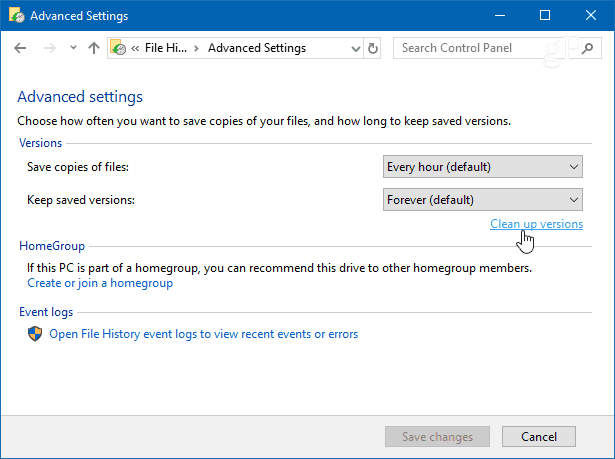
Clean Up Versions Windows 10 File History

Şimdi, açılır listeden, kayıtlı dosyaların sürümlerini silmek istediğiniz zamanı seçin. Bir yaşından iki yaşından büyükler arasında seçim yapabilirsiniz. Ayrıca en yeni olanı hariç tüm sürümleri silme seçeneği de vardır.

delete versions file history

Eski sürümler silinirken bir ilerleme mesajı alacaksınız ve işlemin başarılı olduğunu bildiren bir mesaj alacaksınız. İşlem genellikle hızlıdır, ancak temizlediğiniz veri miktarına ve PC’nin hızına bağlı olarak değişecektir.
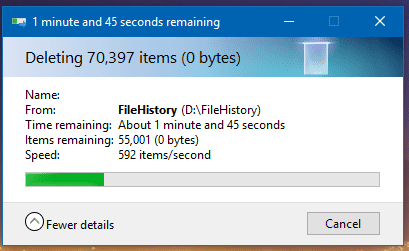
deleting versions

Bu kadar..

[quads id=2]

Bünyamin KAYA

Bünyamin KAYA

Bünyamin, teknolojiyi yakından takip eden, yeni araçları ve yazılımları denemekten keyif alan bir içerik üreticisidir. Windows işletim sistemleri, mobil cihazlar ve dijital trendler üzerine yazılar kaleme alır; ayrıca yapay zeka destekli araçlar ve üretkenlik uygulamalarını keşfetmeye de özen gösterir.Soru, öneri ya da iş birlikleri için bana [email protected] adresinden ulaşabilirsiniz.

Bir yanıt yazın Yanıtı iptal et

E-posta adresiniz yayınlanmayacak. Gerekli alanlar * ile işaretlenmişlerdir

Any.Run Etkileşimli kötü amaçlı yazılım analiz aracı başlattı
SONRAKİ YAZIAny.Run Etkileşimli kötü amaçlı yazılım analiz aracı başlattı
ADVANCED Codecs 8.9.0
ÖNCEKİ YAZIADVANCED Codecs 8.9.0
  • Hakkında
  • Gizlilik Politikası
  • İletişim

© 2020 Bünyamin KAYA | GoogleHaberler

Sonuç yok
Tüm Sonucu Görüntüle

© 2020 Bünyamin KAYA | GoogleHaberler

Tekrar Hoşgeldiniz

Hesabınıza giriş yapın

Şifremi Unuttum

Parolanızı alın

Şifrenizi sıfırlamak için lütfen kullanıcı adınızı veya e-posta adresinizi giriniz.

Giriş Yap
ESC
↑↓ gezin Enter aç ESC kapat

Add New Playlist