Bu içerik, ilgili yazılım ve bilgiler kontrol edilerek güncel sürüm ve kullanım durumuna göre revize edilmiştir.
Yazar: Bünyamin KAYA
ISS’niz, İnternet’e her bağlandığınızda sizin için DNS sunucuları atar, ancak bu sunucular hız, güvenlik ve gizlilik açısından her zaman en iyisi değildir. Yavaş DNS sunucuları web sitelerinin yüklenmesini geciktirebilir ve sunucular periyodik olarak kapanırsa, web kaynaklarına erişemezsiniz.
Ücretsiz bir genel DNS sunucusuna geçmek uzun bir yol kat edebilir. Minimum teknik sorun potansiyeli ile daha hızlı web sitesi yükleme ve çalışma süresi elde edeceksiniz.
Bazı DNS hizmetleri, kimlik avına ve kötü amaçlı sitelere erişimi engelleyebilir ve çocuklarınızı çevrimiçi olarak uygunsuz içerikten korumaya yardımcı olmak için içerik filtreleme sunabilir.
DNS’nizi dikkatle seçin: Tüm üçüncü taraf sağlayıcılar, ISS’nizin DNS sunucularından daha iyi olmayabilir. Seçiminize yardımcı olmak için, bu liste de en iyi 8 ücretsiz DNS sunucusunu bir araya topladım
OpenDNS
208.67.222.222 208.67.220.220
Avantajları
+ Piyasada köklü
+ Kimlik avı sitelerini engeller
+ Ek web filtreleme
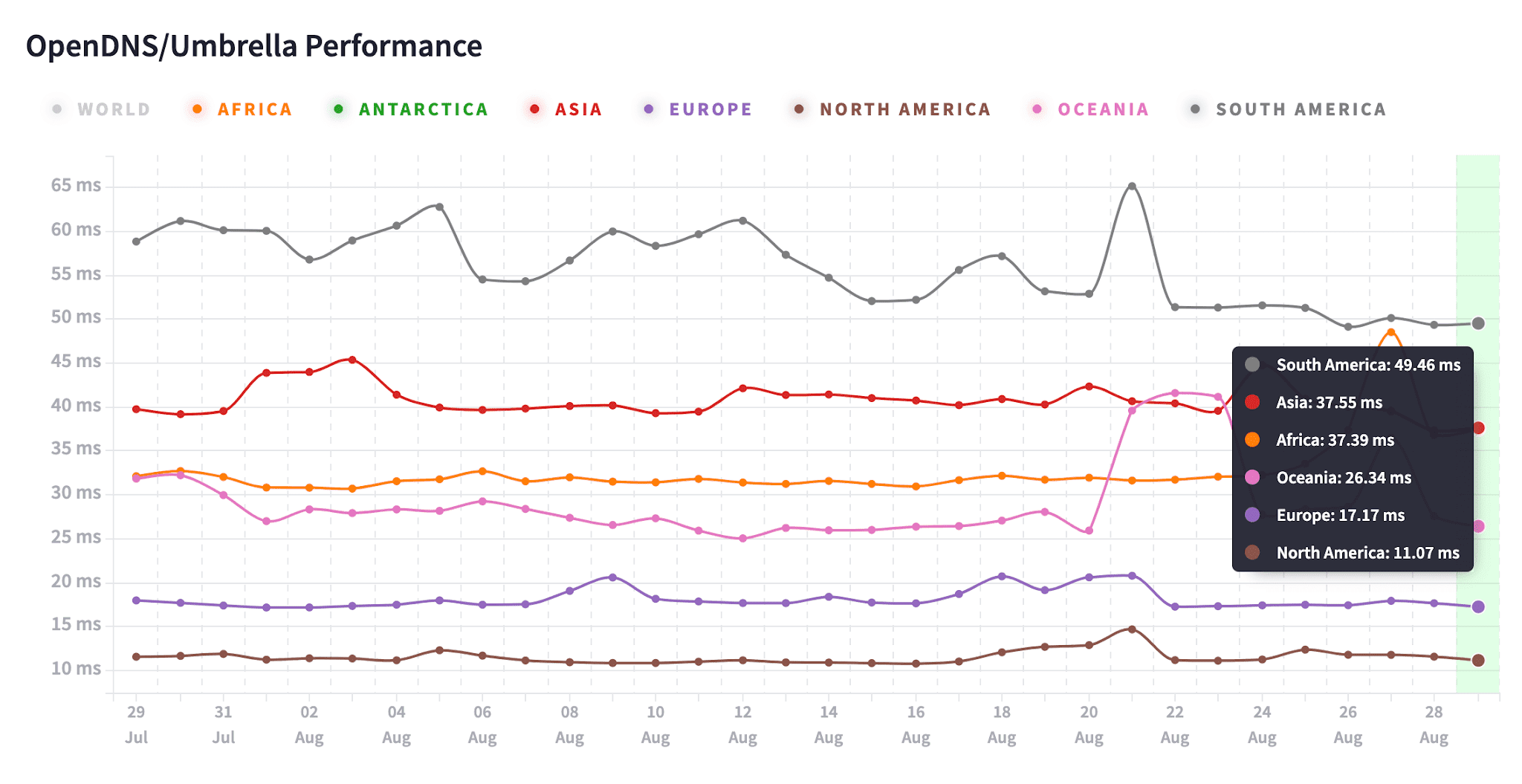
OpenDNS, 2005 yılında piyasaya sürüldü ve daha sonra Cisco tarafından satın alındı ve şu anda en iyi bilinen genel DNS isimlerinden biri.
Ücretsiz hizmet birçok avantaj sunar: yüksek hız,% 100 çalışma süresi, phishing sitelerini varsayılan olarak engelleme, ebeveyn denetimi türüne göre web filtreleme, ücretsiz e-posta desteği.
Ticari oranlar, geçen yıla ait ziyaretlerin geçmişini görüntülemenize ve belirli kaynaklara erişimi engellemenizi sağlar. Sıradan bir kullanıcı bu işlevlere ihtiyaç duymayabilir ve ilgili tarafların yılda yaklaşık 20 $ harcaması gerekir.
İleri düzey kullanıcılar, donanımlarını yeniden yapılandırarak OpenDNS ile anında başlayabilirler. Yeni başlayanlar için OpenDNS, Windows PC’leri, Mac’leri, mobil cihazları, yönlendiricileri ve daha fazlasını sunuyor.
Cloudflare
1.1.1.1 1.0.0.1
Avantajlar :
+ Mükemmel performans
+ Katı gizlilik kuralları
+ Topluluk Forumu Desteği
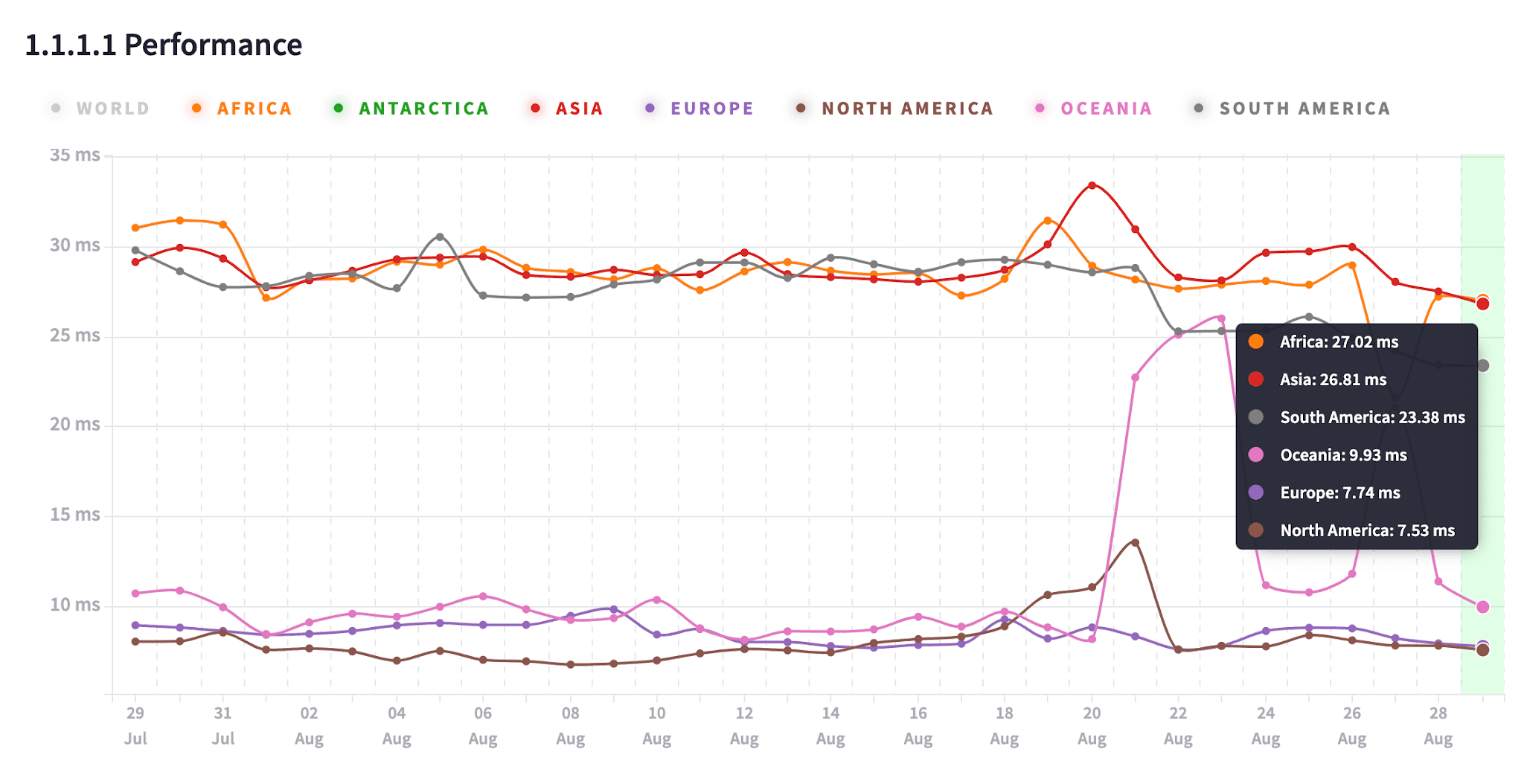
İçerik dağıtım ağı ile tanınan Cloudflare, hizmet yelpazesini genişletti ve 1.1.1.1 adlı açık bir DNS hizmeti başlattı.
Cloudflare, performans ve gizlilik gibi temel şeylere en çok vurgu yapar. DNSPerf tarafından yapılan bağımsız testler, Cloudflare’nin dünyadaki en hızlı genel DNS hizmeti olduğunu göstermektedir.
Gizlilikle ilgili olarak Cloudflare, ziyaretçi verilerini reklam sunmak için kullanmayacağını ve kaynak IP adreslerini asla diske yazmayacağını vaat ediyor. Mevcut tüm günlükler 24 saat içinde silinecektir. Cloudflare, hizmetlerini analiz etmesi için denetim firması KPMG’yi her yıl görevlendirir ve raporları açık bir şekilde yayınlar.
Ürün, reklam engelleme sunmaz ve aramalarınızı izlemeye çalışmaz. Bununla birlikte, Cloudflare kötü amaçlı yazılım filtrelemeyi – sunucular 1.1.1.2/1.0.0.2 – ve yetişkin içeriği engelleme – sunucular 1.1.1.3/1.0.0.3′ü tanıttı.
Sorunlarla karşılaşırsanız, topluluk forumuna başvurabilir, sorular sorabilir veya forum kullanıcıları tarafından çözülmüş sorunları görebilirsiniz.
Google Genel DNS
8.8.8.8 8.8.4.4
Avantajlar :
+ Yüksek güvenilirlik ve çalışma hızı
+ Şeffaflık ve gizlilik
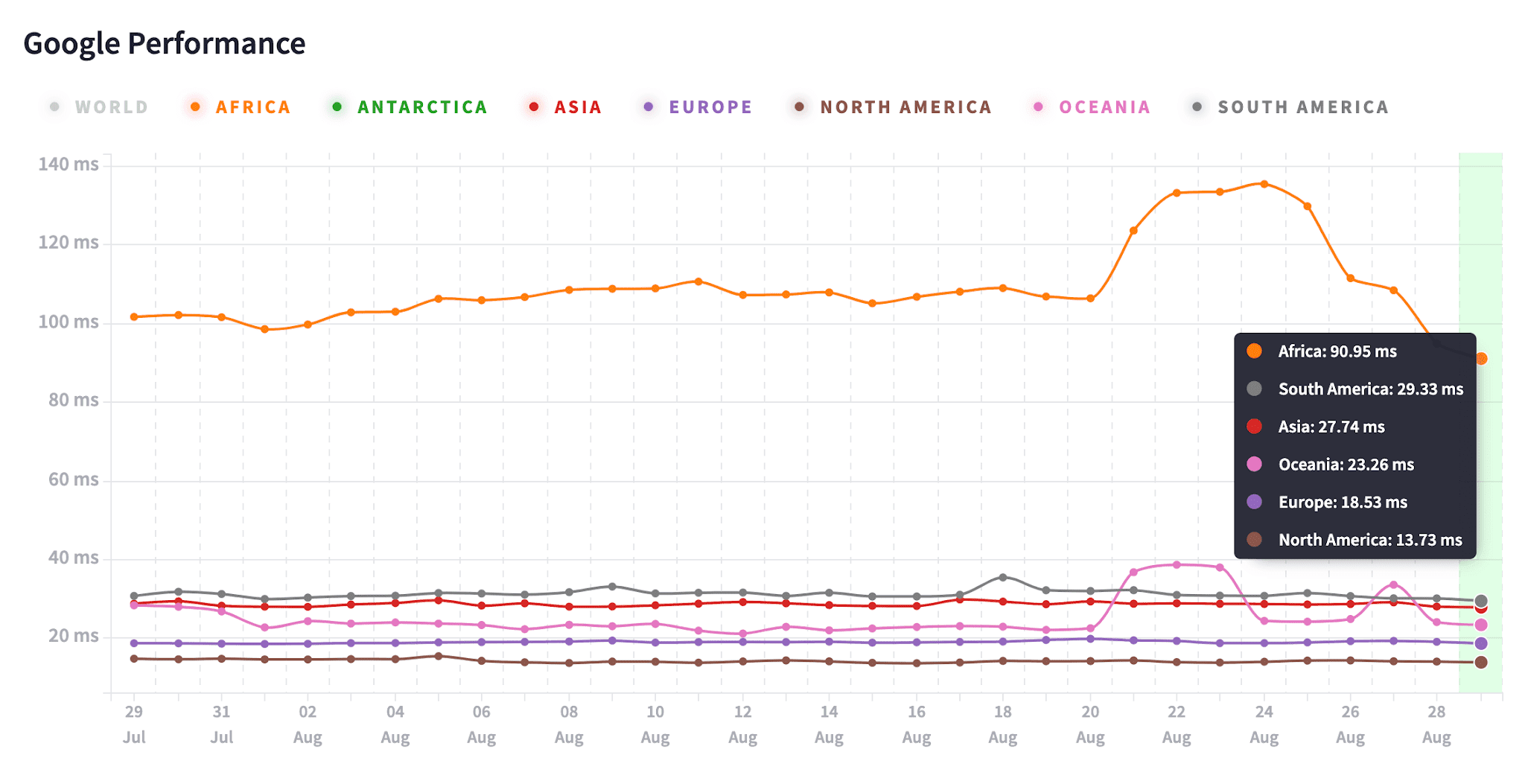
Google Public DNS oldukça katı gizlilik uygulamalarına sahiptir. Hizmet, sorun giderme ve tanılama için talepte bulunan cihazın IP adresi hakkında eksiksiz bilgileri yaklaşık 24-48 saat depolar. “Kalıcı” günlükler kişisel bilgileri kabul etmez ve konum bilgilerini şehir düzeyinde kısaltır. Ayrıca, küçük bir rastgele örnek dışındaki tüm veriler iki hafta sonra silinir.
Google, deneyimli kullanıcılar için başka bir avantaj sunar. Google’ın gizlilik politikasının önemini değerlendirmek istiyorsanız, dilerseniz hizmet günlüklerinin içeriğini de öğrenebilirsiniz.
Google Public DNS destek sitesi, uzman kullanıcılar için yalnızca en temel yönergeleri sunar ve değişikliklerin yalnızca işletim sistemini özelleştirebilen kullanıcılar tarafından yapılması gerektiği konusunda uyarır. DNS sunucularının IP adreslerini Google ile değiştirmeyi unutmadan her zaman başka bir hizmetin, örneğin OpenDNS’nin talimatlarına başvurabilirsiniz: 8.8.8.8 ve 8.8.4.4.
Comodo Secure DNS
8.26.56.26 8.20.247.20
+ Avantajlar :
+ Güvenliğe odaklanın
+ Park edilmiş alanların yönetimi
– Dezavantajları :
– En iyi performans değil
Comodo Group birçok harika güvenlik ürünü geliştirdi, bu nedenle şirketin kendi genel DNS hizmetini sunması şaşırtıcı olmamalı.
Tahmin edebileceğiniz gibi, Comodo Secure DNS, güvenliğe güçlü bir şekilde odaklanır. Hizmet, yalnızca kimlik avı sitelerini engellemekle kalmaz, aynı zamanda kötü amaçlı yazılım, casus yazılım veya hatta sizi reklamlarla (açılır pencereler, afiş reklamlar vb.) Aşırı yükleyebilecek park edilmiş etki alanlarına sahip siteleri ziyaret etmeye çalışırsanız uyarır. Alternatif olarak, Comodo Secure DNS’e ek işlevler ekleyen Comodo Dome Shield’ı deneyebilirsiniz.
Performans açısından, şirket dünya çapında bulunan bir sunucu ağı ve akıllı yönlendirme teknolojisi sunuyor.
Quad9 DNS
9.9.9.9 149.112.112.112
+ Avantajlar :
+ Yüksek performans seviyesi
+ Kötü amaçlı alanları engelleme
Dezavantajları :
– Kurulum hakkında çok az bilgi
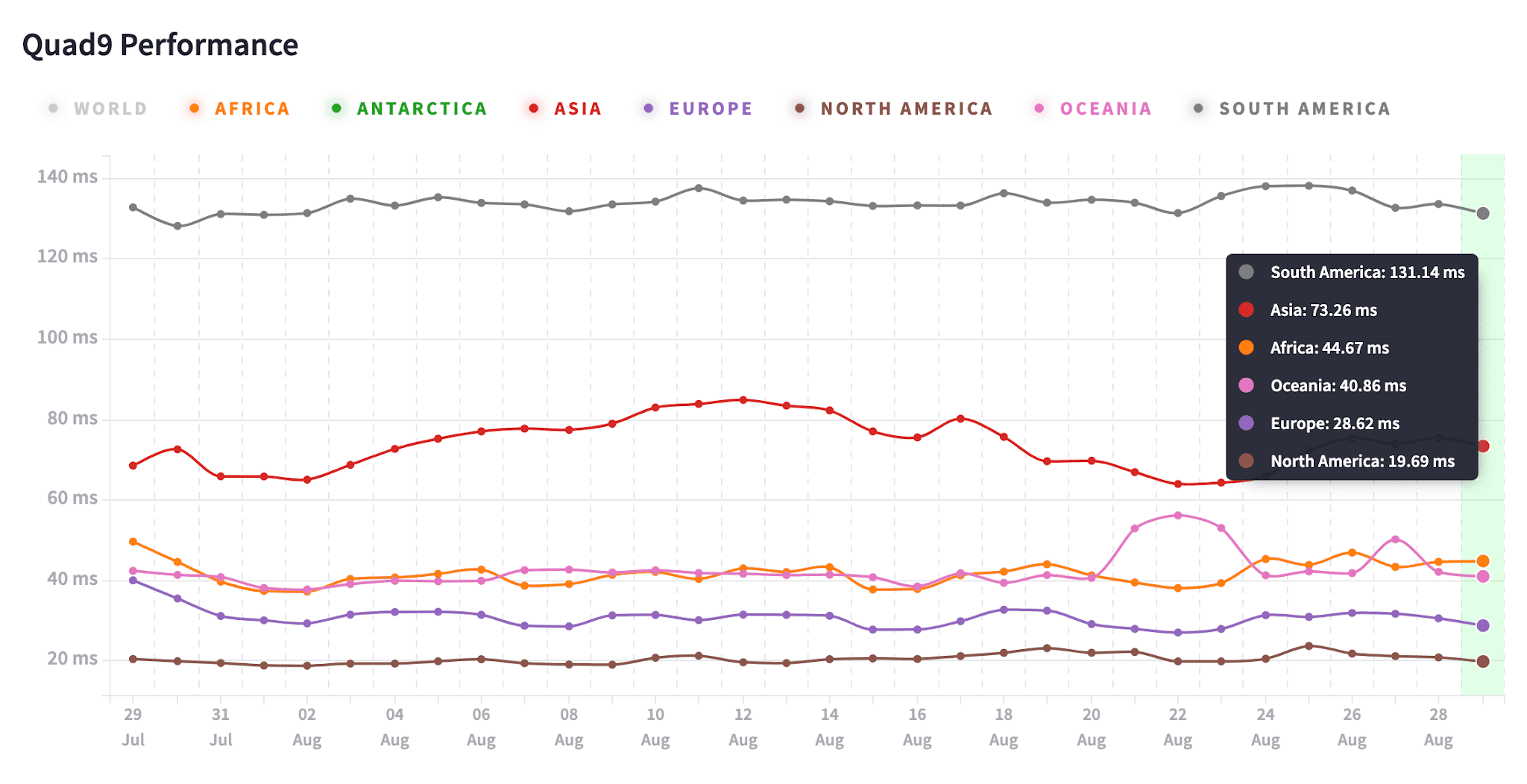
Quad9, Ağustos 2016’dan beri hızlı ve ücretsiz DNS sunucuları sunan genç bir DNS hizmetidir.
Şirket, kamuya açık ve özel kaynaklardan bilgi toplayarak ve akıllıca işleyerek kötü amaçlı etki alanlarını engellemek için teknolojilerle uğraşmaktadır. Site belirli kaynakları listelemiyor, ancak yetişkinlere yönelik içerik analizi sağlayıcılarının kullanımından bahsediyor.
Performans olarak Quad9 8. sırada yer almaktadır içinde DNSPerf değerlendirmesi , ancak mutlak anlamda o eleştirmeden liderler gerisinde kalıyor. Bölgeye göre ayrıldığında, Kuzey Amerika en iyi performansı gösterir, ancak dünyanın diğer bölgelerinde gecikme minimum düzeydedir.
Yandex.DNS
77.88.8.8 77.88.8.1
+ Avantajlar :
+ Malware koruması
– Dezavantajları :
– En yüksek çalışma hızı değil
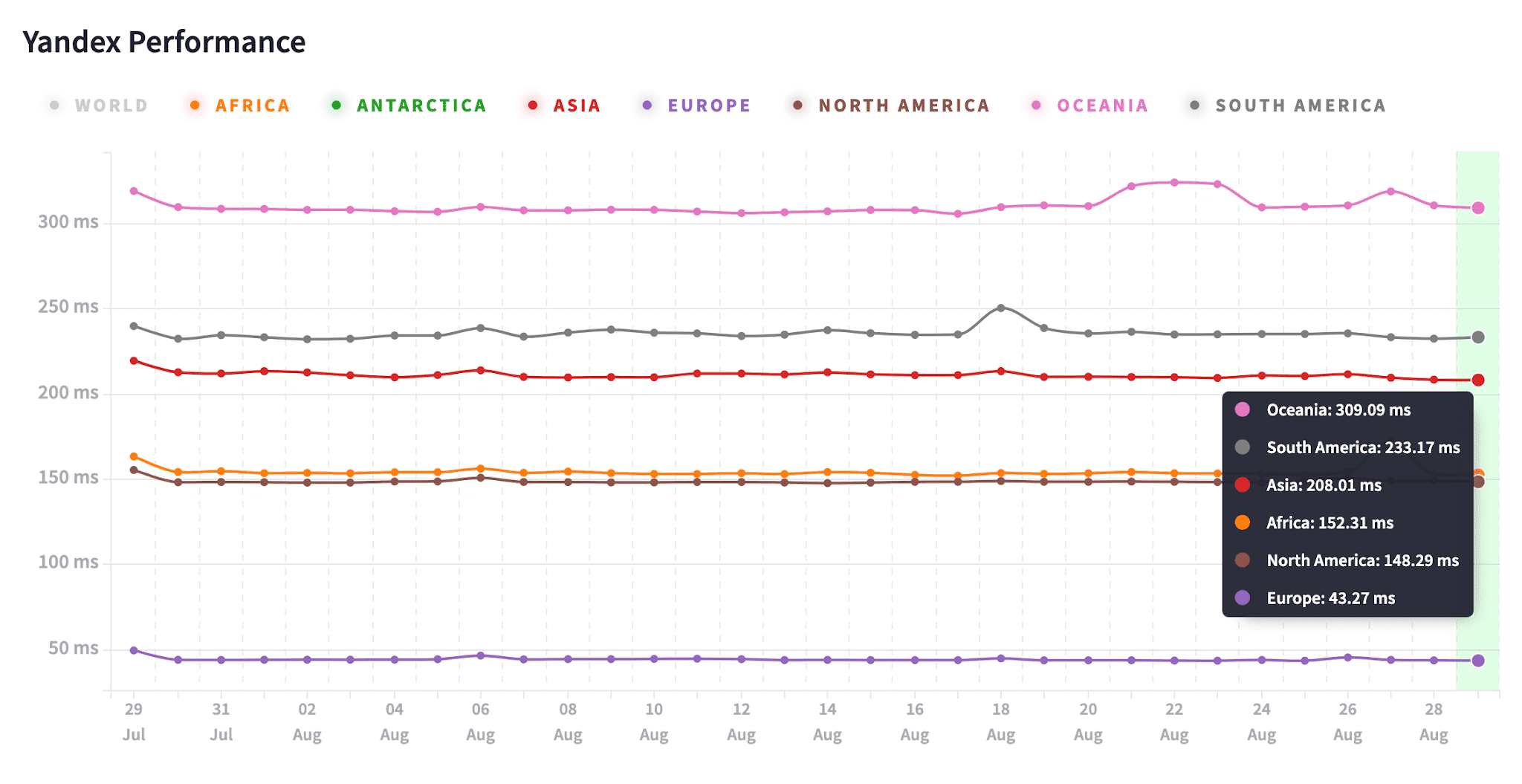
Yandex.DNS, 2013’te piyasaya sürülen popüler Rus arama motoru Yandex’in ücretsiz bir DNS hizmetidir. Hizmet üç farklı mod sunar: temel (ek filtreleme yok), güvenli (kötü niyetli isteklere karşı otomatik koruma) ve aile (yetişkin içeriğini engelleme).
Kötü niyetli kaynaklara karşı koruma sağlamak için Yandex.DNS, arama verilerini, Sophos motorunu ve Yandex’in kendi antivirüsünü kullanır.
Hizmet, dünyanın farklı yerlerinde bulunan 80 DNS sunucusu sunar. Kullanıcının isteği kendisine en yakın sunucu tarafından işlenir ve bu da sitelerin yüklenmesini hızlandırmayı mümkün kılar. Yandex.DNS , DNSPerf derecelendirmesinde şu anda yalnızca 11. sırada yer alıyor ve bu , diğer sağlayıcılara kıyasla en yüksek performansı göstermiyor.
Hizmet web sitesi, popüler markaların, bilgisayarların, akıllı telefonların ve tabletlerin yönlendiricileri için hizmet kurma talimatlarını içerir.
Yüksek kaliteli filtrelemeye ihtiyacınız varsa, ancak işin hızı özellikle önemli değilse, Yandex.DNS, yabancı hizmetlere mükemmel bir yerel alternatif olacaktır.


Adguard DNS
176.103.130.130 176.103.130.131
+ Avantajlar :
– Reklamları, sayaçları ve kimlik avı sitelerini engelleme
+ Dezavantajları :
– Teknolojik sınırlamalar nedeniyle tüm reklamlar engellenmiyor
Adguard DNS, son sürümü Aralık 2018’de piyasaya sürülen AdGuard’ın ücretsiz bir DNS hizmetidir. Hizmet iki çalışma modu sunar: standart ve aile koruması. Standart ve aile modu arasındaki temel fark, aile modunun ayrıca uygunsuz yetişkin içeriğini engellemesidir.
Adguard DNS, DNS isteklerini şifrelemek için TLS üzerinden DNS ve HTTPS üzerinden DNS teknolojilerini destekler.
AdGuard DNS, bilinen izleyiciler, kimlik avı siteleri ve reklam alanlarına erişimi otomatik olarak engeller. Ancak, DNS korumasının reklam içeriğini tamamen engellemenize izin vermediğini hatırlamakta fayda var.
Comss.one DNS
Batı Sunucuları (Ana)
92.38.152.163 93.115.24.204
Sibirya ve Uzak Doğu için
92.223.109.31 91.230.211.67
+ Avantajları :
+ Reklamları, sayaçları ve kimlik avı sitelerini engelleme
+ Modern güvenlik teknolojileri için destek
– Dezavantajları :
– Yeni proje, birkaç sunucu

Comss.one DNS, Comss.one ekibinden güvenlik ve kararlılığa odaklanan genç bir projedir. Hizmet, reklamlara, sayaçlara ve kimlik avı kaynaklarına karşı koruma sağlar ve HTTPS üzerinden DNS ve TLS üzerinden DNS isteği şifreleme teknolojilerini destekler.
Comss.one DNS, Litvanya ve Rusya’da bulunan hızlı ve güvenli sunucuları kullanır. Sibirya ve Uzak Doğu’daki kullanıcılar için ayrı sunucular mevcuttur. DNS Jumper testlerine göre, Comss.one DNS yüksek bir çalışma hızına sahiptir. Taleplerin hızlı işlenmesi için, şifrelemeli bir çözümleyici – Cloudflare kullanılır ve performans açısından en uygun Upstream sunucusu her kullanıcı için seçilir.
Kötü amaçlı siteleri, reklam ağlarını ve izleyicileri engellemek, günde birkaç kez güncellenen listelere göre filtreleme yoluyla yapılır.
DNS nedir?
Alan Adı Sistemi (DNS) genellikle İnternet adres defteri olarak anılır. bunyaminkaya.com gibi insan tarafından okunabilen alan adlarını, bilgisayarların web kaynaklarını indirmek için kullandıkları IP adreslerine dönüştürür.
DNS’nin çalışma şekli oldukça karmaşıktır çünkü veriler tek bir veritabanında depolanmaz, dünya çapında bulunan DNS sunucuları üzerinden dağıtılır.
Bununla birlikte, ortalama bir kullanıcının teknik ayrıntılara girmesine gerek yoktur. ISS’niz otomatik olarak bir DNS sunucusuna erişim sağlar, bu da İnternetteki kaynaklara erişmenize izin verir.
Hızlı DNS neden önemlidir?
DNS sunucularının hızı önemli ölçüde değişebilir. Bu özellikle İnternet kapsama alanının zayıf olduğu bölgeler için geçerlidir (Afrika, Güney Amerika, Okyanusya). Okyanusya bölgesi için DNSPerf hizmetine göre , Cloudflare DNS sunucularının yanıt süresi 4,43 milisaniye ve Yandex DNS sunucuları – 350,24 milisaniyedir. Bu nedenle, tarayıcının herhangi bir yeni siteye erişebilmesi için kullanıcının ek olarak saniyenin üçte birinden fazlasını beklemesi gerekecektir.
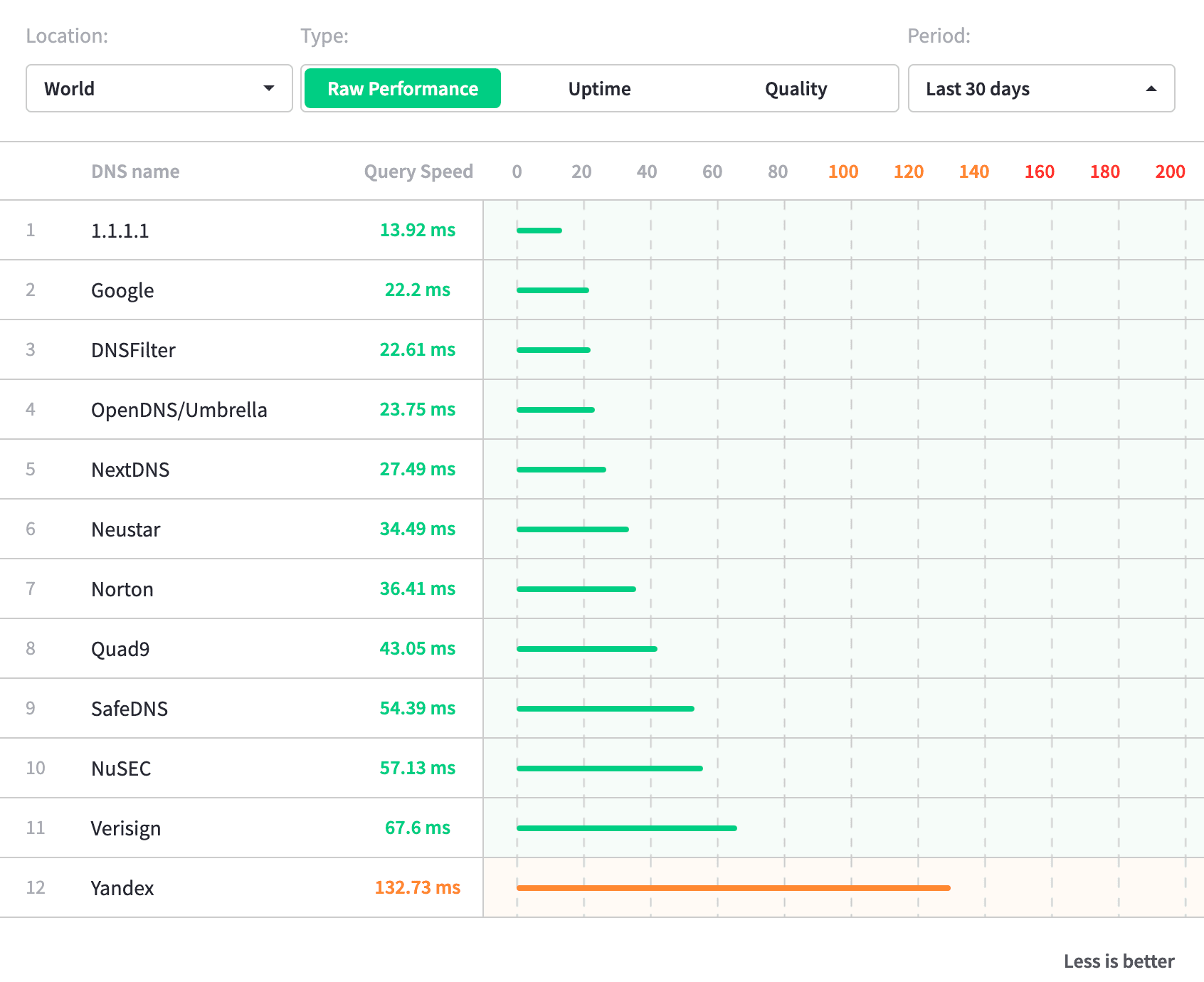
Elbette bu uç bir örnek. Avrupa ve Amerika Birleşik Devletleri’nde, farklı DNS sunucuları arasındaki fark genellikle 30 milisaniyeden azdır. Ek olarak, cihazınız veya yönlendiriciniz daha sonra kullanmak üzere adresleri önbelleğe alacağından, bu tür gecikmeler bile nadiren meydana gelecektir. Her durumda, yavaş bir DNS sunucusu, web kaynaklarının yükleme hızını önemli ölçüde yavaşlatabilir, bu nedenle alternatif DNS sunucularını test etmek gerçekten iyi bir fikirdir.
Diğer bir önemli kriter, çalışma süresi açısından ölçülebilen istikrar. ISS’nizin DNS sunucusu çalışmıyorsa, favori sitelerinize erişemezsiniz. OpenDNS gibi büyük sağlayıcılar, çalışma sürelerinin birkaç yıldır % 100’ün altına düşmediğini iddia ediyor.
En hızlı DNS nasıl bulunur?
DNS hızı, fiziksel konum, en yakın sunucuya uzaklık ve sunucu kapasitesi ve bant genişliği gibi birçok faktöre bağlıdır.
DNS Jumper, birden fazla genel DNS sunucusunu test etmenize, bunları karşılaştırmanıza ve sizin durumunuz için en hızlı hizmeti ayarlamanıza olanak tanıyan ücretsiz bir taşınabilir yardımcı programdır.
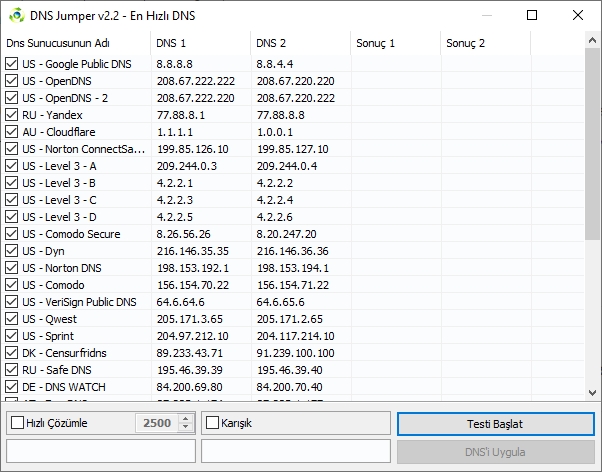
Programın birçok ayarı vardır, ancak kullanımı çok kolaydır. En Hızlı DNS> Testi Başlat’ ı seçin ve birkaç saniye içinde hıza göre sıralanmış DNS servislerinin bir listesini alacaksınız.
DNS Jumper, konumunuzdaki sunucuların çalışmasını kontrol eder, ancak DNS hızı hakkında kesin bir yanıt vermek için yeterli test gerçekleştirmez.
DNSPerf, dünya çapında 200’den fazla yerden her dakika birden fazla DNS hizmetini test eder ve test sonuçlarını kamuya açık olarak yayınlar. Hizmet, DNS hizmetlerinin performansı ve çalışma süresi hakkında genel bir fikir verir.
DNS sunucularını nasıl değiştiririm?
DNS’nin nasıl yapılandırıldığı donanıma ve işletim sistemine göre değişir.
Her şeyden önce, birincil ve ikincil DNS sunucularını bulmanız gerekir. Genellikle resmi web sitesinde görüntülenirler. Örneğin, Comss.one DNS , 92.38.152.163 ve 93.115.24.204 sunucularını kullanır .
Ev kullanıcıları için, DNS’yi değiştirmenin en kolay yolu, ilgili IP adreslerini yönlendirici ayarlarına kaydetmektir. Cihazların geri kalanı DNS ayarlarını otomatik olarak alacaktır.
Bunu yapmak için, yönlendiricinin yönetim panelinde oturum açın (varsayılan şifre genellikle cihazın kendisinde gösterilir) ve birincil ve ikincil DNS sunucularının parametrelerini bulun (İngilizce arayüzde: DNS birincil ve DNS ikincil). Gerekirse değişiklikleri geri almak için mevcut ayarları kaydedin.
Sorunla karşılaşırsanız, talimatlar için hizmetin resmi web sitesine bakın. Diğer DNS sağlayıcılarının kılavuzlarını da kullanabilirsiniz, ancak önerilen IP adresleri yerine seçtiğiniz hizmetin adreslerini kullanın. Örneğin, Freenom World DNS destek sitesi , çeşitli yönlendiriciler için talimatlar sağlar.
Mevcut DNS sunucularımı nasıl kontrol ederim?
İnternet bağlantısı sorunlarını gidermeye çalışıyorsanız ve DNS sunucularınızı değiştirmeyi düşünüyorsanız, öncelikle şu anda hangi sunucuları kullandığınızı kontrol etmeniz yararlı olacaktır.
En kolay yol DNSLeakTest.com hizmeti tarafından sunulmaktadır. Hizmete gidin ve Standart Test düğmesine tıklayın. Birkaç saniye içinde DNS sunucularının IP adreslerini, ana bilgisayar adlarını ve bazı durumlarda ISS’nizin adını öğreneceksiniz.
Ayrıca aşağıdaki seçenekler mümkündür:
- Cihaz, belirli DNS sunucularını kullanacak şekilde yapılandırılmıştır
- Cihaz bağlandığında yönlendiriciden en iyi DNS sunucularının adreslerini ister.
- DNS sunucuları tamamen yönlendirici tarafından yönetilir
Windows sistemlerinde, ağ bağdaştırıcısına bağlı DNS sunucularını kontrol etmek için şu komutu çalıştırın: ipconfig /all
DNS sunucuları kaydı yalnızca bir adres içeriyorsa – yönlendiricinizin adresi (genellikle 192.168.xx), o zaman yönlendirici DNS işlemeye dahil olur. Bu adresi tarayıcıya girin, yönlendiricinin kontrol paneline girin ve gerekli DNS sunucularını belirtin.
Bir DNS hizmetini nasıl test ederim?
Tarayıcı “Sunucu IP adresi bulunamadı” hatasını görüntülüyorsa, ancak hedef kaynağın çalıştığından ve çalıştığından eminseniz, sorun DNS sunucusuyla ilgili olabilir.
Windows kullanıcıları, sistem ayarlarını değiştirmeden herhangi bir DNS sunucusunun sonuçlarını görüntülemek için nslookup.exe komut satırı aracını kullanabilir:
- Cmd.exe komut satırını çalıştırın
- Ardından komutu girin nslookup website.com (hedef web sitesinin adresini sağlayın) ve Enter tuşuna basın
- Nslookup, siteye erişmek için standart DNS sunucunuzu kullanacaktır. Site bulunamazsa, DNS sunucunuzun hedef etki alanı için bir girişi yoktur.
- Komutu girerek başka bir DNS için sonuçları kontrol edin nslookup website.com 93.115.24.204 (Comss.one DNS servisinin IP adresi örnek olarak verilmiştir, başka bir servisin adresini belirtebilirsiniz).
Nslookup birden fazla sunucu kullanırken tekrar hata verirse, bu bir DNS sorunu gibi görünmez. Bir sunucu bir IP adresi döndürür ve diğeri dönmezse, sisteminizi çalışan bir DNS kullanacak şekilde yapılandırabilir ve bunun herhangi bir fark yaratıp yaratmadığını görebilirsiniz.
İlgili Yazılar
Windows 11’de Office Kaldırma Rehberi: Tüm Yöntemler
Revo Uninstaller Windows 11 Kullanımı: Uygulamaları Kalıntısız ve Güvenli Şekilde Kaldırma Rehberi
Windows 1 TB 931 GB Neden Görünür? Gerçek Sebep

Eski Telefonu Güvenlik Kamerasına Dönüştürme: 4 Adımda Kurulum

WiFi Kanal Değiştirme Nasıl Yapılır? Yavaş İnternet ve Kopma Sorununa Çözüm