| Yeniliklerin adresi
  • Windows Insider
  • Microsoft
    • Temalar
    • Wallpaper
    • Windows 12
    • Windows 11
    • Windows 10
  • Ücretsiz Pro Yazılımlar
  • Nasıl Yapılır
  • Apple
    • Duvar Kağıtları
  • Yapay Zeka
  • Diğer
    • Web Tarayıcıları
  • Site içi Ara
  • Windows Insider
  • Microsoft
    • Temalar
    • Wallpaper
    • Windows 12
    • Windows 11
    • Windows 10
  • Ücretsiz Pro Yazılımlar
  • Nasıl Yapılır
  • Apple
    • Duvar Kağıtları
  • Yapay Zeka
  • Diğer
    • Web Tarayıcıları
  • Site içi Ara
Sonuç yok
Tüm Sonucu Görüntüle
| Yeniliklerin adresi
Sonuç yok
Tüm Sonucu Görüntüle

Edge tarayıcısında kaydedilen şifrelerinizi yönetin

Bünyamin KAYA Bünyamin KAYA
25 Mayıs 2024
Okuma Süresi: 1 min read
A A
0

Son Güncelleme: 25 Mayıs 2024
Bu içerik, ilgili yazılım ve bilgiler kontrol edilerek güncel sürüm ve kullanım durumuna göre revize edilmiştir.
Yazar: Bünyamin KAYA

Microsoft’un yeni web tarayıcısı Edge’de kaydedilen şifreleri yönetebilir ve Windows’u kullanarak kayıtlı şifrelerinizi görebilirsiniz.

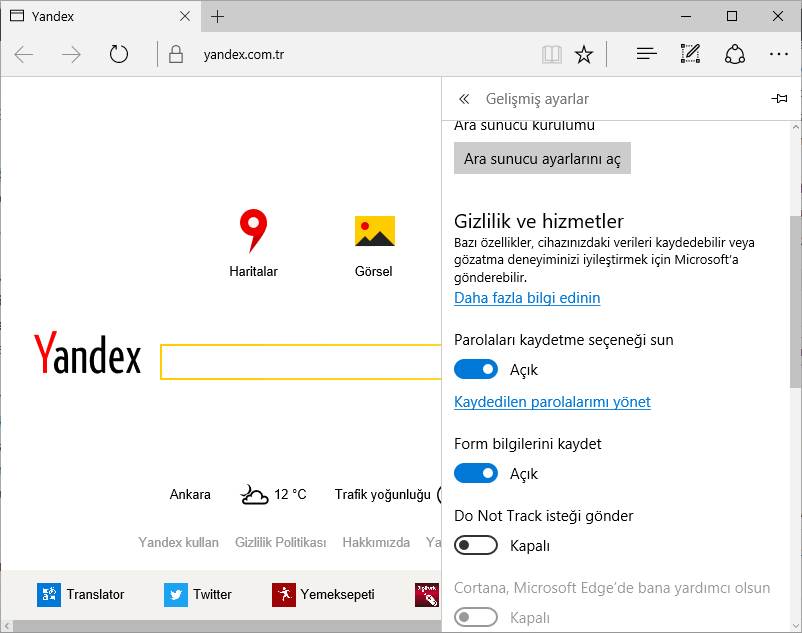
Edge’i açın ve sağ üst köşesindeki üç nokta simgesine tıklayın, açılan menüde “Ayarlar”a tıklayın. “Gelişmiş ayarları görüntüle” düğmesini bulana kadar listeyi aşağı kaydırın ve düğmeye tıklayın. “Gizlilik ve hizmetler” başlığı altındaki “Parolaları kaydetme seçeneği sun” seçeneğini açıp kapatarak şifre kaydetme özelliğini değiştirebilirsiniz.

microsoft%2Bedge

Bunlara da Göz Atın

Microsoft Edge 149 Yayınlandı: Neler Değişti?

Microsoft Edge 149 Yayınlandı: Neler Değişti?

Hemen altında bulunan “Kaydedilen parolalarımı yönet” düğmesine tıkladığınızda ise açılan pencerede şimdiye kadar hangi sitelerde kullanıcı adı/şifre kaydettiğinizi görebilirsiniz. Silmek istediğiniz şifrenin yanındaki “X” simgesine tıklayabilirsiniz. Eğer kayıtlı kullanıcı adı/şifrenizi değiştirmek istiyorsanız, ilgili siteye çift tıklayarak düzenleme penceresini açabilirsiniz. Güvenlik sebepleri nedeniyle burada şifreniz gösterilmeyecektir.

Şifrelerinizi görmek için, “Denetim Masası > Kullanıcı Hesapları > Web Kimlik Bilgilerini Yönet” yolunu izleyin, açılan pencerede listede kaydedilen şifreler sıralanacak. “Göster” düğmesine tıklayıp, teyit amaçlı Microsoft hesabınızın şifresini girdikten sonra şifrelerinizi görebileceksiniz.
Bünyamin KAYA

Bünyamin KAYA

Bünyamin, teknolojiyi yakından takip eden, yeni araçları ve yazılımları denemekten keyif alan bir içerik üreticisidir. Windows işletim sistemleri, mobil cihazlar ve dijital trendler üzerine yazılar kaleme alır; ayrıca yapay zeka destekli araçlar ve üretkenlik uygulamalarını keşfetmeye de özen gösterir.Soru, öneri ya da iş birlikleri için bana [email protected] adresinden ulaşabilirsiniz.

Bir yanıt yazın Yanıtı iptal et

E-posta adresiniz yayınlanmayacak. Gerekli alanlar * ile işaretlenmişlerdir

Windows 10 Başlat menüsü çalışmazsa
SONRAKİ YAZIWindows 10 Başlat menüsü çalışmazsa
Eski oyun ve uygulamaları açın
ÖNCEKİ YAZIEski oyun ve uygulamaları açın
  • Hakkında
  • Gizlilik Politikası
  • İletişim

© 2020 Bünyamin KAYA | GoogleHaberler

Sonuç yok
Tüm Sonucu Görüntüle

© 2020 Bünyamin KAYA | GoogleHaberler

Tekrar Hoşgeldiniz

Hesabınıza giriş yapın

Şifremi Unuttum

Parolanızı alın

Şifrenizi sıfırlamak için lütfen kullanıcı adınızı veya e-posta adresinizi giriniz.

Giriş Yap
ESC
↑↓ gezin Enter aç ESC kapat

Add New Playlist