

Bu içerik, ilgili yazılım ve bilgiler kontrol edilerek güncel sürüm ve kullanım durumuna göre revize edilmiştir.
Yazar: Bünyamin KAYA
iPhone kullanıcılarının merak ettiği konuların başında, Apple’ın çentiğin yerini alan yenilikçi özelliği Dynamic Island nasıl kullanılır sorusu geliyor. Bu makalede, Dynamic Island’ın ne olduğunu, hangi iPhone modellerinde bulunduğunu ve cihazınızla etkileşimde en iyi nasıl faydalanabileceğinizi detaylarıyla anlatıyoruz.
Dynamic Island Nedir?
Dynamic Island, yazılım ve donanımın benzersiz bir şekilde harmanlanmasıyla oluşturulmuş özel bir alandır. Sub-piksel anti-aliasing adı verilen bir teknoloji kullanarak iPhone’unuzda neler olup bittiğine dair ek bilgileri gösterecek şekilde tasarlanmıştır.
Bunun teknik açıklaması şöyle özetlenebilir: “Apple, ön kamerayı ve Face ID sensörlerini gizlerken, aynı zamanda bu hap şeklindeki alana ekstra yazılım işlevselliği eklemenin akıllıca bir yolunu buldu.”
Dynamic Island temelde, bağlamsal bilgileri gösteren ve arka plandaki etkinlikleri görüntüleyen uyarlanabilir bir kullanıcı arayüzü katmanı görevi görür. Ayrıca, örneğin AirDrop aktarımı veya Apple Haritalar’daki navigasyon bildirimleri gibi aktif süreçler için görsel durum göstergeleri sunar. Bu sayede iPhone’da çoklu görev yönetimi kolaylaşır.
Hangi iPhone Modelleri Dynamic Island’ı Destekliyor?
Daha önce belirtildiği gibi Apple, Dynamic Island’ı ilk olarak iPhone 14 Pro ve iPhone 14 Pro Max ile tanıttı.
Bu özellik daha sonra şu modellerle birlikte geldi:
- iPhone 15
- iPhone 15 Plus
- iPhone 15 Pro
- iPhone 15 Pro Max
- iPhone 16
- iPhone 16 Plus
- iPhone 16 Pro
- iPhone 16 Pro Max
Dynamic Island ile Nasıl Etkileşime Geçilir?
Dynamic Island, zamanlayıcı ayarlamak, gelen bir çağrıyı yanıtlamak, Apple Pay ile ödeme yapmak, AirPods bağlantısını görmek veya müziği kontrol etmek gibi işlemler sırasında tutarlı ve dikkat dağıtmayan bir deneyim sunar. Dynamic Island ile ekran üzerindeki aktiviteleri yönetirken iki ana etkileşim yöntemi bulunur:
- Tek dokunuş: Dynamic Island’ın durum bilgisi gösterdiği uygulamayı anında açar.
- Uzun basma: Dynamic Island’ın gösterdiği uygulamaya ait kontrol seçeneklerini genişleterek gösterir.
Dynamic Island’daki Gizlilik Göstergelerini Anlamak
iOS 16 ile birlikte Apple, desteklenen iPhone modellerinde Dynamic Island’ın ortasında renk kodlu nokta göstergeleri sunmaya başladı. Bu özellik, kullanıcıya cihazındaki donanım sensörlerine erişen uygulamalar hakkında bilgi vererek gizliliği üzerinde daha fazla kontrol sahibi olmasını sağlıyor. Aşağıda her bir nokta göstergesinin ne anlama geldiğini ve hangi uygulamaların verilerinize eriştiğini nasıl anlayacağınızı bulabilirsiniz:
Turuncu nokta göstergesi: iPhone’unuzdaki bir uygulama şu anda mikrofonu kullanıyor.

Yeşil nokta göstergesi: iPhone’unuzdaki bir uygulama şu anda yalnızca kamerayı veya hem kamerayı hem de mikrofonu kullanıyor.
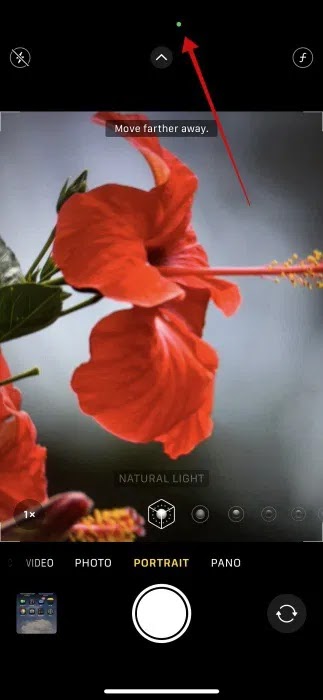
iPhone’unuzdaki sensör verilerine hangi uygulamaların eriştiğini belirlemek için, ekranın sağ üst köşesinden parmağınızı aşağı doğru kaydırarak Denetim Merkezi’ne erişin.
Ardından, bir uygulama adı veya çeşitli simgeler gösteren üst kısımdaki çubuğa dokunun.

Bu örnekte, Instagram açıktı ve artık bu fotoğraf paylaşım uygulamasının konumumuza ve kameramıza erişim talep ettiğini görebilirsiniz.

Dynamic Island ile Çalışan Görevler ve Aktiviteler
iPhone’daki Dynamic Island, giderek artan sayıda uygulama ve özellikle uyumlu çalışmaktadır. Uygulamaya özel kontrol paneli ve bilgiler, ihtiyaç duyduğunuzda otomatik olarak genişler ve kullanmayı bitirdiğinizde kendiliğinden küçülür.
iPhone’un yonga seti içindeki ekran motoru, yüksek yenileme hızına sahip ekranla birlikte çalışarak Dynamic Island animasyonlarının son derece akıcı görünmesini sağlar. Bu animasyonlar, iOS’taki diğer animasyonlardan üç kata kadar daha keskin olabilir.
İşte Dynamic Island ile yapabileceğiniz bazı işlemlerden bazıları:
📢 Bildirimler ve Sistem Uyarıları
Dynamic Island üzerinden görüntülenebilen bazı sistem uyarıları ve bildirimler şunlardır:
- Gelen arama
- AirPods bağlantısı
- Face ID doğrulaması
- Apple Pay işlemleri
- CarKey kullanımı
- AirDrop aktarımı
- Apple Watch ile kilit açma
- Düşük pil uyarısı
- Şarj durumu
- Sessiz modu açma/kapatma
- NFC etkileşimleri
- AirPlay bağlantısı
- Odak modu değişiklikleri
- Kestirmeler (Shortcuts)
- Uçak modu / veri bağlantısı yok uyarısı
- SIM kart uyarıları
- Aksesuar bağlantıları
- Find My (Bul) bildirimleri
🔴 Canlı Etkinlikler (Live Activities)
Dynamic Island, gerçek zamanlı olarak devam eden işlemleri de görsel olarak takip etmenizi sağlar. Desteklenen canlı etkinliklerden bazıları şunlardır:
- Devam eden telefon görüşmesi
- SharePlay oturumları
- Müzik / Şu anda çalıyor uygulamaları
- Zamanlayıcı (Timer)
- Haritalar yönlendirmeleri
- Sesli notlar
- Ekran kaydı
- Kişisel erişim noktası (hotspot)
- Mikrofon kullanım göstergesi
- Kamera kullanım göstergesi
- Üçüncü parti uygulamalardan bazı örnekler:
- Pixel Pals
- Uber
- Lyft
- Flighty
- Sports Alerts
- Gentler Streak Workout Tracker
- ve daha birçok uygulama
🎵 Şu Anda Çalıyor (Now Playing) Uyumlu Uygulamalar
Dynamic Island, müzik ve ses oynatımı yapan uygulamalarla gerçek zamanlı olarak etkileşim kurabilir. Aşağıdaki uygulamalar, “Now Playing” desteği ile Dynamic Island üzerinden medya kontrolü sağlar:
- Spotify
- Stitcher
- Audible
- Amazon Music
- NPR One
- Overcast
- Pandora
- YouTube Music
- SoundCloud
📞 CallKit Uyumlu Uygulamalar
Dynamic Island, CallKit desteği sunan üçüncü taraf arama uygulamalarıyla da entegre çalışarak gelen/giden çağrıları görsel olarak yönetmenizi sağlar. Desteklenen bazı popüler uygulamalar:
- Google Voice

Dynamic Island ile Gelen Telefon Çağrılarını Yanıtlayın
Telefonunuz bir çağrı aldığında, Dynamic Island genişleyerek arayan kişinin isim veya telefon numarasının yanında Kabul Et ve Reddet butonlarını gösterir.

Çağrıyı yanıtlamayı seçerseniz, Dynamic Island tekrar küçülür ve çağrı süresini ile canlı ses dalga formunu gösterir. Turuncu renkli ses dalga formu sizin sesinizi, yeşil renkli ses dalga formu ise arayan kişinin sesini temsil eder.

Çağrı banner’ına dokunarak Telefon uygulamasını hemen açabilir veya üzerine uzun basarak çağrıyı sonlandırma düğmesi ile hoparlör gibi ses çıkış kontrollerini görebilirsiniz. Böylece Telefon uygulamasını açmadan hoparlörü aktif hale getirebilirsiniz.

Dynamic Island ile Müzik Oynatımını Yönetin
Müzik uygulamasında ya da Apple’ın Now Playing arayüzünü destekleyen herhangi bir uygulamada (bu örnekte Spotify), şarkı dinlerken ekranın altından yukarı doğru kaydırarak uygulamadan çıkın.

İçeriğiniz, albüm resmi veya küçük resimler de dahil olmak üzere, eski iTunes MiniPlayer’ı anımsatan özel bir medya oynatma simgesine sıkıştırılacaktır.

Dynamic Island’a dokunarak ses çıkışı yapan ilgili uygulamayı açabilir veya üzerine uzun basarak aşağıda gösterilen oynatma kontrollerini görüntüleyebilirsiniz. Uzun basma arayüzünden Oynat, Duraklat, İleri Sar, Geri Sar ve ses çıkışı ayarlarına erişebilirsiniz.
AirPods, Apple TV veya kablosuz hoparlörlere bağlanmak için kırmızı daireyle işaretlenmiş AirPlay simgesine dokunmanız yeterlidir.

Dynamic Island ile Aynı Anda İki Görevi Yönetin
Dynamic Island sayesinde, aynı anda birden fazla görevi takip edebilirsiniz. Desteklenen başka bir uygulamayı açıp yeni bir aktivite başlatarak bu mümkün olur. Örneğin, Pixel Pals uygulaması açıkken bir zamanlayıcı başlattık. Pixel Pals, Dynamic Island’ı kullanarak sanal evcil hayvanınızı ekranda gösteren bir oyun deneyimi sunar.

Pixel Pals simgesinin Dynamic Island’dan ayrılarak etkileşimli bir buton haline geldiğine dikkat edin. Zamanlayıcıyı başlatmak için hap şeklindeki butona, oyunu açmak için ise dairesel butona dokunabilirsiniz.
Her iki butona da uzun basarak daha fazla kontrol seçeneğini görüntüleyebilirsiniz.
Dynamic Island’da Canlı Etkinlikleri Görüntüleme
Dynamic Island ilk tanıtıldığında, üst çubukta Canlı Etkinlikleri (Live Activities) gösteren sadece birkaç Apple uygulaması vardı. Neyse ki, giderek daha fazla üçüncü taraf uygulama bu özelliği entegre ediyor. Telefonunuzun Dynamic Island’ında bir uygulamanın Canlı Etkinliklerini görmek için bu seçeneğin açık olduğundan emin olmalısınız.
Ayarlar > Face ID ve Parola menüsüne gidin. En alta doğru kaydırarak Canlı Etkinlikler (Live Activities) seçeneğinin açık (aktif) olduğundan emin olun.

Öte yandan, belirli bir uygulama için Canlı Etkinlikleri görmek istemiyorsanız, Ayarlar -> Uygulamalar bölümüne gidin ve söz konusu uygulamayı seçin.

Uygulama sayfasında Canlı Etkinlikler’in yanındaki geçişi devre dışı bırakın.
Sık Sorulan Sorular (FAQ)
S1: Dynamic Island hangi iPhone modellerinde var?
Cevap: iPhone 14 Pro ve Pro Max modelleriyle başlayan Dynamic Island, iPhone 15, 16 ve sonraki Pro modellerinde de bulunur.
S2: Dynamic Island nasıl kapatılır veya gizlenir mi?
Cevap: Dynamic Island, sistem arayüzüne entegre olduğundan kapatılamaz ancak bazı bildirimleri ve canlı etkinlikleri ayarlardan yönetebilirsiniz.
S3: Dynamic Island tüm uygulamalarda çalışıyor mu?
Cevap: Hayır, sadece Apple’ın desteklediği ve üçüncü tarafların entegre ettiği bazı uygulamalar ve sistem bildirimleri Dynamic Island’da görüntülenir.
Bu makaleyi okuduktan sonra Dynamic Island hakkında deneyimlerinizi veya sorularınızı aşağıya yorum olarak bırakabilirsiniz. Sizden gelen geri bildirimler bizim için çok değerli!
![Windows 10’da CAB Dosyası Yükleme Rehberi [DISM ve PowerShell ile]](https://bunyaminkaya.com/wp-content/uploads/2025/07/CAB-Dosyasi-Yukleme-Rehberi-300x140.avif)