Bu içerik, ilgili yazılım ve bilgiler kontrol edilerek güncel sürüm ve kullanım durumuna göre revize edilmiştir.
Yazar: Bünyamin KAYA
Son zamanlarda, ISP’mi değiştirdim ve internet hızım iyi olsa da aniden yavaş tarama ve sunucu bağlantı hataları olduğunu fark ettim. DNS sunucumla bir şeyler yapmak zorunda olduğunu anladım, bu yüzden konumuma göre daha iyi bir DNS sunucusuna geçtim. Sürprizime, sadece yavaş göz atmayı düzeltmeyi başaramadım, aynı zamanda normalden %40 daha fazla hız kazandım.
Kişisel varsayılan DNS sunucusu doğrudan bir web sitesine bağlanmak mümkün olacak ne kadar hızlı etkiler. Bu nedenle, bulunduğunuz yere göre en hızlı sunucuyu seçmek, göz atmayı hızlandıracaktır. Bu gönderide, konumunuz için en iyi DNS sunucusunu nasıl bulacağınızı ve yönlendiricinize veya PC’nize nasıl uygulayacağınızı göstereceğim.
Özetle DNS,
Öncelikle, neyin DNS olduğunu öğrenelim. Bir web sitesine erişmemiz gerektiğinde, açmak için adres çubuğuna adını giriyoruz. Ancak, tarayıcınız sadece normalde kullandığımız alfabetik adres değil, IP adresini kullanarak bir web sitesine bağlanabilir.
DNS sunucusunun girdiğiniz alfabetik URL’nin IP adresini bularak ve ardından tarayıcıyı doğru web sitesine yönlendirerek oynadığı yerdir.
Temelde, tarayıcınızın doğru web sitesine bağlanmasına yardımcı olacak bir aracı olarak çalışan web sitesi IP adresleri ve alfabetik isimlerden oluşan bir telefon rehberidir. Dünya genelinde binlerce DNS sunucusu var ve en yakın ve en güvenilir olanlara bağlanarak taramayı hızlandıracak.
Bir iyi bir sunucu hızlı bir şekilde doğru IP adresini bulmak mümkün olmalıdır, ve hızla Tam istediğiniz şekilde gönderme bulunduğunuz yere kadar yakın olmalıdır.
Varsayılan olarak, ISS’niz kendi DNS sunucusuna veya seçtiği herhangi bir başka DNS sunucusuna bağlanacaktır. Bu nedenle, bulunduğunuz yer için en iyi sunucuyu aramak ve manuel olarak yapılandırmak akıllıca olacaktır. Endişelenme, süreç bu kadar zor değil ve herkes bunu yapabilir.
En iyi DNS sunucusunu arayın
En iyi sunucuyu bulmak için üçüncü taraf bir araçtan yardıma ihtiyacınız olacak. Bu amaçla, namebench ve DNSBench iki popüler araçtır. Bununla birlikte, kullanımı daha kolay olduğundan ve herhangi bir manuel müdahale gerektirmediğinden, DNSBench kullanmanızı öneririm. Göstermek için DNSBench kullanıyorum:
- DNSBench‘i indirin ve aracı çalıştırın.
- “İsim sunucusu” bölümüne gidin ve “Karşılaştırma Testi” butonuna tıklayın.
Araç, 72 sunucunun önerilen listesine göre en iyi sunucuları aramak için birkaç dakika sürebilir.
Ancak, bu özel liste ABD sakinleri için ön yargılı, ABD dışında yaşıyorsanız, o zaman dünya çapında bir DNS sunucusu araması yapmalısınız. ABD’de ikamet ediyorsanız, taramadan sonra tavsiye edilen ilk 2 DNS adresi ile yapıştırın ve bunları size bu makalede anlatacağım şekilde uygulayın.
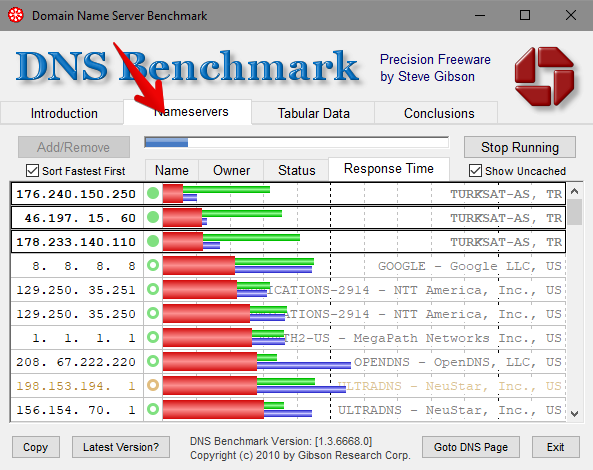
Dünya çapında bir DNS sunucusu araması yapmak için DNSBench, dünya çapında kullanılabilir 4849 sunuculardan seçilen en iyi 50 sunucunun “Özel listesi” ni oluşturmak için otomatik olarak referans hakkında bilgi isteyecektir. “Özel Liste Oluştur” düğmesine tıklayın ve işlem başlayacaktır.
işlemi yaklaşık 37 dakika sürer tamamlamak için, ancak yalnızca geçerli konumunuz ve ISS için bir kez yapılması gereklidir.

İşlemden sonra, mevcut konumunuz için sol sütunda belirtilen adresleriyle ilk 50 DNS sunucusunu göreceksiniz . Sonuçlar en üstteki en hızlı olanlara göre listelendikçe en iyi 2 DNS sunucusunu seçebilirsiniz.
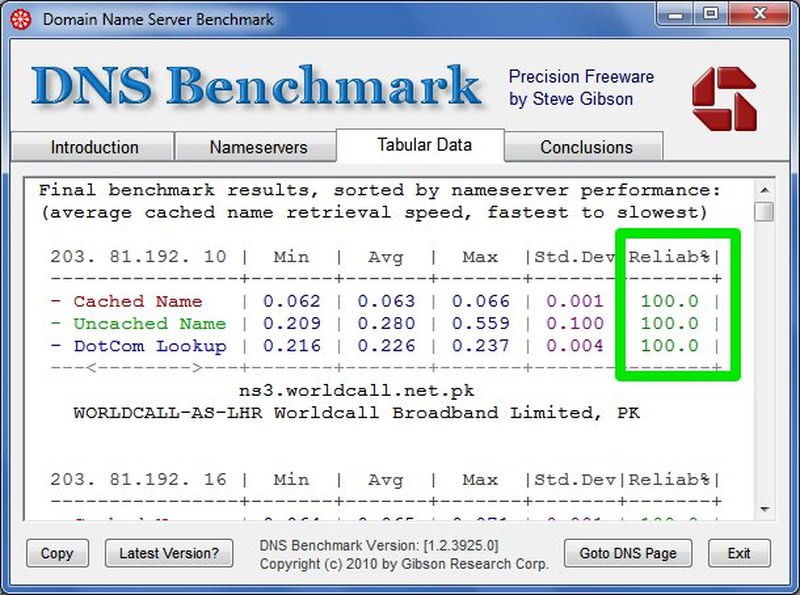
Ancak, ilk iki sunucunun “Tabular Data” bölümü altında % 100 güvenilir olduğundan emin olmak için Sekmeli Veri bölümüne de geçmelisiniz. Hızın yanı sıra, kararlı bir bağlantı da önemlidir. Sunucu% 100 güvenilir değilse, listede bir sonraki en iyi sunucuya taşıyabilirsiniz.

En iyi DNS sunucularını uygulayın
Artık elinizde iki tane en iyi DNS sunucu adresiniz olduğuna göre, bunları nasıl kullanabileceğinizi görelim. Burada iki seçeneğiniz var; DNS’yi yönlendirici düzeyinde yapılandırabilir veya cihaz başına yapılandırabilirsiniz .
Her bağlı aygıtın aynı DNS sunucusunu kullanmasını istiyorsanız, bunu yönlendirici düzeyinde yapılandırabilirsiniz. Yeni DNS sunucularını kullanmak için tek bir cihaz istiyorsanız, hem PC’nizde hem de akıllı telefonunuzda kolayca yapılabilir.
Router DNS yönlendirmesi
Öncelikle, “192.168.1.1“ gibi görünen yönlendirici IP adresini kullanarak yönlendirici ayarlarına erişmeniz gerekecektir. Yönlendiricinizin IP adresini bilmiyorsanız, doğrudan Windows, Mac OS X veya Linux PC’nizde kolayca arayabilirsiniz. Bu adresi tarayıcınızın adres çubuğuna girin ve enter tuşuna basın.
Bir kullanıcı adı ve şifre girmeniz istenecektir. Genellikle bu, yönlendiricinizin arkasında yazılır, değilse, Router Şifreleri web sitesine gidin ve yönlendiricinizin üreticisini arayın. Kullanıcı adı ve şifre verebilmelidir.
Yöneltici ayarlarının içine girdiğinizde, DNS ayarlarını aramanız gerekir. Genellikle Gelişmiş seçenekler altında listelenir. Buluntuğunda, birincil ve ikincil DNS sunucularını girmenizi isteyen iki alan görmelisiniz. Burada birincil alanda en üst DNS sunucu adresini ve ikincil alanda ikinci en iyi sunucuyu girin. Şimdi değişiklikleri kaydedin ve uygulanacaktır.

Bilmekte fayda var: İlk DNS sunucusunun herhangi bir sorunla karşılaşması durumunda her zaman bir DNS arama servisine sahip olduğunuzdan emin olmak için iki DNS sunucusu girmek iyi bir şeydir. Yine de isterseniz sadece bir DNS sunucusu girebilirsiniz, ancak tavsiye edilmez.
Windows’ da DNS sunucusunu değiştirin
Gösteri amaçlı bir Windows PC kullanacağım. Ancak, sağladığım bağlantıları takip ederek Mac OS X, Linux, Android ve iOS’ta DNS ayarlarını kolayca yapılandırabilirsiniz.
Windows’da Windows + R tuşlarına basın ve ağ bağlantılarını açmak ncpa.cpl için Çalıştır iletişim kutusuna yazın. Burada mevcut bağlantınıza sağ tıklayın ve menüden Özellikler‘i seçin.

Ardından, listeden “İnternet Protokolü Sürüm” ü seçin ve ardından aşağıdaki Özellikler düğmesine tıklayın.

Özellikler’de, “Aşağıdaki DNS sunucu adreslerini kullanın:” seçeneğini seçin ve birincil ve ikincil DNS adreslerini girin. Daha sonra, değişiklikleri onaylamak için Tamam’a tıklayın.

Artık PC’niz arama web sitelerine daima sağlanan DNS sunucularını kullanacaktır.
Herkesin en iyi DNS sunucusunu bulma ve uygulama sürecinden geçmesi gerektiğine inanıyorum. Yavaş taramaya maruz kalmasanız bile, doğru DNS sunucusunu kullanırsanız daha da hızlandırabilirsiniz.
Ayrıca, bazı DNS sunucuları da daha fazla özellik sunuyor. Ebeveyn denetimleri ve kimlik avı ve botnet saldırılarına karşı koruma sağlayan OpenDNS gibi.