Bu içerik, ilgili yazılım ve bilgiler kontrol edilerek güncel sürüm ve kullanım durumuna göre revize edilmiştir.
Yazar: Bünyamin KAYA
Cisco AnyConnect, Cisco VPN sunucularına bağlanmak için kullanılan ücretsiz bir VPN yazılımıdır. AnyConnect yalnızca bir VPN değil, aynı zamanda işletmeler için uç nokta güvenliği, telemetri, web güvenliği, ağ erişim yönetimi vb. gibi diğer özelliklerin ana bilgisayarlarıyla birlikte gelir.
Cisco AnyConnect 4.7’deki yenilikler
Bu, birçok hata düzeltmesi ve yeni özellik içerdiği için yazılımın önemli bir sürümüdür. Bazı özellikleri listeliyorum.
- Bilgisayar başlatıldığında istemcinin VPN’ye otomatik olarak bağlanmasını sağlar. Bu, daima bağlı uzaktaki bilgisayarlar için kullanışlıdır.
- TLS v1.2 ve sertifika kimlik doğrulaması dahil olmak üzere tamamen desteklenir.
- AnyConnect 4.7 yeni simgeler ve resimlerle birlikte gelir.
- SSL / TLS bağlantıları için birçok yeni şifre paketi desteklenmektedir.
Bu sürümün tüm özelliklerini gözden geçirmek istiyorsanız, bu sayfayı ziyaret edebilirsiniz.
Sistem gereksinimleri
Cisco AnyConnect, Java ile çalışır. Bu yüzden , profil düzenleyiciyi kurmadan önce Java sürüm 6 veya daha yeni bir sürümünün kurulu olması gerekiyor.
AnyConnect 4.7’yi indirin
Cisco AnyConnect 4.7 sürümünü indirin Windows
AnyConnect 4.7 indirin MacOS

Cisco AnyConnect 4.7 nasıl kurulur?
AnyConnect 4.7’yi yüklemek önceki sürümlerden biraz farklıdır. AnyConnect istemcisinin Windows sürümü bir Zip dosyası olarak gelir. Kurulumu çalıştırmak için zip dosyasının tüm içeriğini çıkarmanız gerekir. İki kurulum dosyası vardır: setup.hta ve setup.exe.
Kurulum dosyalarından herhangi birini çalıştırmak yükleyici seçim penceresini açacaktır:
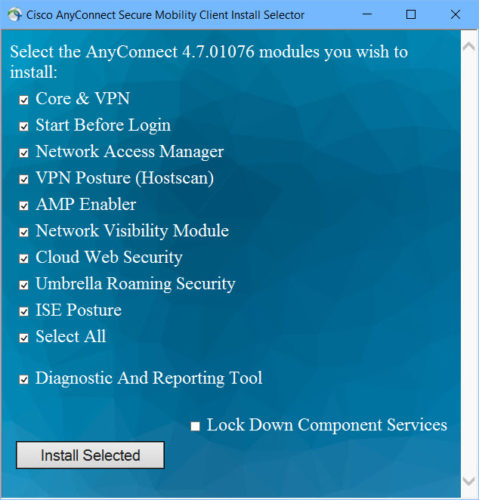
Cisco VPN istemcisinin bu sürümüyle kurmak istediğiniz bileşenleri seçebilirsiniz. Emin değilseniz, lütfen ağ yöneticinizden size süreç boyunca yol göstermesini isteyin.
Cisco AnyConnect 4.7’yi nasıl kullanılır?
AnyConnect’i müşteri perspektifinden kullanmak oldukça basittir. Sadece istemciyi başlatmanız, sunucu URL’sini, kullanıcı adınızı ve şifrenizi girmeniz yeterlidir. İstemcinin nasıl başlatılacağı ve gerektiğinde VPN ile bağlantının kesilmesi hakkında size adım adım genel bir bakış göstereceğiz.
AnyConnect kullanarak VPN’e başlatma ve bağlama
AnyConnect’i başarıyla yüklediğinizden emin olun. VPN istemcisini başlatmak için aşağıdaki adımları izleyin:
Başlat menüsünden Cisco AnyConnect Secure Mobility Client açın.
Aşağı açılır menüden bağlantıyı seçin. Bu alan boşsa, sunucu URL’sini el ile yazmanız gerekir. Çoğu zaman ağ yöneticileri kullanıcılar için bir VPN profili yapılandıracaklardır.
Bu nedenle, varsayılan bağlantı açılır menüde otomatik olarak listelenir.
Bağlan’a tıklayın.
Kullanıcı adınızı ve şifrenizi girmeniz istenecektir.
Kimlik bilgilerinizi girdikten sonra Tamam tuşuna basın.
Bağlantı başarılı olduğunda, AnyConnect otomatik olarak sistem tepsisinde kendini en aza indirir.
VPN bağlantısını kesmek için, sistem tepsisindeki AnyConnect simgesine çift tıklayın ve Bağlantıyı Kes düğmesine basın.