Bu içerik, ilgili yazılım ve bilgiler kontrol edilerek güncel sürüm ve kullanım durumuna göre revize edilmiştir.
Yazar: Bünyamin KAYA
Google Chrome tarayıcısını başlattığınızda veya Chrome’da yeni bir sekme açtığınızda, Yeni Sekme sayfasının ortasında büyük bir Google Arama kutusu alırsınız. Arama kutusunun içini tıklayıp metin yazmaya başladığınızda, odak hemen adres çubuğuna taşınır ve yazdığınız tüm metin, arama kutusu yerine adres çubuğuna girilir.
Aslında, Chrome’un yeni sekme sayfasında bulunan sahte bir arama kutusudur. Herhangi bir işlev sağlamaz. Kullanıcılara, yeni sekme sayfası kullanılarak Google’da arama yapabileceklerini bildirmek için yeni sekme sayfasına yönlendirilir. Asıl arama adres çubuğundan yapılır.
Bu davranıştan rahatsızsanız ve bu sahte arama kutusunun Chrome’daki yeni sekme sayfasında çalışmasını istiyorsanız, bu eğitici size yardımcı olacaktır.

Chrome tarayıcısının daha yeni sürümleri, yeni sekme sayfasındaki sahte arama kutusunu tamamen işlevsel hale getirmek için kullanılabilecek gizli bir tercih / işaretle birlikte gelir. Bu tercihi etkinleştirdikten sonra, yeni sekme sayfasındaki arama kutusu çalışmaya başlar ve içine metin yazmanıza olanak tanır.
Aşağıdaki ekran görüntüsü, Google Chrome web tarayıcısındaki yeni sekme sayfasında gerçek çalışan arama kutusunu gösterir:

Chrome’daki yeni sekme sayfasında gerçek çalışan arama kutusunu da etkinleştirmek istiyorsanız, aşağıdaki adımlar uygulayın.
Google Chrome web tarayıcısını açın ve adres çubuğuna “chrome://flags/” yazın ve Enter tuşuna basın. Bu işlem “Gelişmiş” yapılandırma sayfasını açar.
Şimdi “Search flags” kutusuna “realbox” yazın.
Doğrudan aşağıdaki seçeneğe gidecektir:
Gerçek arama kutusunu etkinleştirmek için, “Real search box in New tab page” karşısındaki açılır menüden “Enabled” seçin.
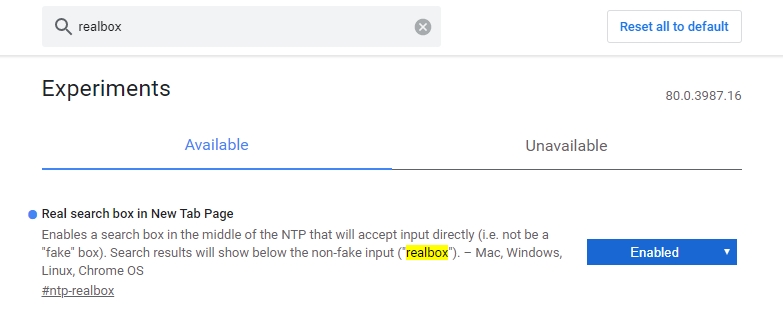
Google Chrome sizden tarayıcıyı yeniden başlatmanızı isteyecektir. Google Chrome’u yeniden başlatmak için ” Şimdi yeniden başlat” düğmesini tıklayın.
Bu kadar. Şimdi yeni sekme sayfasında arama kutusunun içine yazmayı deneyin, metin girişini kabul eder.
Not: Özelliği devre dışı bırakmaya karar verirseniz, açılır kutudan “Default” seçeneğini seçin ve tarayıcıyı yeniden başlatın.