Bu içerik, ilgili yazılım ve bilgiler kontrol edilerek güncel sürüm ve kullanım durumuna göre revize edilmiştir.
Yazar: Bünyamin KAYA
Bu trene binen diğer herkes gibi Canva da yapay zekanın gücünü benimsedi ve Magic Studio ile bir dizi yapay zeka özelliği sundu. Magic Studio’nun bir parçası da Magic Grab özelliği.
Canva‘nın paketinde yer alan ve görüntüleri yapay zeka dokunuşuyla düzenlemenizi sağlayan olağanüstü bir araçtır. Magic Grab’ı kullanarak, fotoğrafınızın konusunu ayırabilir ve karmaşık öğrenme eğrisi olmadan, deneyimli bir profesyonel gibi görüntü arka planını bozmadan kolayca taşıyabilir, yeniden boyutlandırabilir ve değiştirebilirsiniz.
İşlevsellik şu anda yalnızca fotoğrafın öznesini yakalamakla sınırlı olsa da, şirket gelecekte kullanıcıların herhangi bir nesneyi yakalamasına izin verecek şekilde genişleteceğini söylüyor. İşte nasıl kullanabileceğiniz.


Canva’da Magic Grab Kullanımı
Konunuzu ayırmak ve fotoğrafta farklı bir konuma taşımak, yeniden boyutlandırmak veya başka düzenlemeler yapmak için Magic Grab’ı kullanmak kolaydır.
Bu özellik Canva Pro, Canva for Teams, Canva for Education ve Canva for Nonprofit kullanıcıları tarafından kullanılabilir; Canva Free kullanıcıları bu özelliğe erişemez. Ayrıca Çin’de kullanılamaz ve Canva Docs, Video ve Fotoğraf Düzenleyici’de Düzenleyici dışında kullanamazsınız.
Magic Grab’ı bilgisayarınızda veya mobil uygulamada kullanabilirsiniz; işlem her ikisi için de aynıdır.
Bilgisayarınızda canva.com adresine gidin ve düzenlemek istediğiniz tasarıma gidin. Aksi takdirde, yeni bir tasarım başlatın ve düzenlemek istediğiniz fotoğrafı yükleyin.
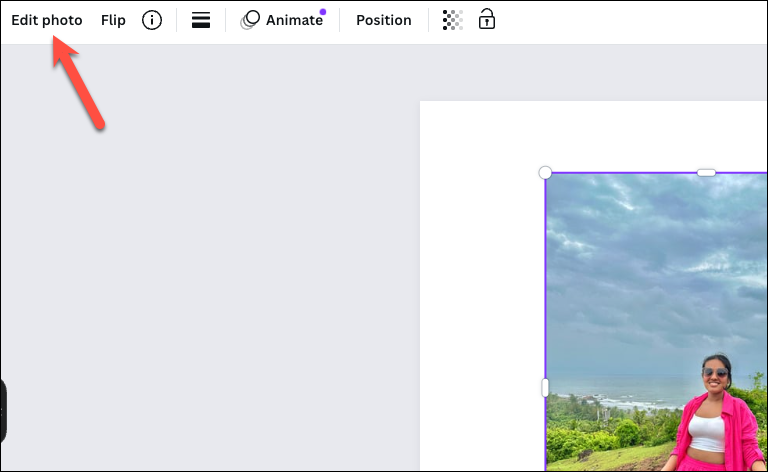
Ardından, üstteki araç çubuğundan ‘Fotoğrafı düzenle’ seçeneğine tıklayın; fotoğrafla ilgili düzenleme seçeneklerinin kullanılabilmesi için fotoğrafın seçili olduğundan emin olun.
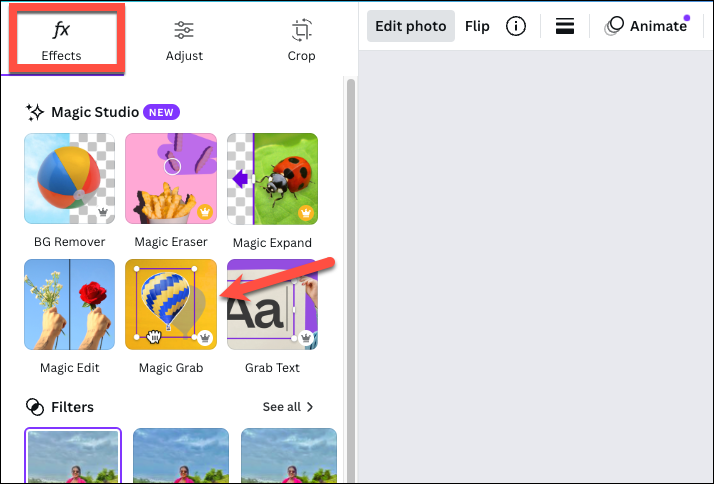
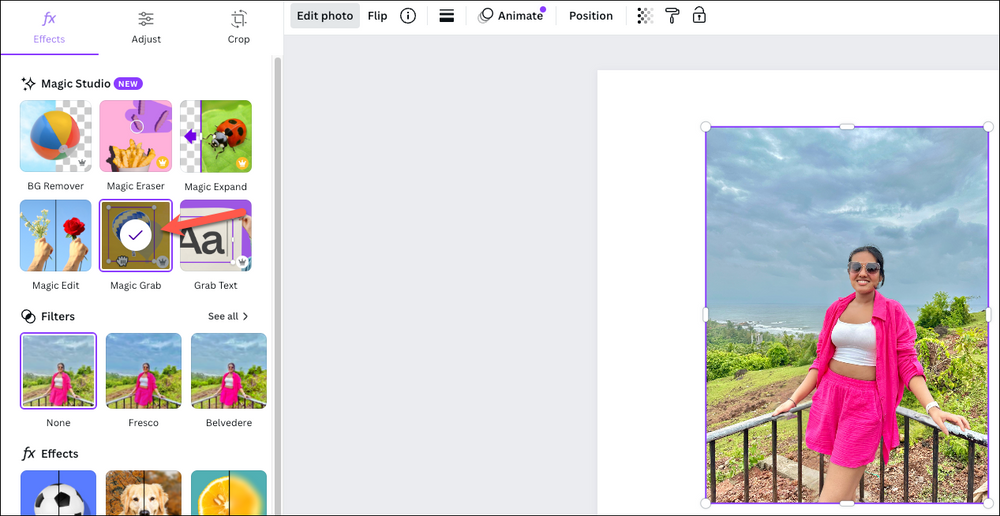
Sol tarafta bir panel açılacaktır. ‘Efektler’ sekmesinde olduğunuzdan emin olun. Ardından, ‘Magic Studio’ bölümü altında ‘Magic Grab‘ı seçin.
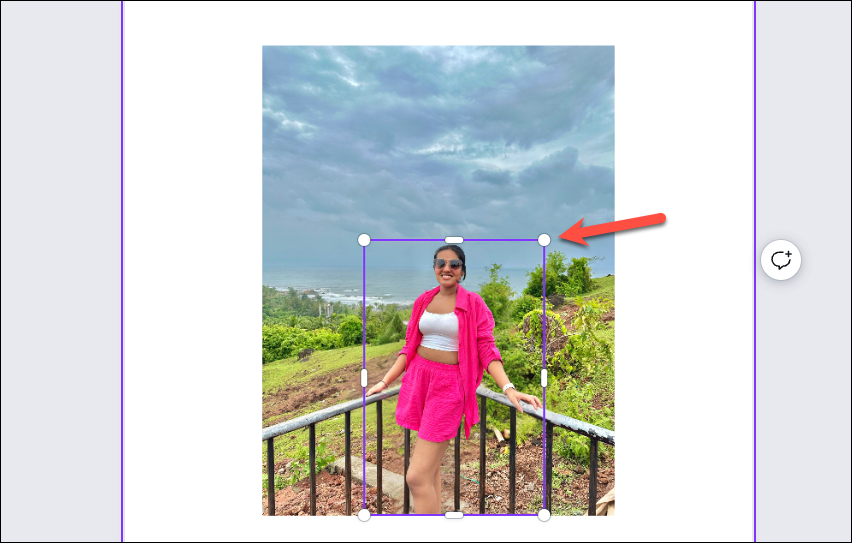
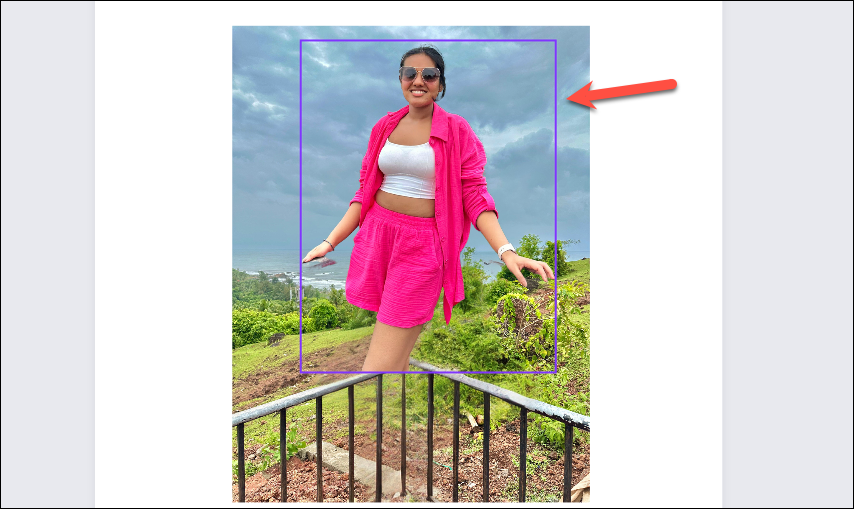
Yapay zekanın sihrini göstermesi ve fotoğraftaki özneyi izole etmesi birkaç saniye sürecektir. Araç sihrini göstermeyi tamamladığında özne mor renkte seçili olarak görünecektir.
Şimdi, yeniden konumlandırabilir veya yeniden boyutlandırabilirsiniz. Hatta fotoğraf arka planından bağımsız olarak, konuyu çevirmek, canlandırmak, şeffaflığı değiştirmek, silmek gibi Canva’nın fotoğrafı düzenlemek için sunduğu tüm araçlarla gönlünüzce düzenleyebilirsiniz.
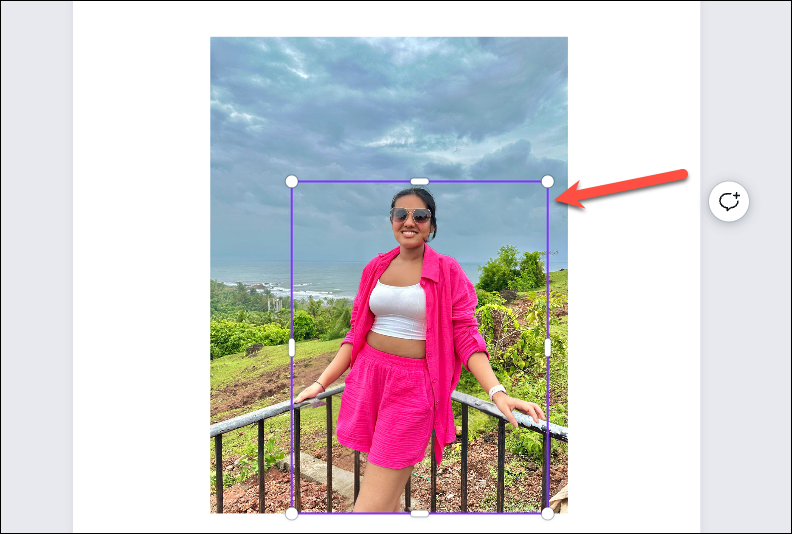
Özneyi fotoğrafın başka bir bölümüne taşıdığınızda veya yeniden boyutlandırdığınızda, öznenizin orijinal olarak bulunduğu arka plan hakkında endişelenmenize gerek yoktur; AI, arka planın geri kalanıyla karışacak şekilde otomatik olarak doldurur.
Geri Al düğmesini veya Geri Al (Ctrl/Cmd + Z) klavye kısayolunu kullanarak orijinal görüntüye geri dönebilirsiniz. Ayrıca soldaki panelden ‘Magic Grab’ butonuna tekrar tıklayarak butonu devre dışı bırakabilirsiniz; Magic Grab aktif olduğunda durumu belirtmek için üzerinde bir ‘onay işareti’ olacaktır.
Magic Grab’i devre dışı bırakmak istiyorsanız sadece arka planı değil tüm resmi seçtiğinizden emin olun. Fotoğrafın tamamı değil de yalnızca özne seçildiğinde Sihirli Yakalama gri renkte görünecektir. Sihirli Yakala’yı devre dışı bıraktıktan sonra yakalanan özneyi fotoğraftan silmeyi unutmayın, aksi takdirde etrafta dolaşan birden fazla özneniz olur.
Bu özellik, fotoğrafta net bir özne olduğunda en iyi şekilde çalışır. Net bir özne yoksa, bunun yerine bir hata mesajı alırsınız.
Fotoğrafta birden fazla kişi olduğunda, ön planın tamamını (net bir konu olarak hareket etmesi koşuluyla) tek bir konu olarak ele alacaktır. Onları farklı nesneler olarak ele alamaz.
Ayrıca, öznenin tutuyor olabileceği nesneler veya eller gibi birkaç şeyle de mücadele edebilir (AI, ilk yinelemelerde elleri doğru tutma konusunda kötü bir şöhrete sahiptir) ve sonunda bunları karıştırabilir veya silebilir.
Ancak genel olarak bu özellik çok umut verici. Ayrıca Canva’nın Magic Studio’nun bir parçası olarak sunduğu Magic Expand, Text Grab, Magic Edit gibi diğer yapay zeka özellikleriyle birlikte de kullanabilirsiniz.
Canva’nın Magic Grab aracını kullanmak, görüntü düzenleme sürecinizi önemli ölçüde kolaylaştırabilir ve bir zamanlar sıkıcı bir görev olan şeyi çocuk oyuncağı haline getirebilir. İster bir sunum ister bir sosyal medya gönderisi için bir görsel üzerinde ince ayar yapıyor olun, Magic Grab ulaşmaya değer bir araçtır.