

Bu içerik, ilgili yazılım ve bilgiler kontrol edilerek güncel sürüm ve kullanım durumuna göre revize edilmiştir.
Yazar: Bünyamin KAYA
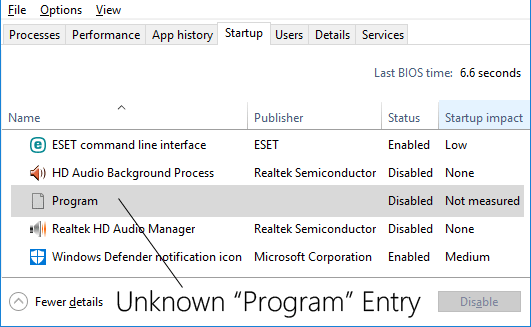
Bazen başlangıç programları listesinde bilinmeyen bir “Program” girişi fark etmiş olabilirsiniz. Bu “Program” girişi boş bir belge simgesi gösterir ve bilgi sağlamaz.
Aşağıdaki ekran görüntüsü, başlangıç uygulamaları ve programları listesinde bilinmeyen ve garip “Program” girişini gösterir:

Benzer şekilde, başlangıç programları listesinde , dikdörtgen ve bilinmeyen karakterler içeren, dikdörtgenler ve garip semboller vb. Gibi diğer girişleri de fark etmiş olabilirsiniz .
“Program” girişi, 3. parti bir yazılım programı kaldırıldığında başlangıç programları listesinde görüntülenir ancak kaldırıcı, başlangıç programları listesinden girişini silmez ve Windows Kayıt Defteri hala String değerini içerir. Windows yürütülebilir dosyayı (EXE) bulamadığında, başlangıç programları listesinde girdisini “Program” adıyla göstermeye başlar. Geçersiz karakterler ve semboller içeren diğer girişler kötü amaçlı yazılım tarafından eklenir.
Başlangıç programı listesinden “Program” girişi veya geçersiz karakterler girişinden kurtulmak istiyorsanız, girişini sadece Windows Kayıt Defteri’nden kaldırmanız gerekir.
Aşağıdaki adımlar, bu istenmeyen ve gereksiz girdileri Windows başlangıç programları listesinden kaldırmanıza yardımcı olacaktır:
“Çalıştır” iletişim kutusunu başlatmak için “WIN + R” tuş bileşimine basın, ardından regedit yazın ve Enter tuşuna basın. Kayıt Defteri Düzenleyicisi’ni açar.
Şimdi aşağıdaki tuşlara tek tek gidin:
HKEY_CURRENT_USER\Software\Microsoft\Windows\CurrentVersion\Run
HKEY_CURRENT_USER\Software\Microsoft\Windows\CurrentVersion\RunOnce
HKEY_LOCAL_MACHINE\SOFTWARE\Microsoft\Windows\CurrentVersion\Run
HKEY_LOCAL_MACHINE\SOFTWARE\Microsoft\Windows\CurrentVersion\RunOnce
HKEY_LOCAL_MACHINE\SOFTWARE\WOW6432Node\Microsoft\Windows\CurrentVersion\Run
HKEY_LOCAL_MACHINE\SOFTWARE\WOW6432Node\Microsoft\Windows\CurrentVersion\RunOnce
HKEY_USERS\.DEFAULT\Software\Microsoft\Windows\CurrentVersion\Run
Yukarıda belirtilen tuşlara tek tek gittiğinizde, sağ taraftaki bölmede bulunan String değerlerini kontrol edin. Bu dize değerleri, başlangıç programlarının girişlerini içerir. Bu dizeler, başlangıç programları yürütülebilir dosyaları (EXE) tam yolunu içerir.
Bilgisayarınızdan kaldırdığınız bir yazılımın EXE dosyasının yolunu içeren bir String değeri bulursanız, String değerini silin. Başlangıç programı listesinden “Program” girişini hemen kaldıracaktır.

Not: Ekran görüntüsü, Desktop Lighter yazılımının sistemden kaldırıldığını, ancak başlangıç girişinin Windows Kayıt Defterinde bulunduğunu gösteriyor. Dize değerini Kayıt Defteri’nden sildik ve başlangıç programları listesinden bilinmeyen “Program” girişini kaldırdık.
Adında geçersiz ve bilinmeyen karakterler ve semboller içeren bir String değeri bulursanız, String’i silin ve bilinmeyen girdileri başlangıç programları listesinden kaldırmalıdır.
Bu kadar. Yukarıda belirtilen Kayıt Defteri anahtarlarından istenmeyen ve bilinmeyen girdileri sildiğinizde, başlangıç programları listesi artık herhangi bir garip girdi göstermeyecektir.

