

Bu içerik, ilgili yazılım ve bilgiler kontrol edilerek güncel sürüm ve kullanım durumuna göre revize edilmiştir.
Yazar: Bünyamin KAYA
Bilgisayarınızın ana kartında kurulu olan üretici yazılımının (BIOS veya UEFI) tam sürümünü bilmek isteyebilirsiniz. Geleneksel olarak, bu, bilgisayarınızı yeniden başlatmanız, BIOS’u manuel olarak girmeniz ve görüntülenen sürüm bilgilerini kontrol etmeniz gerektiği anlamına gelir. Bunu yapmanın sadece bir yolu ve en hızlı değil. Bir Windows bilgisayarı kullanıyorsanız, BIOS veya UEFI sürümünü öğrenmenin başka yolları da vardır ve hepsini bu makalede görebilirsiniz:
1. Bilgisayarınızı yeniden başlatıp BIOS’a girerek BIOS sürümünü bulun.
Bazı aygıtlar, bilgisayarı başlatır başlatmaz POST işlemi sırasında BIOS sürümünü gösterirken, diğerleri için BIOS’u görmeniz için BIOS girmeniz gerekir. Maalesef, POST işlemi hızlı olduğu için hiçbir şey göremezsiniz, bu yüzden BIOS’a girmeniz gerekir.
Erişmek için, bilgisayarı başlatırken klavyenizdeki bir tuşa (veya tuş kombinasyonuna) basmanız gerekir. Anakartınızın üreticisi, basmak istediğiniz tuşu seçebilir, ancak yaygın olarak kullanılan tuşlar DELET, F1, F2, F10 ve F12’dir. Basmak için doğru anahtarı anakartınızın kılavuzunda bulabilirsiniz.
BIOS veya UEFI’ye girdikten sonra bir bilgi sayfası arayın. Orada, bilgisayarınızın anakart tarafından kullanılan BIOS sürümünü bulabilirsiniz.
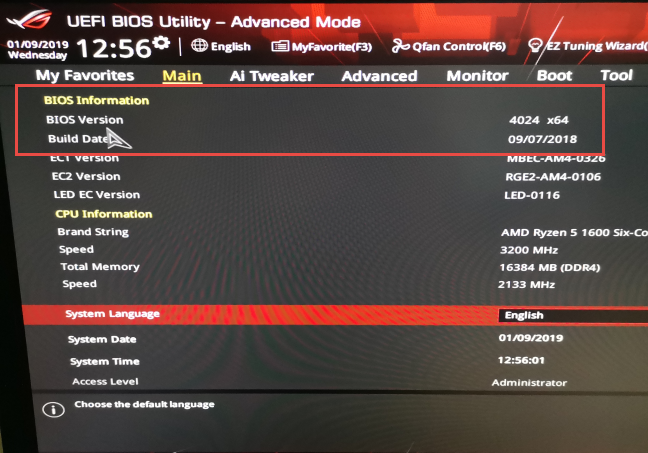
2. Aygıtınızı yeniden başlatarak ve UEFI BIOS’a girerek UEFI BIOS sürümünü bulun
Anakartlar üzerindeki ürün yazılımı, BIOS’un ilk günlerinden UEFI adlı yeni bir sürüme geçmiştir. UEFI daha hızlıdır, daha fazla güvenlik sağlar, işletim sistemlerini büyük sürücülerden (3 terabayt veya daha fazla) yükleyebilir. Bunu daha hızlı yapmanın bir etkisi, klavye girişini yakaladığından emin olmak için durmamasıdır. Sonuç, önyükleme sırasında klavyede bir tuşa basarak bir UEFI ürün yazılımını yakalamanın neredeyse imkansız olmasıdır.

Windows 10 yeniden başlatılır ve birkaç seçenek yükler. Sorun Gider’i seçin.

Ardından, Gelişmiş seçenekleri seçin.

Sizden birçok seçenek arasından seçim yapmanız istenir. UEFI Firmware Ayarları’nı arayın ve üzerine tıklayın veya dokunun.

UEFI ürün yazılımı ayarlarınızı değiştirebilmeniz için yeniden başlatmanız istenir.

Yeniden Başlat’a tıklayın veya dokunun; BIOS yüklenir.
3. Sistem Bilgisi uygulamasını kullanarak BIOS sürümünü bulun
Bilgisayarınızın BIOS sürümünü Windows’tan Sistem Bilgisi aracını kullanarak belirleyebilirsiniz. Sistem Bilgisi uygulamasını tıklayın. Sağ tarafta, BIOS Sürümü / Tarihi adında bir öğe arayın. Değeri, bilgisayarınızın BIOS’unun sürümünü ve tarihini gösterir.

4. Kayıt Defteri Düzenleyicisi’ni kullanarak BIOS sürümünü bulun
BIOS bilgisine Kayıt Defteri Düzenleyicisi’nden de erişilebilir. Açmak için “regedit” terimini arayın ve Kayıt Defteri Düzenleyicisi arama sonucuna tıklayın veya dokunun.
Kayıt Defteri Düzenleyicisi’ni açtıktan sonra şu konuma gidin;
HKEY_LOCAL_MACHINE | HARDWARE | DESCRIPTION | System
Sağ panelde, SystemBiosDate ve SystemBiosVersion adında iki kayıt defteri anahtarı vardır. Bu girişler için atanmış değerleri arıyoruz.

5. Komut İstemi’ni kullanarak BIOS sürümünü bulun
Versiyonu ve tarihi görmek için bu komutu çalıştırın: “systeminfo | findstr /I /c:bios” (tırnak işaretleri olmadan). Büyük harf L’yi değil küçük harf L’yi kullandığımızı unutmayın. Enter tuşuna basın ve BIOS bilgileri görüntülenir.

BIOS sürümünü bilmeniz gerekiyor ancak yayınlandığı tarihi değil, aşağıdaki komutu çalıştırın: “wmic bios get manufacturer, smbiosbiosversion” (tırnak işaretleri olmadan).
Görüntülenen veriler aşağıdaki ekran görüntüsüne benzemelidir.

Ayrıca okuyabilir Windows Kayıt dan Komut İstemi : Aşağıdaki komutu kullanarak, “reg query HKEY_LOCAL_MACHINE\HARDWARE\DESCRIPTION\System\BIOS” (tırnaklar olmadan). Bu komutu çalıştırmak, Windows Kayıt Defteri’nde depolanan tüm BIOS bilgilerini çıkarır ve Komut İstemi penceresinde görüntüler. Daha sonra yapmanız gereken tek şey BIOSVersion ve BIOSReleaseDate girişlerini bulmaktır.

6. PowerShell kullanarak BIOS sürümünü bulun
Powershell’i kullanmayı tercih edebilirsiniz. Açtıktan sonra aşağıdaki komutu girin: Get-WmiObject win32_bios
BIOS sürümü, SMBIOSBIOSVersion girişinde görüntülenen ilk bilgi parçası olmalıdır.

7. DirectX Diagnostic Tool’u kullanarak BIOS sürümünü bulun
DirectX Tanı Aracı veya DXDiag.exe , DirectX ses, video ve giriş aygıtlarıyla ilgili sorunları gidermeye yardımcı olacak aygıtlar hakkında bilgi toplamak için kullanılan bir araçtır. Windows’ta “dxdiag” arama terimini kullanın ve dxdiag arama sonucuna tıklayın veya dokunun.
Sisteminizin BIOS sürümünü Sistem sekmesinde bulabilirsiniz.

8. Üçüncü taraf uygulamaları kullanarak BIOS sürümünü bulun
Yukarıdaki yöntemlerden hiçbiri size uygun değilse, bu bilgileri gösteren üçüncü taraf uygulamaları kullanmayı tercih edebilirsiniz. Bunun iyi bir örneği, sisteminizin ana bileşenleri hakkında bilgi toplayan ücretsiz bir uygulama olan CPU-Z‘dir. Gelen Anakart bu uygulamanın sekmede, bilgisayarınızın anakart BIOS sürümünü görebilirsiniz.

Bu kılavuzdan görebileceğiniz gibi, bilgisayarınızın ana kartının BIOS sürümünü görmenin birçok yolu vardır. Genellikle, Sistem Bilgisi gibi bu bilgileri kolayca paylaşan araçları tercih edebilirsiniz, ancak gerektiğinde Komut İstemi’ni veya PowerShell’i kullanmaktan çekinmeyiniz

