| Yeniliklerin adresi
  • Windows Insider
  • Microsoft
    • Temalar
    • Wallpaper
    • Windows 12
    • Windows 11
    • Windows 10
  • Ücretsiz Pro Yazılımlar
  • Nasıl Yapılır
  • Apple
    • Duvar Kağıtları
  • Yapay Zeka
  • Diğer
    • Web Tarayıcıları
  • Site içi Ara
  • Windows Insider
  • Microsoft
    • Temalar
    • Wallpaper
    • Windows 12
    • Windows 11
    • Windows 10
  • Ücretsiz Pro Yazılımlar
  • Nasıl Yapılır
  • Apple
    • Duvar Kağıtları
  • Yapay Zeka
  • Diğer
    • Web Tarayıcıları
  • Site içi Ara
Sonuç yok
Tüm Sonucu Görüntüle
| Yeniliklerin adresi
Sonuç yok
Tüm Sonucu Görüntüle

Aygıt Yöneticisi’nde Güç Yönetimi sekmesi eksik

Aygıtın güç yönetimiyle ilgili bir şeyi değiştirmeye çalışıyorsanız, ancak Aygıt Yöneticisi'nde Güç Yönetimi sekmesi yoksa, yapmanız gerekenler burada. Kayıt Defteri Düzenleyicisi'nde küçük bir değişiklik yaptıktan sonra aygıtın Özelliklerindeki Güç Yönetimi sekmesini geri alabilirsiniz.

Bünyamin KAYA Bünyamin KAYA
3 Ocak 2021
Okuma Süresi: 2 mins read
A A
0

Son Güncelleme: 3 Ocak 2021
Bu içerik, ilgili yazılım ve bilgiler kontrol edilerek güncel sürüm ve kullanım durumuna göre revize edilmiştir.
Yazar: Bünyamin KAYA

Telefonunuzu, dizüstü bilgisayar kapağı kapalıyken Uyku Modunda şarj etmek istediğinizi varsayalım . Bunun için, güç tasarrufu yapmak için bilgisayarın bu cihazı kapatmasına izin ver seçeneğinin işaretini kaldırmanız gerekir . Bu seçenek, herhangi bir aygıtın Özelliklerine gittiğinizde Güç Yönetimi sekmesinde görünür. İster bir ağ bağdaştırıcısı ister USB denetleyicisi olsun, aynı sekmeyi belirtilen konumda bulabilirsiniz. Ancak, orada değilse ve buna ihtiyacınız varsa, geri almak için Kayıt Defteri Düzenleyicisi’ni kullanabilirsiniz.

Bunlara da Göz Atın

Gemini Windows 11 nasıl kurulur? (Chrome ve Edge üzerinden uygulama gibi yükleme)

Gemini Windows 11 nasıl kurulur? (Chrome ve Edge üzerinden uygulama gibi yükleme)

Aygıt Yöneticisi’nde Güç Yönetimi sekmesi eksik

Aygıt Yöneticisi’nde Güç Yönetimi sekmesinin eksik sorununu düzeltmek için aşağıdaki adımları izleyin:

Başlamak için, Görev çubuğu arama kutusunda “kayıt düzenleyicisi” ni arayın ve arama sonucunda Kayıt Defteri Düzenleyicisi’ni tıklayın. UAC istemini açacaktır. Bilgisayarınızda Kayıt Defteri Düzenleyicisi’ni açmak için Evet düğmesini tıklayın. Açtıktan sonra aşağıdaki yolu bulun.
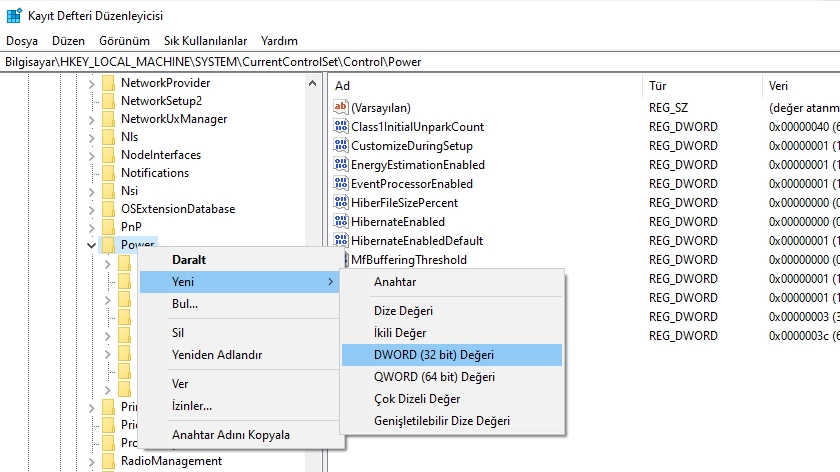
HKEY_LOCAL_MACHINE\SYSTEM\CurrentControlSet\Control\Power
Şimdi Güç klasörü üzerinde sağ tıklayın ve Yeni | DWORD (32-bit) Değeri‘ni seçin.
20201225 16

Bunu takiben, CsEnabled olarak adlandırın.

Varsayılan olarak, Değer verisi olarak 0 ile gelir ve onu değiştirmeniz gerekmez.
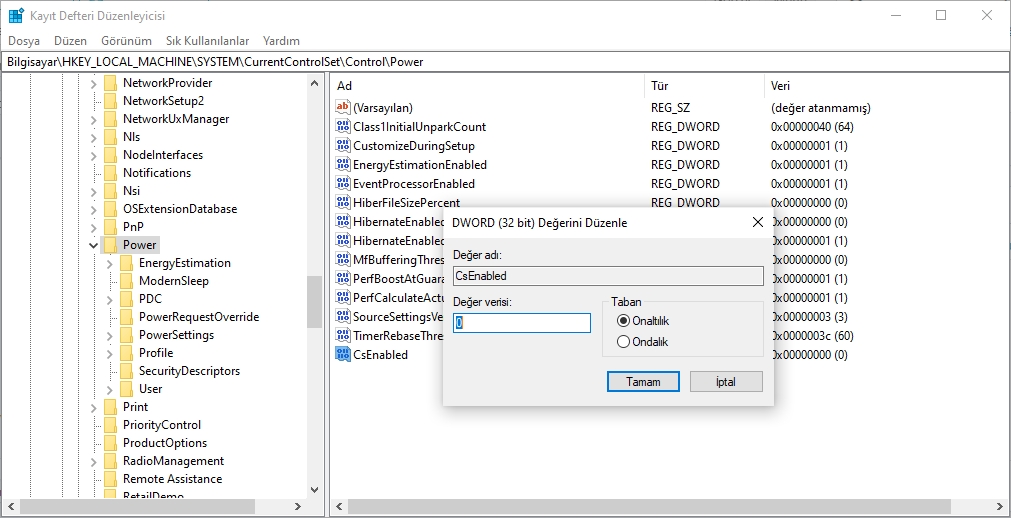
20201225 17

Yukarıdaki adımı tamamladıysanız, bilgisayarınızı yeniden başlatın ve cihazın Özelliklerini açın. Şimdi Güç Yönetimi sekmesini bulacaksınız.

Bu sekmeyi güvenlik veya başka bir nedenle gizlemek isterseniz, aynı yola gidin, CsEnabled‘a çift tıklayın ve Değer verilerini 1 olarak ayarlayın.

Ardından, değişikliği kaydetmek için Tamam düğmesini tıklayın. Her zamanki gibi farkı elde etmek için bilgisayarınızı yeniden başlatın.
Bünyamin KAYA

Bünyamin KAYA

Bünyamin, teknolojiyi yakından takip eden, yeni araçları ve yazılımları denemekten keyif alan bir içerik üreticisidir. Windows işletim sistemleri, mobil cihazlar ve dijital trendler üzerine yazılar kaleme alır; ayrıca yapay zeka destekli araçlar ve üretkenlik uygulamalarını keşfetmeye de özen gösterir.Soru, öneri ya da iş birlikleri için bana [email protected] adresinden ulaşabilirsiniz.

Bir yanıt yazın Yanıtı iptal et

E-posta adresiniz yayınlanmayacak. Gerekli alanlar * ile işaretlenmişlerdir

ISO dosyasından Windows sürümü nasıl bulunur?
SONRAKİ YAZIISO dosyasından Windows sürümü nasıl bulunur?
Dosya geçmişi nasıl etkinleştirilir ve dosyaları yedekleyecek şekilde ayarlanır
ÖNCEKİ YAZIDosya geçmişi nasıl etkinleştirilir ve dosyaları yedekleyecek şekilde ayarlanır
  • Hakkında
  • Gizlilik Politikası
  • İletişim

© 2020 Bünyamin KAYA | GoogleHaberler

Sonuç yok
Tüm Sonucu Görüntüle

© 2020 Bünyamin KAYA | GoogleHaberler

Tekrar Hoşgeldiniz

Hesabınıza giriş yapın

Şifremi Unuttum

Parolanızı alın

Şifrenizi sıfırlamak için lütfen kullanıcı adınızı veya e-posta adresinizi giriniz.

Giriş Yap
ESC
↑↓ gezin Enter aç ESC kapat

Add New Playlist