| Yeniliklerin adresi
  • Windows Insider
  • Microsoft
    • Temalar
    • Wallpaper
    • Windows 12
    • Windows 11
    • Windows 10
  • Ücretsiz Pro Yazılımlar
  • Nasıl Yapılır
  • Apple
    • Duvar Kağıtları
  • Yapay Zeka
  • Diğer
    • Web Tarayıcıları
  • Site içi Ara
  • Windows Insider
  • Microsoft
    • Temalar
    • Wallpaper
    • Windows 12
    • Windows 11
    • Windows 10
  • Ücretsiz Pro Yazılımlar
  • Nasıl Yapılır
  • Apple
    • Duvar Kağıtları
  • Yapay Zeka
  • Diğer
    • Web Tarayıcıları
  • Site içi Ara
Sonuç yok
Tüm Sonucu Görüntüle
| Yeniliklerin adresi
Sonuç yok
Tüm Sonucu Görüntüle

Avast’ı kaldırırken yaşanan sorun ve çözümü

Bünyamin KAYA Bünyamin KAYA
25 Mart 2018
Okuma Süresi: 2 mins read
A A
0

Son Güncelleme: 25 Mart 2018
Bu içerik, ilgili yazılım ve bilgiler kontrol edilerek güncel sürüm ve kullanım durumuna göre revize edilmiştir.
Yazar: Bünyamin KAYA

Başka bir antivirüs kurmak ya da yeniden yüklemek için Avast’ı kaldırmaya çalıştığınızda, kaldırma işlemi gerçekleşmez, bunun yerine “Kaldırma sırasında hata oluştu“. Bazı dosyalar bir sonraki yeniden başlatmaya kadar geçerli konumlarında kalabilirler. Bu hatayı nasıl düzeltebileceğimizi ve Avast’ı başarıyla nasıl kaldırabileceğimizi görelim.


avast error occured during uninstallation

Bunlara da Göz Atın

Ashampoo Windows 11 AdBlock Ücretsiz Lisans Nasıl Alınır?

Ashampoo Windows 11 AdBlock Ücretsiz Lisans Nasıl Alınır?

1. Denetim Masası | Programlar | Programlar ve Özellikler‘i açın, Avast Free Antivirus öğesini seçin.

2. Kaldır’ı tıklatın, Onar veya Güncelle düğmesini tıklayın ve ne olduğunu görmek için tekrar Avast’ı kaldırmayı deneyin.

3. Bu yardımcı olmazsa, bilgisayarınıza Avast’ı kaldırma yardımcı programını (Avast Clear) indirin ve çalıştırın.
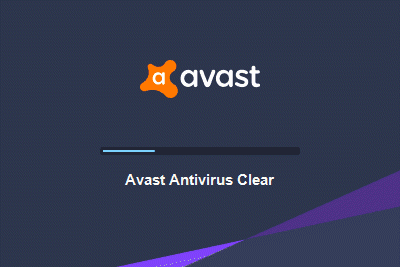
Avast uninstall utility Avast clear

4. Araç, Güvenli Modda çalıştırmayı istediğinde, Evet’i tıklatın.
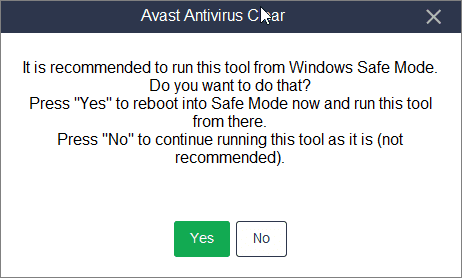
run in safe mode prompt

5. ‘Evet’i tıklatarak tekrar onayladıktan sonra, sistem Windows’u Güvenli Mod’da yeniden başlatır ve araç Windows yüklendikten sonra otomatik olarak kendini açar.

6. Avast’ın yükleme programı dizinini ve Avast Kaldırma aracı tarafından gösterilen yükleme veri dizini yollarının doğru olduğunu kontrol edin, Kaldır’ı tıklayın ve kaldırma işleminin tamamlanması için bekleyin.
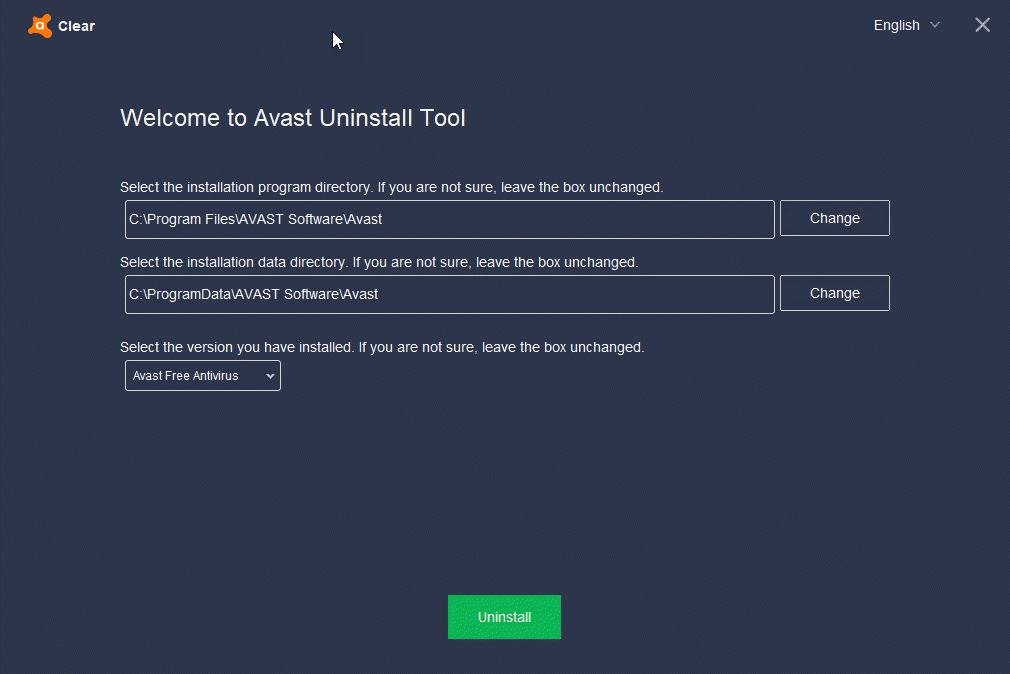
welcome to Avast uninstall tool

7. Ürününüz ekranınızda başarıyla görüntülenen mesaj kaldırıldıktan sonra, “Bilgisayarı yeniden başlat” düğmesine tıklayın.

avast clear successfully uninstalled Avast free antivirus

Avast kurulumu ve uninsallation ile ilgili aşağıdaki makaleleri okumak isteyebilirsiniz.

Resmi Kampanya Bilgilendirmesi
Bu içerikte paylaşılan lisans ve aktivasyon kodları, ilgili yazılım firması tarafından tanıtım ve promosyon amacıyla sağlanmıştır. Sitede korsan (crack, serial, warez vb.) içerik paylaşılmamaktadır. Tüm paylaşımlar yasal ve resmi kampanyalara dayanmaktadır.
Güncelleme tarihi: 25 Mart 2018
Bünyamin KAYA

Bünyamin KAYA

Bünyamin, teknolojiyi yakından takip eden, yeni araçları ve yazılımları denemekten keyif alan bir içerik üreticisidir. Windows işletim sistemleri, mobil cihazlar ve dijital trendler üzerine yazılar kaleme alır; ayrıca yapay zeka destekli araçlar ve üretkenlik uygulamalarını keşfetmeye de özen gösterir.Soru, öneri ya da iş birlikleri için bana [email protected] adresinden ulaşabilirsiniz.

Bir yanıt yazın Yanıtı iptal et

E-posta adresiniz yayınlanmayacak. Gerekli alanlar * ile işaretlenmişlerdir

Windows 10 Fotoğraflar uygulamasında karanlık modu nasıl etkinleştirilir
SONRAKİ YAZIWindows 10 Fotoğraflar uygulamasında karanlık modu nasıl etkinleştirilir
Windows 10 Sistem Performansı raporu oluşturma
ÖNCEKİ YAZIWindows 10 Sistem Performansı raporu oluşturma
  • Hakkında
  • Gizlilik Politikası
  • İletişim

© 2020 Bünyamin KAYA | GoogleHaberler

Sonuç yok
Tüm Sonucu Görüntüle

© 2020 Bünyamin KAYA | GoogleHaberler

Tekrar Hoşgeldiniz

Hesabınıza giriş yapın

Şifremi Unuttum

Parolanızı alın

Şifrenizi sıfırlamak için lütfen kullanıcı adınızı veya e-posta adresinizi giriniz.

Giriş Yap
ESC
↑↓ gezin Enter aç ESC kapat

Add New Playlist