Bu içerik, ilgili yazılım ve bilgiler kontrol edilerek güncel sürüm ve kullanım durumuna göre revize edilmiştir.
Yazar: Bünyamin KAYA
Android cihazınızdaki dosyaları şifrelemek, bu dosyaların çalınmasını önlemenize izin verir ve çalınsalar bile uygun bir anahtar kullanarak şifrelerini çözmedikleri sürece okunamayacakları anlamına gelir. NESNE, dosyayı genelde bilgi çözmeyi imkansız kılan bir AES 128 veya AES 256 standardıyla bozuk bir bilgi olarak sunar.
Android cihazınızdaki dosyaları şifrelemek – Telefonunuzdaki her şeyi şifrelemek isteyip istemediğinizi veya sadece belirtilen dosyaları nasıl uygulayacağınız.
Android Cihazınızdaki Herşeyi Şifreleyin
Android’teki en kapsamlı şifreleme yöntemi, tam disk şifreleme yapmaktır; bu, işletim sistemine kolaylıkla uygulanan bir özelliktir. Bu, Android cihazınızı bir şifre ve / veya PIN’in arkasında kilitleyecek ve bu da cihazlarda yavaşlamaya neden olabilir. Bilgilerinize
Bunu yapmak için, “Ayarlar / Güvenlik / Telefonu şifrele” ye gidin.

Android 7.0 veya sonraki sürümünü kullanıyorsanız, bu seçeneğin orada olmadığını göreceksiniz. Buna alternatif bir yer “Ayarlar / Depolama Alanı / Telefon Depolama Şifrelemesi” dir.
Yine de üçüncü olasılık, telefonunuzu şifrelemek için geliştirici seçeneklerinin kilidini açmanız gerektiğidir. Açmak için “Ayarlar / Hakkında / Yazılım Bilgileri / Daha Fazla” bölümüne gidip Geliştirici seçeneklerinin kilidini açmak için yedi kez “Yapı numarası” na dokunun.
“Ayarlar / Geliştirici” seçenekleri altında artık “Dosya şifrelemesine dönüştürme” seçeneğini bulmalısınız. Bununla birlikte, verilerinizi yedekleyin; cihazınızdaki her şeyi silecek ve yeni başlayacaktır.

Android Cihazda Belirli Dosyaları Şifrelemek
Cihazınızdaki dosyaları şifrelemek için dosyalarınızı güvenli bir şekilde korumak için 256 bit şifreleme algoritmasını kullanan Andrognito adlı bir uygulamayı kullanacaksınız .
1. Google Play mağazasına gidin ve Andrognito‘yu cihazınıza indirin ve yükleyin .
2. Uygulamayı başlatın.
3. Uygulama ilk kez başlatıldığında, adınızı ve dosyalarınızı koruyacak dört haneli bir PIN kodunu girmeniz gerekmektedir. Bunu yapın ve ilerlemek için ok üzerine dokunun.

4. Onaylamak için dört haneli PIN kodunu tekrar girin. İlerlemek için ok simgesine dokunun.
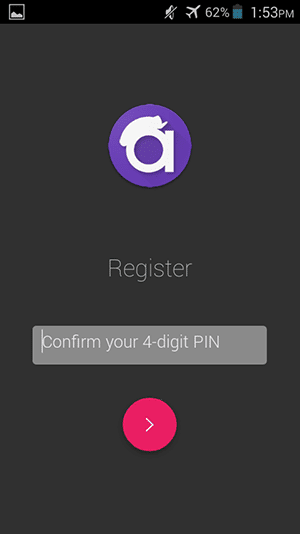
5. Fazladan bir güvenlik katmanı için bir güvenlik sorusu oluşturmanızı isteyecektir. Soruyu ve yanıtı yazın ve ilerlemek için ok simgesine dokunun. Güvenlik sizin bir güvenlik sorusu oluşturmanızı isteyecektir. Soruyu ve yanıtı yazın ve ilerlemek için ok simgesine dokunun.

6. Şifrelenmiş dosyalarınızı koymak için bir kasayı oluşturabileceğiniz bölüm geliyor. Kasaya ve dört basamaklı bir PIN girin. Pembe simgeye hafifçe vurun ve bir sonraki ekrana geçersiniz. Şifrelenmiş dosyalarınızı koymak için bir tonoz oluşturabileceğiniz bölüm. Kasa için dört adlık bir PIN girin ve dört basamaklı bir PIN girin. Pembe simgeye hafifçe vurun ve bir sonraki ekrana geçersiniz.

7. Artık şifreleme için kasaya dosya eklemeye başlayabilirsiniz. Ekranınızdaki “+” simgesine hafifçe vurun ve şifrelenecek Tüm Dosyalar, Resimler veya Videolar’ı seçin.Videolar şifrelenecek.

8. Şifreleme seçeneğinin görünmesi için bir dosyaya dokunup basılı tutun. Bir seferde şifrelenmek üzere birden fazla dosya seçebilirsiniz. Seçimi bitirdiğinizde, seçili dosyaları şifrelemek için sağ üst köşedeki kilit simgesine dokunun.

9. Dosyalar başarıyla şifrelendiğinde ekranınızda aşağıdaki turuncu simgesini görmelisiniz.
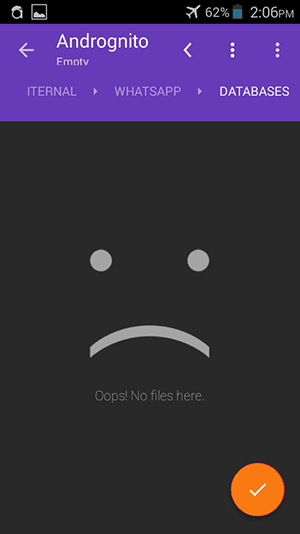
Seçilen dosyalar, askeri sınıf AES 256-bit şifreleme algoritması kullanılarak şifrelendi. Birisi bu dosyalara erişirse dosyaları şifrelemek için kullanılan anahtara sahip olmadıkça dosyaları okuyamazlar.
Dosyaların şifresini çözmek isterseniz, bunu aynı uygulamayı kullanarak yapabilirsiniz.uygulama
Dosyaların şifresini çözmek
1. Uygulama çekmecenizden Andrognito 2 uygulamasını başlatın. Uygulamanızı uygulama çekmecenizden kaldırın.
2. Korumalı verilere erişmek için dört basamaklı PIN kodunuzu girin.

3. Şimdiye kadar şifrelediğiniz tüm dosyaları görebilmeniz gerekir. Şifreyi çözmek istediğiniz kelimeleri basılı tutun ve ardından sağ üst köşedeki kilidini aç simgesine hafifçe vurun. Seçilen dosyaları sizin için şifresini çözmelidir.

Sonuç
Bir dosyayı kilitleme, birisi dosyalarınıza erişmeden önce ek bir katmana sahip olmanızı sağlarken, şifreleme, saçma olmayan bir saçmalık kodunun arkasına gizlediğinden, daha fazla koruma sağlar. Dosyalarınızı gizli tutmak istiyorsanız, onları gördüğünüz kişilerin yalnızca onları görmek istediğiniz kişiler olmasını sağlamanın en iyi yolu budur.