

Bu içerik, ilgili yazılım ve bilgiler kontrol edilerek güncel sürüm ve kullanım durumuna göre revize edilmiştir.
Yazar: Bünyamin KAYA
- Windows 10 kablosuz yazıcı kurulumu, yazıcınız aynı Wi-Fi ağına bağlıysa çoğu durumda Ayarlar > Cihazlar > Yazıcılar ve Tarayıcılar üzerinden birkaç adımda tamamlanabilir.
- Yazıcı sistemde otomatik olarak görünmüyorsa, IP adresiyle manuel ekleme yöntemi bağlantı sorunlarını aşmak için pratik ve güvenilir bir alternatif sunar.
- Kuruluma başlamadan önce yazıcının kablosuz ağ ayarlarının doğru yapılandırıldığını kontrol etmek, gereksiz hata ve zaman kaybını önemli ölçüde azaltır.
- Windows 10’un eklediği temel sürücüler yazdırma için yeterli olabilir, ancak tarama veya gelişmiş özellikler için üreticinin resmi yazılımı gerekebilir.
- Bağlantı tamamlandıktan sonra test sayfası yazdırmak, yazıcının doğru kurulduğunu hızlıca doğrulamak ve olası ağ sorunlarını erken fark etmek açısından faydalıdır.
Windows 10’da kablosuz yazıcı kurulumu yapmak artık düşündüğünüzden çok daha kolay. HP, Canon, Epson, Brother veya Xerox gibi markalara ait yazıcıları birkaç basit adımla Wi-Fi üzerinden bilgisayarınıza bağlayabilirsiniz. Bu rehberde, Windows 10’da kablosuz yazıcı ekleme işlemini adım adım nasıl yapacağınızı öğrenecek, cihazınız otomatik olarak görünmüyorsa IP adresiyle manuel kurulum yöntemini de keşfedeceksiniz.
Windows 10, yazıcı sistemde görünmese bile Ayarlar uygulaması sayesinde kablosuz yazıcı yükleme sürecini oldukça basitleştirir. Yapmanız gereken tek şey, yazıcının aynı Wi-Fi ağına bağlı olduğundan emin olmak ve ardından “Yazıcılar ve Tarayıcılar” menüsünden cihazı eklemektir. Eğer Windows yazıcınızı otomatik olarak algılamazsa, IP adresini girerek manuel bağlantı kurabilirsiniz.
Yazıcınızı ağa bağlamadan önce üreticinin web sitesinde yer alan kurulum adımlarını kontrol etmeniz faydalı olacaktır; çünkü bazı modellerde menü yapısı farklı olabilir. Güncel yazıcı modellerinin çoğu, Wi-Fi parolasını girdikten sonra ağı otomatik olarak algılayıp yapılandırma işlemini kendiliğinden tamamlar. Genellikle bu işlem, yazıcının ekranından “Kablosuz Ağ Ayarları” menüsüne girip “Kablosuz Kurulum Sihirbazı” seçeneğini başlatmak kadar kolaydır.
Bu kılavuzda, hangi markayı kullanırsanız kullanın — HP, Canon, Epson, Brother veya diğer tüm Wi-Fi yazıcı modelleri fark etmeksizin — Windows 10’da kablosuz yazıcı kurulumu için bilmeniz gereken tüm adımları bulacaksınız.
Windows 10’da kablosuz yazıcı bağlama
Windows 10’da kablosuz yazıcı eklemek için aşağıdaki adımları kullanın:
Windows 10’da Ayarlar‘ı açın.
Cihazlar üzerine tıklayın.
Yazıcılar ve tarayıcılar üzerine tıklayın.
“Yazıcı veya tarayıcı ekle” düğmesine tıklayın.

Wi-Fi yazıcıyı yüklemek için Cihaz ekle düğmesine tıklayın.
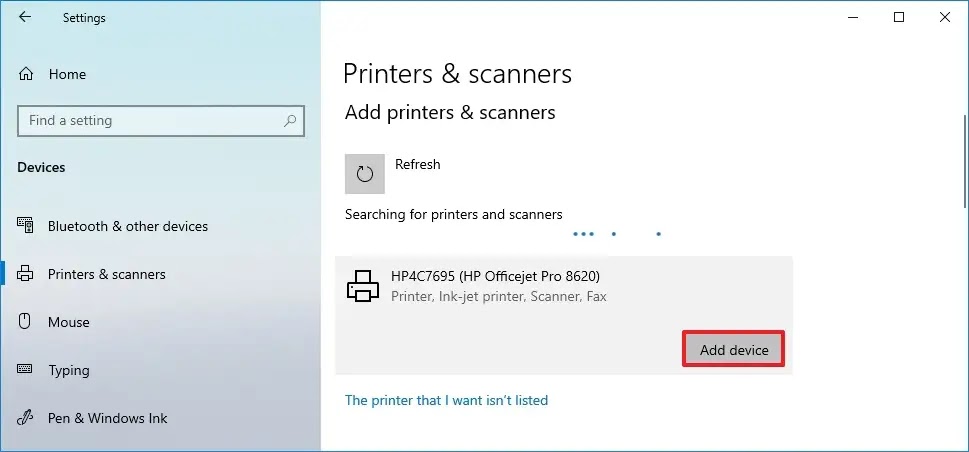
Adımları tamamladığınızda, Windows 10 yazıcıyı otomatik olarak algılayacak ve yükleyecektir.
Ayarlar uygulamasını kullanarak bir yazıcıyı yüklemek, yalnızca yazdırmanıza olanak tanıyan temel sürücüleri yükleyecektir. Ek özelliklere sahip bir yazıcınız varsa, üreticinin yazılımını bilgisayarınıza yüklemeniz gerekir. Ancak, deneyimlerime göre, geleneksel masaüstü yazıcı uygulamalarının bağlantı sorunlarına neden olabildiğini gördüm. Öte yandan, yazıcı üreticileri (HP, Canon, Xerox ve Epson gibi) Microsoft Store’da yazdırma deneyimini iyileştirebilecek uygulamalara sahiptir.

Windows 10’da IP adresinden kablosuz yazıcı yükleme
Windows 10’da IP adresini kullanarak bir yazıcıyı manuel olarak yüklemek için aşağıdaki adımları kullanın:
Ayarları açın.
Cihazlar üzerine tıklayın.
Yazıcılar ve tarayıcılar üzerine tıklayın.
“Yazıcı veya tarayıcı ekle” düğmesine tıklayın.
Aygıt listede mevcut değilse “İstediğim yazıcı listede yok” düğmesine tıklayın.
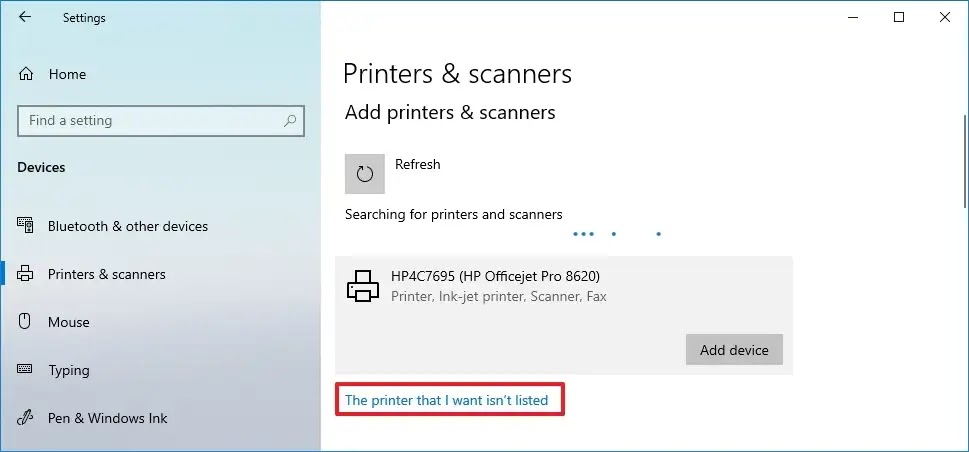
“TCP/IP adresi veya ana bilgisayar adı kullanarak yazıcı ekle” seçeneğini seçin.

İleri düğmesine tıklayın.
Yazıcının IP adresini onaylayın (örneğin, 192.168.2.122).
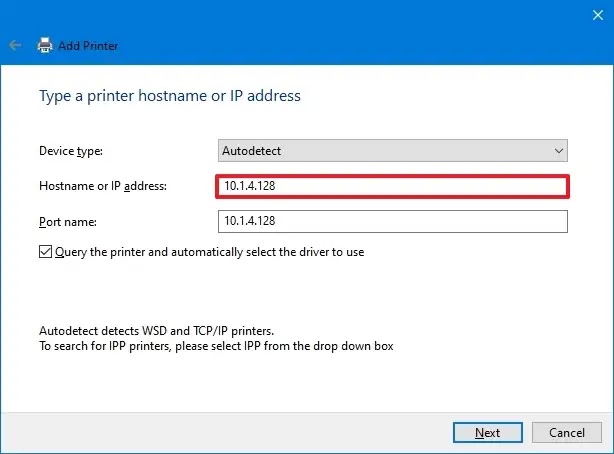
“Cihaz tipi” ayarından Otomatik Algıla seçeneğini seçin.
“Yazıcıyı sorgula ve kullanılacak sürücüyü otomatik olarak seç” seçeneğini işaretleyin.
İleri düğmesine tıklayın.
(İsteğe bağlı) Yazıcı için bir ad onaylayın.

İleri düğmesine tıklayın.
“Bu yazıcıyı paylaşma” seçeneğini seçin.

İleri düğmesine tıklayın.
(İsteğe bağlı) yazıcı bağlantısını test etmek için “Test sayfası yazdır” düğmesini yalayın.
Son düğmesine tıklayın.
Adımları tamamladıktan sonra, Wi-Fi yazıcı bilgisayara eklenecek ve herhangi bir uygulamadan yazdırmaya başlayabilirsiniz.
Windows 10’da kablosuz yazıcıyı kaldırma
Windows 10’da bir yazıcıyı kaldırmak ve kaldırmak için aşağıdaki adımları kullanın:
Ayarları açın.
Cihazlar üzerine tıklayın.
Yazıcılar ve tarayıcılar üzerine tıklayın.
“Yazıcılar ve tarayıcılar” bölümünden kablosuz yazıcıyı seçin.
Cihazı kaldır düğmesine tıklayın.

Onaylamak için Evet‘e tıklayın.
Adımları tamamladığınızda, sistem kablosuz yazıcıyı Windows 10 bilgisayardan kaldıracaktır.
Windows 10 kullanıyorsanız bu adımlar işinizi görecektir, ancak yeni sistem sürümüne geçtiyseniz Windows 11 kablosuz yazıcı kurma rehberine de göz atabilirsiniz. Orada, Windows 11 arayüzüne uygun adımları ayrı olarak bulabilirsiniz.
Sıkça Sorulan Sorular
Windows 10 kablosuz yazıcı kurulumu, çoğu kullanıcı için birkaç temel adımla tamamlanabilir. Aşağıdaki sorular ve kısa yanıtlar, makaledeki kurulum, manuel ekleme ve kaldırma adımlarını hızlıca anlamanıza yardımcı olur.
Windows 10’da kablosuz yazıcı kurulumu kolay mı?
Evet. Yazıcı aynı Wi-Fi ağına bağlıysa, Ayarlar içindeki Yazıcılar ve Tarayıcılar bölümünden çoğu model birkaç adımda eklenebilir.
Yazıcı otomatik olarak görünmezse yine de kurulabilir mi?
Evet. Makaledeki yönteme göre yazıcı listede çıkmasa bile IP adresiyle manuel ekleme yaparak bağlantı kurulabilir.
IP adresiyle yazıcı eklemek mümkün mü?
Evet. Windows 10, TCP/IP adresi veya ana bilgisayar adı kullanarak yazıcı ekleme seçeneği sunar.
Yazıcının aynı Wi-Fi ağına bağlı olması gerekiyor mu?
Evet. Kablosuz kurulumun sorunsuz ilerlemesi için bilgisayar ve yazıcının aynı ağ üzerinde olması gerekir.
Windows 10 yazıcıyı eklerken sürücüyü otomatik yükleyebilir mi?
Evet. Sistem çoğu durumda yazdırma için gerekli temel sürücüleri otomatik olarak yükleyebilir.
Üreticinin yazılımını kurmak her zaman zorunlu mu?
Hayır. Sadece temel yazdırma yeterliyse Windows’un yüklediği sürücüler iş görebilir, ancak ek özellikler için üretici yazılımı gerekebilir.
Yazıcının IP adresi yazıcının ayarlarında bulunabilir mi?
Evet. Makaledeki bilgiye göre bu adres genellikle yazıcının kablosuz ağ ayarlarında yer alır.
Kurulumdan sonra test sayfası yazdırmak faydalı mı?
Evet. Bu adım, bağlantının doğru çalıştığını hızlıca doğrulamak için pratik bir kontrol sağlar.
Windows 10’da kablosuz yazıcı kaldırılabilir mi?
Evet. Yazıcılar ve Tarayıcılar bölümünden ilgili cihaz seçilip kaldırma işlemi yapılabilir.


Çok teşekkürler!
Herkese selam, bu web sayfasındaki içerikler kullanıcılar için gerçekten çok değerli. Harika iş çıkarıyorsunuz, böyle devam!