Bu içerik, ilgili yazılım ve bilgiler kontrol edilerek güncel sürüm ve kullanım durumuna göre revize edilmiştir.
Yazar: Bünyamin KAYA
Küçük önbellek temizle – Windows, bir belgeyi veya fotoğraf ve video gibi medya dosyalarını her görüntülediğinizde, genel küçük resim simgeleri yerine o dosyanın önizlemesini gösterir. Bu önizleme, aradığınız dosyayı hızlı bir şekilde tanımanıza izin verdiği için oldukça yararlıdır. Dosya Gezgini’ni veya hedef klasörü yeniden açtığınızda, Windows’un önizlemeleri hızla gösterebilmesi için genelde bu önizleme küçük resimleri önbelleğe alınır. Bununla birlikte, zaman zaman küçük resim önbellek bozulur ve doğru önizlemeleri görmezsiniz.
Bu, ani güç kaybı, yanlışlıkla silme gibi çeşitli nedenlerden dolayı olur. Bu durumlarda, küçük önbellek düzeltmek için küçük önizlemeyi temizlemek gerekir. Windows 10, 8 ve 7’de küçük önbelleklerin nasıl temizleneceği aşağıda açıklanmıştır.
Windows küçük önbellek temizlemek için iki farklı yöntem vardır. İlki yerleşik Disk Temizleme aracını kullanmaktır ve ikincisi, Komut Satırı’nı kullanmaktır. Her iki yöntemi de göstereceğim, sizin için kolay olanı uygulayacağım.
Not: Windows 10’u kullanıyorum, ancak küçük önbellek silme yordamı, Windows 7 ve Windows 8 için aynıdır.
Küçük Resim Önbellekini Temizle – Yerleşik Disk Temizleme Aracını Kullanma

Yukarıdaki işlem Disk Temizleme aracını açacaktır. Burada, açılır menüden C sürücüsünü seçin ve “Tamam” düğmesine tıklayın.

Silinecek Dosyalar bölümünün altında, tüm onay kutularının işaretini kaldırın ve yalnızca “Küçük Resimler” onay kutusunu seçin . Şimdi, “Tamam” düğmesine tıklayın.

Bir onay penceresi istenir, küçük resim önbelleğini silmek için “Dosyaları Sil” düğmesine tıklayın.

Tek yapmanız gereken, Windows’daki küçük resim önbelleğini başarıyla temizlediniz.

Küçük Resim Önbelleklerini Temizle – Komut İstemi’ni Kullanma
Alternatif olarak, küçük resim önbelleğini silmek için Komut İstemi’ni de kullanabilirsiniz. Başlamak için, başlangıç menüsünde “Komut İstemi” ni arayın ve açın.

Açıldıktan sonra, devam etmeden önce Windows Gezgini’ni durdurmanız gerekir. Yani, aşağıdaki komutu kopyalayın ve yürütün.
Taskkill / f / im explorer.exe
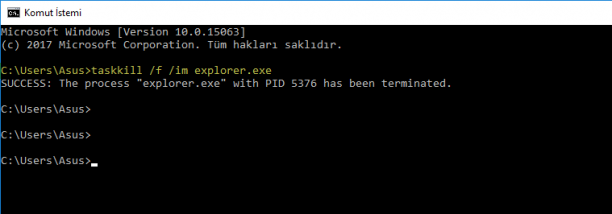
Şimdi, Windows’da küçük resim önbelleğini temizlemek için aşağıdaki komutu kullanın.
Del / f / s / q / a% LocalAppData% \ Microsoft \ Windows \ Explorer \ thumbcache _ *. Db
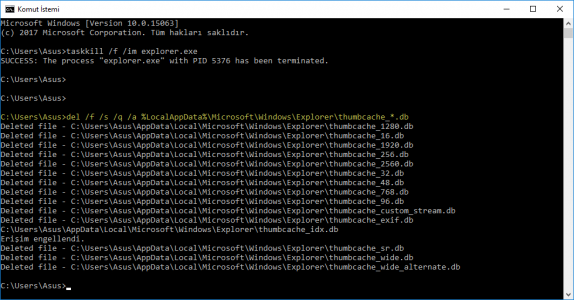
Durdurulmuş Windows Gezgini’ni başlatmak için aşağıdaki komutu kullanın ve gidebilirsiniz.
start explorer.exe

İşte sadece birkaç komutla Windows’daki küçük önbellek temizleme işlemi tamamlanmış oluyor. Daha önce de söylediğim gibi, her iki yöntem de Windows 10, Windows 8, Windows 7 ve Windows XP’de (eğer hala kullanıyorsanız) çalışır.