| Yeniliklerin adresi
  • Windows Insider
  • Microsoft
    • Temalar
    • Wallpaper
    • Windows 12
    • Windows 11
    • Windows 10
  • Ücretsiz Pro Yazılımlar
  • Nasıl Yapılır
  • Apple
    • Duvar Kağıtları
  • Yapay Zeka
  • Diğer
    • Web Tarayıcıları
  • Site içi Ara
  • Windows Insider
  • Microsoft
    • Temalar
    • Wallpaper
    • Windows 12
    • Windows 11
    • Windows 10
  • Ücretsiz Pro Yazılımlar
  • Nasıl Yapılır
  • Apple
    • Duvar Kağıtları
  • Yapay Zeka
  • Diğer
    • Web Tarayıcıları
  • Site içi Ara
Sonuç yok
Tüm Sonucu Görüntüle
| Yeniliklerin adresi
Sonuç yok
Tüm Sonucu Görüntüle

Windows 10’da Uçak Modu Kısayolu Oluşturun

Bünyamin KAYA Bünyamin KAYA
25 Mart 2017
Okuma Süresi: 3 mins read
A A
0

Son Güncelleme: 25 Mart 2017
Bu içerik, ilgili yazılım ve bilgiler kontrol edilerek güncel sürüm ve kullanım durumuna göre revize edilmiştir.
Yazar: Bünyamin KAYA

Uçak modu, uçaktayken zamanınızı kurtaracak şekilde tasarlanmıştır, ancak tabletinizi veya dizüstü bilgisayarınızı daha uzun süre kullanmak için her yerde pil ile kullanılabilir.

Cihaz modelinize bağlı olarak, aşağıdaki iletişim seçeneklerinden birine veya hepsine sahip olabilir: Wi-Fi, Mobil geniş bant, Bluetooth, GPS, NFC ve benzeri. Etkinleştirildiğinde, Uçak modu onları devre dışı bırakır.

Uçak modu, Windows 10’daki klasik Denetim Masasının yerini alan Evrensel uygulama olan Ayarlar’ın bir parçasıdır. Windows 10, çeşitli Ayarlar sayfalarını doğrudan açmak için özel komutlar sağlar. Onlarla ilgili daha fazla bilgi edinmek için aşağıdaki makalelere bakın.

Bunlara da Göz Atın

Gemini Windows 11 nasıl kurulur? (Chrome ve Edge üzerinden uygulama gibi yükleme)

Gemini Windows 11 nasıl kurulur? (Chrome ve Edge üzerinden uygulama gibi yükleme)

Uçak modu kısayolunu oluşturmak için uygun komutu kullanabilirsiniz.
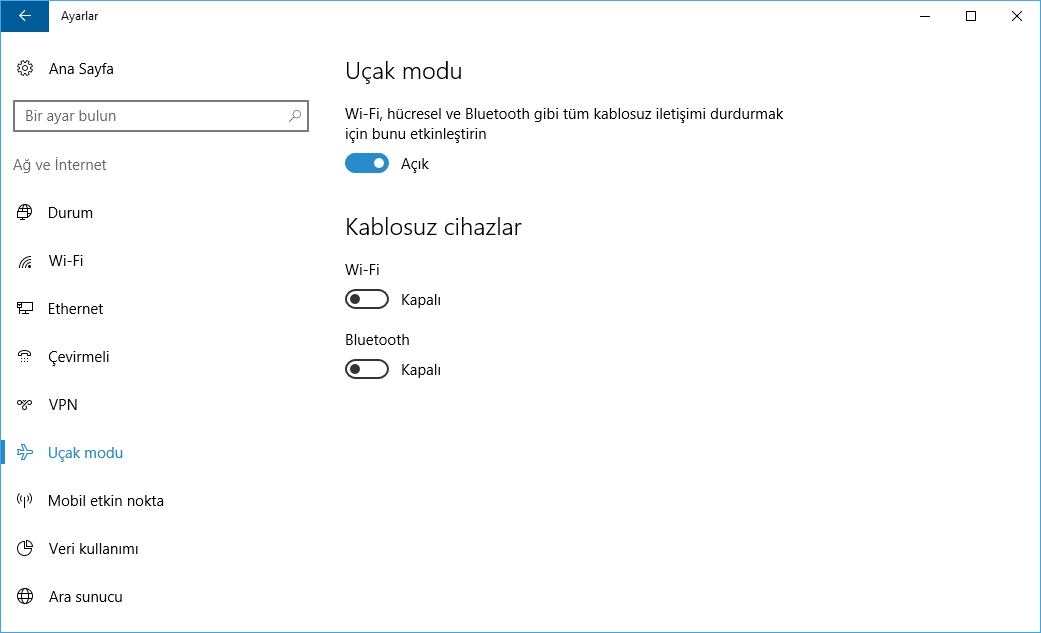
u%25C3%25A7ak%2Bmodu

Windows 10’da Uçak modu kısayolu oluşturmak için aşağıdakileri yapın.

Masaüstündeki boş alanı sağ tıklayın. Bağlam menüsünden Yeni – Kısayol’u seçin (ekran görüntüsüne bakın).

u%25C3%25A7ak%2Bmodu 2

Kısayol hedef kutusuna aşağıdakini yazın veya kopyala yapıştırın:

u%25C3%25A7ak%2Bmodu 3

Kısayolun adı olarak “Uçak modu” satırını tırnak işaretleri olmadan kullanın. Aslında, istediğiniz herhangi bir ismi kullanabilirsiniz. İşiniz bittiğinde Bitir düğmesine tıklayın.

u%25C3%25A7ak%2Bmodu 4

Şimdi, oluşturduğunuz kısayolu sağ tıklatın ve Özellikler’i seçin.

u%25C3%25A7ak%2Bmodu 5

Kısayol sekmesinde “Simgeyi Değiştir” butonuna tıklayın.

u%25C3%25A7ak%2Bmodu 6

C:\Windows\System32\imageres.dll dosyasından yeni bir simge belirtin.

u%25C3%25A7ak%2Bmodu 7

Simgeyi uygulamak için Tamam’ı tıklatın, ardından kısayol özellikleri iletişim penceresini kapatmak için Tamam’ı tıklatın.

u%25C3%25A7ak%2Bmodu 8

Oluşturduğunuz kısayolu çift tıklattığınızda, Uçak modu sayfası sizin için açılacaktır.
Bünyamin KAYA

Bünyamin KAYA

Bünyamin, teknolojiyi yakından takip eden, yeni araçları ve yazılımları denemekten keyif alan bir içerik üreticisidir. Windows işletim sistemleri, mobil cihazlar ve dijital trendler üzerine yazılar kaleme alır; ayrıca yapay zeka destekli araçlar ve üretkenlik uygulamalarını keşfetmeye de özen gösterir.Soru, öneri ya da iş birlikleri için bana [email protected] adresinden ulaşabilirsiniz.

Bir yanıt yazın Yanıtı iptal et

E-posta adresiniz yayınlanmayacak. Gerekli alanlar * ile işaretlenmişlerdir

Windows 10’da Windows Mağaza Uygulamalarını UAC Engelli ile Çalıştırma
SONRAKİ YAZIWindows 10’da Windows Mağaza Uygulamalarını UAC Engelli ile Çalıştırma
Windows 10’da masaüstünü göster düğmesini görev çubuğundan kaldırma
ÖNCEKİ YAZIWindows 10’da masaüstünü göster düğmesini görev çubuğundan kaldırma
  • Hakkında
  • Gizlilik Politikası
  • İletişim

© 2020 Bünyamin KAYA | GoogleHaberler

Sonuç yok
Tüm Sonucu Görüntüle

© 2020 Bünyamin KAYA | GoogleHaberler

Tekrar Hoşgeldiniz

Hesabınıza giriş yapın

Şifremi Unuttum

Parolanızı alın

Şifrenizi sıfırlamak için lütfen kullanıcı adınızı veya e-posta adresinizi giriniz.

Giriş Yap
ESC
↑↓ gezin Enter aç ESC kapat

Add New Playlist