| Yeniliklerin adresi
  • Windows Insider
  • Microsoft
    • Temalar
    • Wallpaper
    • Windows 12
    • Windows 11
    • Windows 10
  • Ücretsiz Pro Yazılımlar
  • Nasıl Yapılır
  • Apple
    • Duvar Kağıtları
  • Yapay Zeka
  • Diğer
    • Web Tarayıcıları
  • Site içi Ara
  • Windows Insider
  • Microsoft
    • Temalar
    • Wallpaper
    • Windows 12
    • Windows 11
    • Windows 10
  • Ücretsiz Pro Yazılımlar
  • Nasıl Yapılır
  • Apple
    • Duvar Kağıtları
  • Yapay Zeka
  • Diğer
    • Web Tarayıcıları
  • Site içi Ara
Sonuç yok
Tüm Sonucu Görüntüle
| Yeniliklerin adresi
Sonuç yok
Tüm Sonucu Görüntüle

Windows 10’da Resim Parolasını Yeniden Oynatma

Bünyamin KAYA Bünyamin KAYA
26 Şubat 2017
Okuma Süresi: 2 mins read
A A
0

Son Güncelleme: 26 Şubat 2017
Bu içerik, ilgili yazılım ve bilgiler kontrol edilerek güncel sürüm ve kullanım durumuna göre revize edilmiştir.
Yazar: Bünyamin KAYA

Zaten bildiğiniz gibi, Windows 10 hesabınıza özel bir resim şifresi kullanarak oturum açmak mümkündür. Resimli şifre, seçtiğiniz bir resim üzerinde üç hareketi gerçekleştirmenize izin veren dahili bir güvenlik özelliğidir. Resmi çizmek için fare işaretçisini veya parmaklarınızı kullanabilirsiniz. Bugün, kullanıcı hesabınız için belirlediğiniz resim şifrelerinin nasıl oynatılacağını göreceğiz.

Şekil 1. Windows 10’da Resim Parolası bulunan oturum açma ekranı

Windows 10 picture password

Bunlara da Göz Atın

Gemini Windows 11 nasıl kurulur? (Chrome ve Edge üzerinden uygulama gibi yükleme)

Gemini Windows 11 nasıl kurulur? (Chrome ve Edge üzerinden uygulama gibi yükleme)

Kullanıcı hesabınıza giriş yapmak için ayarladığınız hareketleri hatırlatmak için şifreyi tekrar göstermek isteyebilirsiniz. İşte nasıl yapılacağı.

Windows 10’da Resim Parolasını tekrar dinlemek için aşağıdakileri yapmanız gerekir.

Ayarlar’ı açın.

Hesaplar/Oturum açma seçeneklerine gidin.

Windows%2B10%2527da%2BResim%2BParolas%25C4%25B1n%25C4%25B1%2BYeniden%2BOynatma

Windows%2B10%2527da%2BResim%2BParolas%25C4%25B1n%25C4%25B1%2BYeniden%2BOynatma 3

Mevcut şifrenizi girmeniz istenir.

Windows%2B10%2527da%2BResim%2BParolas%25C4%25B1n%25C4%25B1%2BYeniden%2BOynatma 4

Parolayı girdikten sonra sol taraftaki Yeniden Oyna düğmesine tıklayın.

Gösteriyi izleyin, resimde gösterilen hareketleri takip edin ve geçerli resim şifrenizi onaylamak için tekrarlayın.

Windows%2B10%2527da%2BResim%2BParolas%25C4%25B1n%25C4%25B1%2BYeniden%2BOynatma 5

“Resmi şifrenizi yeniden öğrenin” sayfasını kapatmak için soldaki iptal düğmesine tıklayın.

Not: Bilgisayarınız bir etki alanına katıldığında veya Windows Güvenli Mod’da başlatıldığında Resim şifresi özelliği kullanılamaz .

Düzenli bir şifre, parmak izi veya PIN gibi alternatif bir oturum açma seçeneği kullanabilirsiniz . Aralarında geçiş yapmak için ‘Oturum açma seçenekleri’ bağlantısını tıklayın
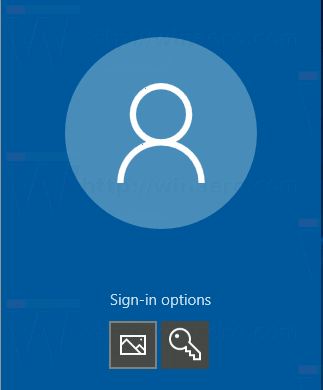
Windows 10 switch between sign in options

Bünyamin KAYA

Bünyamin KAYA

Bünyamin, teknolojiyi yakından takip eden, yeni araçları ve yazılımları denemekten keyif alan bir içerik üreticisidir. Windows işletim sistemleri, mobil cihazlar ve dijital trendler üzerine yazılar kaleme alır; ayrıca yapay zeka destekli araçlar ve üretkenlik uygulamalarını keşfetmeye de özen gösterir.Soru, öneri ya da iş birlikleri için bana [email protected] adresinden ulaşabilirsiniz.

Bir yanıt yazın Yanıtı iptal et

E-posta adresiniz yayınlanmayacak. Gerekli alanlar * ile işaretlenmişlerdir

Windows 10’da Bir Kullanıcı Hesabını Devre Dışı Bırakma veya Etkinleştirme
SONRAKİ YAZIWindows 10’da Bir Kullanıcı Hesabını Devre Dışı Bırakma veya Etkinleştirme
Windows 10’da Masaüstü Bağlam Menüsü Kullanıcı Hesapları Ekle
ÖNCEKİ YAZIWindows 10’da Masaüstü Bağlam Menüsü Kullanıcı Hesapları Ekle
  • Hakkında
  • Gizlilik Politikası
  • İletişim

© 2020 Bünyamin KAYA | GoogleHaberler

Sonuç yok
Tüm Sonucu Görüntüle

© 2020 Bünyamin KAYA | GoogleHaberler

Tekrar Hoşgeldiniz

Hesabınıza giriş yapın

Şifremi Unuttum

Parolanızı alın

Şifrenizi sıfırlamak için lütfen kullanıcı adınızı veya e-posta adresinizi giriniz.

Giriş Yap
ESC
↑↓ gezin Enter aç ESC kapat

Add New Playlist