Bu içerik, ilgili yazılım ve bilgiler kontrol edilerek güncel sürüm ve kullanım durumuna göre revize edilmiştir.
Yazar: Bünyamin KAYA
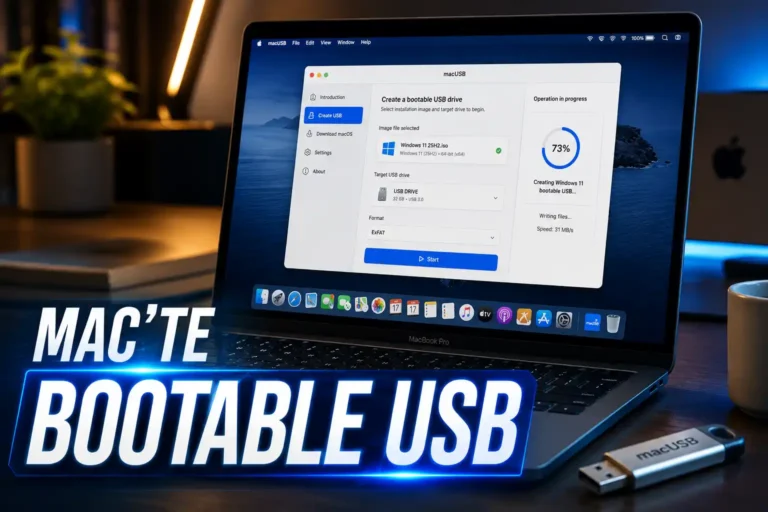
Windows 10 önyüklenebilir USB yükleyicinin nasıl oluşturulacağını öğrenmek ister misiniz? O zaman endişelenme! Bu kılavuzda, Windows 10 için önyüklenebilir USB yükleyici oluşturmanın 2 farklı yolunu göstereceğiz.
Neden Önyüklenebilir Yükleyici Oluşturmanız Gerekiyor?
İşletim sisteminizin arızalanması ve yeniden yüklemeniz gerekmesi durumunda, önyüklenebilir bir USB sürücü oluşturmak genellikle akıllıca bir fikirdir. Önyüklenebilir USB’ler, hareketlilikleri ve uyumlulukları nedeniyle de kullanışlıdır; Dünyadaki hemen hemen her bilgisayarın bir USB bağlantı noktası vardır.
Çoğu kişi, önyüklenebilir bir USB üretmeyi duyduğunda, ilk dürtüleri, tanıdıkları teknoloji konusunda bilgili bir kişiden yardım istemektir. Ancak, bu kadar çok özgürce erişilebilen yazılımla, kendi başınıza kolayca önyüklenebilir bir USB oluşturabilirsiniz.
Ön koşullar
- Windows 10’in ISO Görüntüsü
- Minimum 8 GB kapasiteli bir USB flash sürücü gereklidir.
- Windows’lu bir bilgisayar
Rufus ile Windows 10 Önyüklenebilir Oluşturma
Microsoft’un Windows USB/DVD İndirme Aracı, internet üzerinden erişilebilen birkaç önyüklenebilir disk üretim programından biridir. Ancak, bu makale uğruna, Rufus adlı ücretsiz bir yazılım kullanarak önyüklenebilir bir USB oluşturacağız.
Rufus, iki nedenden dolayı Windows USB/DVD İndirme Aracından üstündür. Birincisi, Rufus, rakiplerinden önemli ölçüde daha hızlı ve daha güncel. İkincisi, Rufus, sık yükseltmeler sayesinde önyüklenebilir USB oluşturma işleminiz üzerinde size daha fazla kontrol sağlamak için çok sayıda ek yeteneğe sahiptir.
Rufus‘u PC’nize indirin.
Seç düğmesini tıklayın. Windows 10 iso dosyasnı bulun ve Aç tıklayın.
Aygıtın altında, bağlı USB sürücünüzü seçin.

“Disk bölüm düzeni” bölümünden BIOS’ nuza uygun olanı seçin. Burada başka bir bölüm seçmenize gerek kalmadı.

Başlat düğmesine tıklayın.
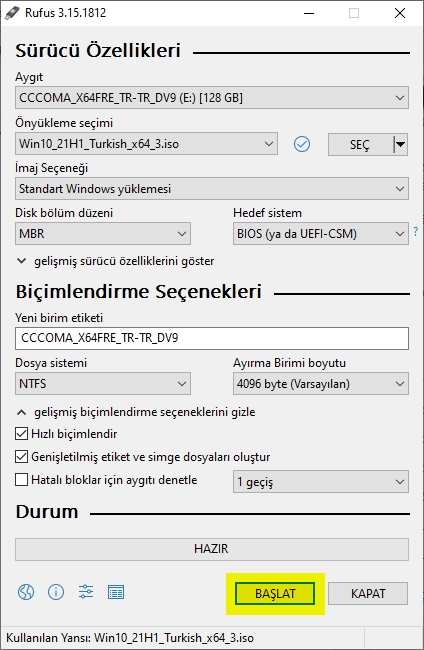
İşlemi başlatmak için Tamam‘a tıklayın.
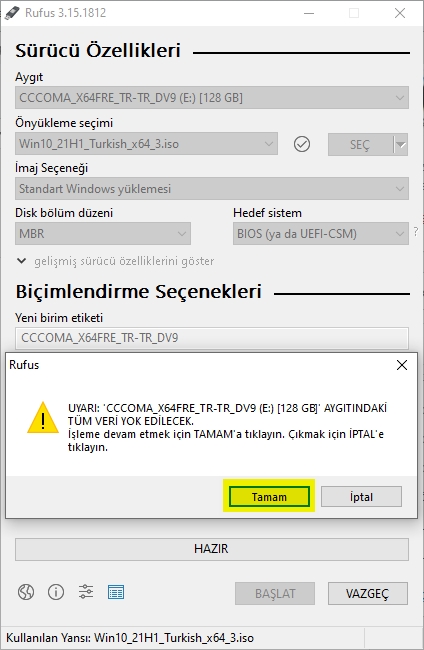
Şimdi arkadanıza yaslanın ve Windows 10 USB sürücünüzü sizin oluşturmak için Rufus’ un işini yapmasına izin verin.
Sonunda Kapat’ı tıklayın.
CMD kullanarak Windows 10 Önyüklenebilir USB oluşturun
Komut İstemi {(CMD) kullanarak Windows 10 önyüklenebilir yükleyici oluşturmanın başka bir yöntemi de vardır.
İşte CMD aracılığıyla Windows 10 önyüklenebilir yükleyici oluşturma adımları:
Bilgisayarınızda Komut İstemi’ni açın.
Şimdi, aşağıdaki komutu yazın ve enter tuşuna basın.
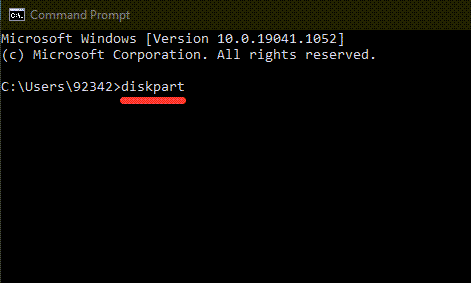
Aşağıdaki komutu tek tek yazın ve enter’a basın. Daha iyi anlamak için aşağıdaki ekran görüntüsüne bakın.
1. List disk
2. Select disk //
3. Clean
4. Create Partition Primary
5. Format Fs=ntfs quick
6. Active
7. Exit
Son olarak, Komut İstemi’ni kapatmak için Exit yazın Enter basın.
Son olarak, Windows 10 ISO dosyasını USB sürücünüze kopyalayın.
Artık temiz bir windows kurmak için önyüklenebilir USB sürücünüz hazır. Bilgisayarınızı yeniden başlatın ve kurma işlemine başlayabilirsiniz.