Bu içerik, ilgili yazılım ve bilgiler kontrol edilerek güncel sürüm ve kullanım durumuna göre revize edilmiştir.
Yazar: Bünyamin KAYA
- Windows 11 Wi-Fi şifresi nasıl öğrenilir? Ayarlar, Denetim Masası, CMD, PowerShell ve QR kod yöntemiyle kayıtlı ağ şifresini kolayca görüntüleyebilirsiniz.
- Komut İstemi yöntemi, daha önce bağlandığınız ancak şu anda bağlı olmadığınız Wi-Fi ağlarının şifresini de gösterebilir.
- Windows’un yerleşik araçlarını kullanmak, üçüncü taraf yazılımlara göre daha güvenli ve önerilen çözümdür.
- Wi-Fi şifresi görünmüyorsa yönetici izinlerini, kayıtlı ağ profilini ve ağ adını kontrol ederek sorunu çözebilirsiniz.
- Wi-Fi şifresini görüntüledikten sonra ağ güvenliğini korumak için yalnızca güvendiğiniz kişilerle paylaşmalı ve gerektiğinde şifrenizi güncellemelisiniz.
Windows 11 bilgisayarınız daha önce bir Wi-Fi ağına bağlandıysa, bu ağın şifresi sistemde kayıtlı olabilir. Yani şifreyi unuttuğunuzda modemi sıfırlamanız veya yeniden şifre oluşturmanız her zaman gerekmez. Doğru yöntemi kullanarak kayıtlı Wi-Fi şifresini birkaç dakika içinde görüntüleyebilirsiniz.
Bu rehberde Windows 11’de kayıtlı Wi-Fi şifresini öğrenmek için kullanabileceğiniz 5 pratik yöntemi adım adım anlatıyorum. Ayarlar ekranı, Denetim Masası, Komut İstemi, PowerShell ve QR kod yöntemiyle hangi durumda hangi yolu kullanmanız gerektiğini de açıklayacağım.
Önemli: Bu rehber yalnızca kendi bilgisayarınızda kayıtlı olan ve daha önce bağlandığınız Wi-Fi ağlarının şifresini görüntülemek içindir. Size ait olmayan ağlara izinsiz erişmeye çalışmak yasal ve etik değildir.
Windows 11’de Wi-Fi Şifresi Öğrenmenin En Kolay Yolları
Windows 11’de kayıtlı Wi-Fi şifresini öğrenmek için kullanabileceğiniz yöntemler şunlardır:
- Ayarlar uygulaması: Aktif bağlı olduğunuz Wi-Fi ağının şifresini görmenizi sağlar.
- Denetim Masası: Klasik yöntemdir ve özellikle eski Windows kullanıcıları için pratiktir.
- Komut İstemi: Daha önce bağlandığınız kayıtlı Wi-Fi ağlarının şifresini gösterebilir.
- PowerShell: Kayıtlı ağları daha teknik ve toplu şekilde görüntülemek için kullanılabilir.
- QR kod yöntemi: Şifreyi yazmadan başka cihazlarla paylaşmak için kullanışlıdır.
| Yöntem | Zorluk | Bağlı Olmak Gerekir mi? | Kimler İçin Uygun? |
|---|---|---|---|
| Ayarlar | Kolay | Evet | Hızlı çözüm isteyen kullanıcılar |
| Denetim Masası | Kolay | Evet | Klasik Windows arayüzüne alışık olanlar |
| Komut İstemi | Orta | Hayır | Daha önce bağlanılan ağları görmek isteyenler |
| PowerShell | Orta | Hayır | Birden fazla kayıtlı ağı listelemek isteyenler |
| QR Kod | Kolay | Evet | Şifreyi başka cihaza hızlı aktarmak isteyenler |
Yöntem 1: Windows 11 Ayarları ile Wi-Fi Şifresi Öğrenme
Windows 11’in güncel sürümlerinde bağlı olduğunuz Wi-Fi ağının şifresini Ayarlar uygulaması üzerinden görüntüleyebilirsiniz. Bu yöntem özellikle teknik bilgi gerektirmediği için en kolay çözümlerden biridir.
Başlat menüsüne tıklayın.
Ayarlar uygulamasını açın. Alternatif olarak Windows + I kısayolunu kullanabilirsiniz.
Sol menüden Ağ ve İnternet bölümüne girin.
Wi-Fi seçeneğine tıklayın.
Bilinen ağları yönet veya bağlı olduğunuz ağın ayrıntılarını açın.
Wi-Fi güvenlik anahtarını görüntüle seçeneğini bulun.
Görüntüle butonuna tıklayın.

Bu adımlardan sonra Windows, kayıtlı Wi-Fi şifresini ekranda gösterecektir. Bazı sistemlerde bu işlem için Windows oturum parolanızı, PIN kodunuzu veya yönetici izninizi girmeniz gerekebilir.
İpucu: Bu yöntem en çok aktif olarak bağlı olduğunuz Wi-Fi ağında işe yarar. Daha önce bağlandığınız ama şu anda bağlı olmadığınız bir ağın şifresini öğrenmek istiyorsanız Komut İstemi yöntemini kullanmanız daha doğru olur.
Yöntem 2: Denetim Masası ile Kayıtlı Wi-Fi Şifresini Görme
Denetim Masası yöntemi, Windows’un eski ama hâlâ çalışan klasik ağ ayarları üzerinden Wi-Fi şifresini görüntülemenizi sağlar. Windows 10’dan Windows 11’e geçen kullanıcılar için bu yöntem oldukça tanıdıktır.
Görev çubuğundaki arama kutusuna Denetim Masası yazın.
Denetim Masası uygulamasını açın.
Ağ ve İnternet bölümüne girin.
Ağ ve Paylaşım Merkezi seçeneğine tıklayın.
Bağlı olduğunuz Wi-Fi ağının adına tıklayın.
Açılan pencerede Kablosuz Özellikleri butonuna basın.
Güvenlik sekmesine geçin.
Karakterleri göster kutucuğunu işaretleyin.
Bu işlemden sonra Ağ güvenlik anahtarı alanında Wi-Fi şifreniz görünür hale gelir.

Dikkat: Şifre ekranda görünür hale geldikten sonra bilgisayarınızın başında başka kişiler varsa dikkatli olun. Özellikle ofis, kafe veya ortak kullanım alanlarında bu işlemi yaparken ekran gizliliğine önem verin.
Denetim Masası içindeki ağ bağlantılarına daha hızlı ulaşmak isterseniz şu kısa yolu da kullanabilirsiniz:
Windows + R
Açılan Çalıştır penceresine aşağıdaki komutu yazın:
ncpa.cpl
Ardından Wi-Fi bağdaştırıcınıza çift tıklayıp aynı şekilde Kablosuz Özellikleri > Güvenlik > Karakterleri göster adımlarını takip edebilirsiniz.
Yöntem 3: CMD ile Wi-Fi Şifresi Öğrenme
Komut İstemi, Windows 11’de kayıtlı Wi-Fi profillerini görüntülemek için en güçlü yöntemlerden biridir. Bu yöntemin en önemli avantajı, şu anda bağlı olmadığınız ancak daha önce bağlandığınız Wi-Fi ağlarının şifresini de gösterebilmesidir.
Önce bilgisayarınızda kayıtlı Wi-Fi ağlarını listelemeniz gerekir.
Başlat menüsüne tıklayın.
Arama alanına CMD veya Komut İstemi yazın.
Komut İstemi’ni açın.
Aşağıdaki komutu çalıştırın:
netsh wlan show profiles

Bu komut, bilgisayarınızda kayıtlı olan Wi-Fi ağ profillerini listeler. Şifresini öğrenmek istediğiniz ağ adını buradan not alın.
Ardından aşağıdaki komutu kullanın:
netsh wlan show profile name="Wi-Fi Adı" key=clear
Buradaki Wi-Fi Adı kısmını kendi ağ adınızla değiştirmeniz gerekir. Örneğin ağ adınız Ev_Internet ise komut şöyle olur:
netsh wlan show profile name="Ev_Internet" key=clear
Komut çalıştıktan sonra ekranda birçok bilgi görünecektir. Wi-Fi şifresini bulmak için Güvenlik ayarları bölümündeki Anahtar İçeriği satırına bakın. Bu satırda kayıtlı Wi-Fi şifresi yer alır.
İpucu: Ağ adında boşluk varsa tırnak işareti kullanmanız gerekir. Örneğin Ev Internet 5G adlı ağ için komut şu şekilde yazılmalıdır:
netsh wlan show profile name="Ev Internet 5G" key=clear
Sadece şifre satırını görmek isterseniz şu komutu da kullanabilirsiniz:
netsh wlan show profile name="Wi-Fi Adı" key=clear | find /I "Key Content"
Ancak Türkçe Windows sistemlerinde çıktı dili farklı olabileceği için bazı durumlarda Key Content yerine Anahtar İçeriği ifadesini aramanız gerekebilir.

Yöntem 4: PowerShell ile Kayıtlı Wi-Fi Şifrelerini Görüntüleme
PowerShell, Komut İstemi’ne göre daha gelişmiş bir komut satırı aracıdır. Windows 11’de kayıtlı Wi-Fi profillerini ve şifrelerini daha düzenli şekilde görmek için kullanılabilir.
Başlat menüsünü açın.
Arama alanına PowerShell yazın.
Windows PowerShell uygulamasını açın.
Aşağıdaki komutu çalıştırın:
(netsh wlan show profiles) | Select-String "\:(.+)$" | %{$name=$_.Matches.Groups[1].Value.Trim(); $_} | %{(netsh wlan show profile name="$name" key=clear)} | Select-String "Key Content\W+\:(.+)$" | %{$pass=$_.Matches.Groups[1].Value.Trim(); $_} | %{[PSCustomObject]@{ PROFILE_NAME=$name;PASSWORD=$pass }} | Format-Table -AutoSize
Bu komut, kayıtlı Wi-Fi profillerini ve şifrelerini tablo halinde göstermeyi amaçlar. Ancak burada önemli bir detay var: Windows sisteminiz Türkçe ise komutun Key Content kısmı her zaman doğru sonuç vermeyebilir. Çünkü bazı Windows sürümlerinde çıktı dili Türkçedir ve ilgili satır Anahtar İçeriği olarak görünebilir.
Bu nedenle PowerShell yöntemini kullanırken sonuç alamazsanız önce CMD yöntemiyle tek tek kontrol etmeniz daha sağlıklı olabilir.
Şeffaf not: PowerShell yöntemi güçlüdür ancak Windows diline, sistem izinlerine ve kayıtlı profil durumuna göre her bilgisayarda aynı sonucu vermeyebilir. En güvenilir yöntemlerden biri hâlâ CMD ile belirli ağ profilini tek tek kontrol etmektir.
Yöntem 5: QR Kod ile Wi-Fi Şifresini Paylaşma
Windows 11’in yeni sürümlerinde bazı Wi-Fi bilgileri QR kod ile paylaşılabilir hale gelmiştir. Bu yöntem özellikle şifreyi başka bir telefona veya tablete aktarmak istediğinizde oldukça pratiktir. Şifreyi elle yazmak yerine QR kodu okutmanız yeterli olur.
Ayarlar uygulamasını açın.
Ağ ve İnternet bölümüne girin.
Wi-Fi seçeneğini açın.
Bağlı olduğunuz ağın ayrıntılarına girin.
Varsa Wi-Fi güvenlik anahtarını görüntüle veya QR kod paylaşım seçeneğini kullanın.
Telefondan QR kodu okutarak ağa bağlanın.
Bu özellik her Windows 11 sürümünde aynı yerde görünmeyebilir. Eğer QR kod seçeneğini göremiyorsanız Windows güncellemelerini kontrol edin veya Ayarlar ve CMD yöntemlerinden birini kullanın.
İpucu: QR kod yöntemi, özellikle uzun ve karmaşık Wi-Fi şifrelerinde hata yapma riskini azaltır. Misafir cihazları ağa bağlamak için oldukça kullanışlıdır.
Wi-Fi Şifresi Görünmüyorsa Ne Yapılmalı?
Bazı durumlarda Windows 11 kayıtlı Wi-Fi şifresini göstermeyebilir. Bunun birkaç nedeni olabilir:
- Bilgisayar ilgili Wi-Fi ağına daha önce hiç bağlanmamış olabilir.
- Ağ profili Windows’tan silinmiş veya unutulmuş olabilir.
- Yönetici izniniz olmayabilir.
- Şirket veya okul bilgisayarında güvenlik politikaları uygulanıyor olabilir.
- Windows çıktısı farklı dilde olduğu için komut sonucu beklediğiniz satırı göstermiyor olabilir.
Bu durumda şu çözümleri deneyebilirsiniz:
- CMD komutunu yönetici olarak çalıştırın.
- Ağ adını doğru yazdığınızdan emin olun.
- Ağ adında boşluk varsa tırnak işareti kullanın.
- Modemin arkasındaki varsayılan Wi-Fi şifresini kontrol edin.
- Modem arayüzünden kablosuz ağ şifresini görüntüleyin veya değiştirin.
Modemin Üzerindeki Varsayılan Şifreyi Kontrol Etme
Eğer Wi-Fi şifresini hiç değiştirmediyseniz, modem veya router üzerinde yer alan etiketi kontrol edebilirsiniz. Bu etikette genellikle şu bilgiler bulunur:
- SSID veya Wi-Fi ağ adı
- Wi-Fi şifresi
- Modem arayüz kullanıcı adı
- Modem arayüz şifresi
Ancak daha önce Wi-Fi şifresini değiştirdiyseniz, modem üzerindeki varsayılan şifre artık geçerli olmayabilir. Bu durumda Windows’ta kayıtlı şifreyi görüntülemek veya modem arayüzünden yeni şifre belirlemek gerekir.
Güvenlik İçin Dikkat Etmeniz Gerekenler
Wi-Fi şifrenizi öğrendikten sonra bunu herkesle paylaşmamanız gerekir. Özellikle ev ve iş ağlarında Wi-Fi şifresi, yalnızca internet erişimi değil; bazı durumlarda aynı ağdaki cihazlara erişim anlamına da gelebilir.
- Wi-Fi şifrenizi ortak alanlarda ekranda açık bırakmayın.
- Misafirler için ayrı bir misafir ağı oluşturmayı düşünün.
- Şifrenizde ad, doğum tarihi veya kolay tahmin edilen ifadeler kullanmayın.
- WPA2 veya WPA3 güvenlik türünü tercih edin.
- Şüpheli cihazlar görürseniz modem arayüzünden bağlı cihazları kontrol edin.
Güvenlik önerisi: Wi-Fi şifrenizi çok kişiyle paylaştıysanız veya ağınızda tanımadığınız cihazlar görüyorsanız, şifreyi değiştirip yalnızca güvendiğiniz cihazlarla paylaşmanız daha güvenli olur.
Üçüncü Taraf Program Kullanmak Güvenli mi?
Windows 11’de kayıtlı Wi-Fi şifresini öğrenmek için bazı üçüncü taraf programlar da kullanılabilir. Ancak bu yöntem, özellikle güvenlik ve gizlilik açısından dikkatli değerlendirilmelidir. Wi-Fi şifresi gibi hassas bilgileri görüntüleyen yazılımlar, güvenilir olmayan kaynaklardan indirildiğinde kişisel verileriniz için risk oluşturabilir.
Bu nedenle mümkünse önce Windows’un kendi araçlarını kullanmanız daha güvenlidir. Ayarlar, Denetim Masası, Komut İstemi ve PowerShell yöntemleri ek yazılım kurmadan çalışır ve çoğu kullanıcı için yeterlidir.
Öneri: Üçüncü taraf bir program kullanacaksanız yalnızca resmi geliştirici sayfasından indirin, antivirüs taraması yapın ve programın hangi izinleri istediğini kontrol edin.
Sık Sorulan Sorular
Windows 11’de kayıtlı Wi-Fi şifresi nereden öğrenilir?
Windows 11’de kayıtlı Wi-Fi şifresini Ayarlar, Denetim Masası, Komut İstemi veya PowerShell üzerinden öğrenebilirsiniz. Aktif bağlı olduğunuz ağ için Ayarlar ve Denetim Masası daha kolaydır. Daha önce bağlandığınız ağlar için CMD yöntemi daha kullanışlıdır.
CMD ile Wi-Fi şifresi öğrenilir mi?
Evet. Bilgisayarınız daha önce ilgili Wi-Fi ağına bağlandıysa CMD üzerinden kayıtlı ağ profilini görüntüleyebilir ve şifreyi öğrenebilirsiniz. Bunun için önce netsh wlan show profiles, ardından ilgili ağ adıyla netsh wlan show profile name="Wi-Fi Adı" key=clear komutu kullanılır.
Bağlı olmadığım Wi-Fi ağının şifresini görebilir miyim?
Eğer bilgisayarınız daha önce o Wi-Fi ağına bağlandıysa ve ağ profili silinmediyse görebilirsiniz. Ancak daha önce hiç bağlanmadığınız veya Windows’tan unut dediğiniz ağların şifresi görüntülenemez.
Windows 11 Wi-Fi şifresi görünmüyorsa ne yapmalıyım?
Öncelikle ağ adını doğru yazdığınızdan emin olun. Ağ adında boşluk varsa tırnak işareti kullanın. CMD’yi yönetici olarak çalıştırmayı deneyin. Hâlâ sonuç alamıyorsanız ağ profili silinmiş olabilir.
PowerShell ile tüm Wi-Fi şifreleri listelenebilir mi?
Bazı sistemlerde PowerShell komutlarıyla kayıtlı Wi-Fi profilleri ve şifreleri tablo halinde listelenebilir. Ancak Windows dil ayarı, güvenlik izinleri ve sistem politikaları nedeniyle her bilgisayarda aynı sonucu vermeyebilir.
Wi-Fi şifresini öğrenmek güvenli mi?
Kendi bilgisayarınızda kayıtlı ve size ait olan ağların şifresini görüntülemek normal bir işlemdir. Ancak başkasına ait ağların şifresini izinsiz öğrenmeye çalışmak doğru değildir ve yasal sorunlara neden olabilir.
Sonuç
Windows 11’de kayıtlı Wi-Fi şifresini öğrenmek için birden fazla yöntem bulunuyor. En hızlı çözüm için Ayarlar uygulamasını kullanabilirsiniz. Klasik Windows arayüzüne alışkınsanız Denetim Masası hâlâ işe yarar. Daha önce bağlandığınız farklı ağların şifresini görmek istiyorsanız CMD yöntemi en pratik seçeneklerden biridir. PowerShell daha gelişmiş kullanıcılar için uygundur. QR kod yöntemi ise şifreyi başka cihazlarla hızlı paylaşmak isteyenler için oldukça kullanışlıdır.
Kısacası, bilgisayarınız daha önce ilgili Wi-Fi ağına bağlandıysa Windows 11 çoğu durumda bu bilgiyi sistemde saklar. Doğru yöntemi seçerek kayıtlı Wi-Fi şifresine güvenli ve hızlı şekilde ulaşabilirsiniz.
İlgili Yazılar
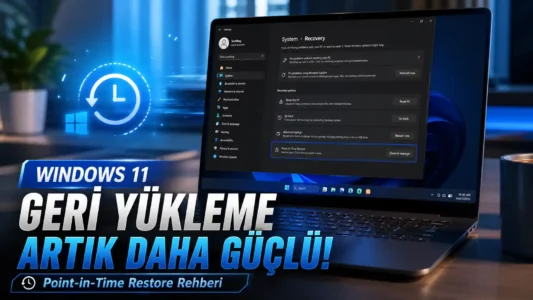
Windows 11 Point-in-Time Restore Nedir? Nasıl Kullanılır?

WhatsApp Kullanıcı Adı Rezervasyonu Başladı: Telefon Numarasını Gizlemenin İlk Adımı

Ventoy 1.1.16 Yayınlandı: Windows 11 Secure Boot Sorunları Giderildi
Secure Boot Sertifikaları Daha Fazla Windows 11 ve Windows 10 Bilgisayara Geliyor
Windows 11 Fare İşaretçisi Yıllar Sonra Değişebilir