Bu içerik, ilgili yazılım ve bilgiler kontrol edilerek güncel sürüm ve kullanım durumuna göre revize edilmiştir.
Yazar: Bünyamin KAYA
Windows 11 Canary build 28020.1362, Xbox Tam Ekran Deneyimi, yapay zekâ destekli Ayarlar, koyu mod iyileştirmeleri ve kurtarma geliştirmeleri sunuyor.
Microsoft, Canary Kanalı için Windows 11 build 28020.1362 (KB5073095) güncellemesini yayınladı. Bu sürüm, hâlihazırda Dev ve Beta kanallarında bulunan birçok yeni özelliği ve çeşitli düzeltmeleri beraberinde getiriyor.
Resmî değişiklik listesine göre Windows 11 build 28020.1362; tüm bilgisayarlar için Xbox Tam Ekran Deneyimi’ni (FSE) kullanıma sunuyor, Dosya Gezgini’nde koyu moda yönelik iyileştirmeler getiriyor ve “Click to Do” bağlam menüsünü yeniliyor.
Buna ek olarak bu önizleme sürümü, harici kameralar için Windows Studio Effects desteğini sunarken, masaüstü Spotlight özelliğine de yeni seçenekler kazandırıyor.
Son olarak bu yapı; yapay zekâ destekli bir aracı içeren güncellenmiş Ayarlar uygulamasını, yeni bir Mobil Cihazlar ayarları sayfasını, Drag Tray özelliğini devre dışı bırakma seçeneğini ve “Geliştiriciler İçin” sayfasının yerine geçen “Gelişmiş” ayarlar sayfasını içeriyor. Ana sayfada, yeni bilgilerle güncellenmiş bir Game Pass kartı yer alırken, yeni OneDrive simgesi de “Hesaplar” ve “Ana Sayfa” bölümlerinde kullanıma sunulmaya başlandı.
Ayrıca KB5073095 güncellemesi, Hızlı Makine Kurtarma (Quick Machine Recovery – QMR) özelliği için yeni bir varsayılan yapılandırmayı da beraberinde getiriyor.
Windows 11 build 28020.1362’de neler yeni?
Bunlar, Canary Kanalı için yayınlanan Windows 11’in en son önizleme sürümünde kullanıma sunulan en önemli değişikliklerdir:
PC’ler için Xbox Tam Ekran Deneyimi (Full Screen Experience – FSE)
Build 28020.1362 ile birlikte Microsoft, Xbox Tam Ekran Deneyimi’ni standart bilgisayarlara da getiriyor. Böylece bu özelliği kullanmak için ek çözümlere başvurmanız ya da yeni bir el konsolu satın almanız gerekmiyor.
FSE özelliği, geleneksel Windows 11 masaüstünü; denetleyici (controller) kullanımına uygun, konsol benzeri bir arayüze dönüştürüyor. Buradaki temel amaç, standart masaüstü işletim sisteminin karmaşıklığını ve kaynak tüketimini ortadan kaldırarak, daha sade ve oyun odaklı bir ortam sunmak.
Bu özellik etkinleştirildiğinde, cihaz standart Windows Explorer kabuğunu yüklemiyor ve gereksiz arka plan işlemleri devre dışı bırakılıyor. Microsoft’a göre bu tam ekran deneyimi, sistemde yaklaşık 2 GB bellek tasarrufu sağlayabiliyor.

Özelliği Ayarlar > Oyun > Tam ekran deneyimi yolunu izleyerek etkinleştirdikten sonra, bu deneyime Görev Görünümü, Oyun Çubuğu ayarları üzerinden erişebilir veya “Windows tuşu + F11” kısayolunu kullanarak FSE’yi açıp kapatabilirsiniz.
Bu önizleme sürümünü yüklemenin yanı sıra Microsoft, söz konusu özelliğin kademeli olarak kullanıma sunulduğunu ve FSE’den yararlanabilmek için Xbox Insiders programına kayıtlı olmanız gerektiğini de özellikle belirtiyor.
Ayrıca geliştirme ekibi, Canary Kanalı’nda yayınlanan bu önizleme yapısıyla birlikte çeşitli düzeltmeleri ve iyileştirmeleri de kullanıcılara sunuyor.
Click to Do için yeni eylemler menüsü
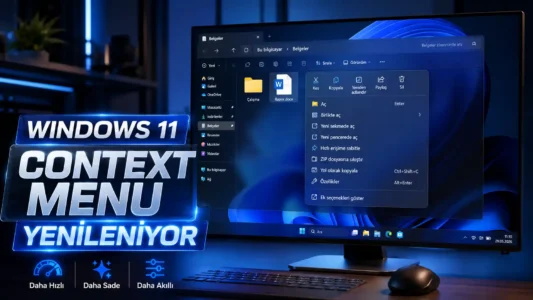
Bu sürümle birlikte Microsoft, Click to Do eylemler menüsünü, Dosya Gezgini bağlam menüsünün tasarımına daha yakın olacak şekilde güncelliyor. Yeni menüde Kopyala, Kaydet, Paylaş ve Aç gibi seçenekler satır içi (inline) olarak sunulurken, Copilot komut kutusu ve içerik türüne özel ek özellikler de menüye entegre ediliyor.

Ayrıca ekranda büyük bir görsel veya tablo bulunduğunda, bağlam menüsü işlemi daha kolay seçebilmeniz için otomatik olarak açılacak şekilde çalışıyor.
Ayarlar’a yapay zekâ destekli ajan geliyor
KB5073095 güncellemesiyle birlikte Ayarlar uygulamasına, Copilot+ PC’ler için yeni bir yapay zekâ ajanı ekleniyor. Bu ajan, ayarları daha hızlı bulmanıza ve değiştirmenize yardımcı olarak Ayarlar deneyimini daha pratik hâle getiriyor.

Bu özelliği denemek isterseniz, “Bilgisayarımı sesle nasıl kontrol edebilirim?” veya “Fare imlecim çok küçük” gibi sorular sorabilirsiniz.
Ayrıca Ana Sayfa’daki “Önerilen ayarlar” kartı, son değiştirilen ayarlar için satır içi (inline) ajan eylemlerini göstermeye başlarken, arama sonuçları menüsü de daha fazla sonucu görüntüleyebilecek şekilde kaydırma çubuğu ile güncelleniyor.
Daha fazla kamera için Studio Effects desteği
Windows Studio Effects bir süredir kullanıma sunulmuş olsa da, şimdiye kadar yalnızca belirli kamera modelleriyle sınırlıydı. Build 28020.1362 ile birlikte Microsoft, bu desteği daha fazla kamera modeli ve markasına genişletiyor.
Bazı Copilot+ PC’lerde, USB web kameraları veya yerleşik arka kameralar gibi ikincil kameralarla da yapay zekâ destekli efektlerin kullanılabilmesi mümkün hâle geliyor.
Copilot+ PC’lerde ek kameralar için Studio Effects’i etkinleştirmek adına şu adımları izleyebilirsiniz:
Ayarlar > Bluetooth ve cihazlar > Kameralar yolunu açın, diğer kamerayı (örneğin bir USB web kamerası) seçin ve “Gelişmiş kamera seçenekleri” ayarı için “Düzenle” düğmesine tıklayın. Açılan sayfada “Windows Studio Effects’i kullan” seçeneğini etkinleştirin.

Drag Tray özelliğini devre dışı bırakma
Bu sürümle birlikte Ayarlar > Sistem > Yakın paylaşım bölümüne, Drag Tray özelliğini devre dışı bırakmanıza olanak tanıyan yeni bir seçenek ekleniyor.

Ayrıca KB5073095 güncellemesinin yayınlanmasıyla birlikte Drag Tray, artık çoklu dosya paylaşımını destekliyor, daha ilgili uygulamaları öne çıkarıyor ve dosyaların başka bir klasöre kolayca taşınmasını mümkün hâle getiriyor.
Dosya Gezgini’nde yeni koyu mod iyileştirmeleri
Bu sürümde Microsoft, Dosya Gezgini’ndeki koyu mod deneyimini geliştirmeye yönelik çalışmalarını sürdürüyor. Bu güncelleme ile birlikte; kopyalama, taşıma ve silme iletişim kutularının varsayılan ve genişletilmiş durumları, ilerleme çubukları ve grafik görünümleri, atla, üzerine yaz ve dosya seçimi gibi onay pencereleri ile birden fazla onay ve hata iletişim kutusu dâhil olmak üzere daha fazla arayüz öğesi koyu renk şemasını kullanmaya başlıyor.

Ayrıca Copilot+ PC’lerde Dosya Gezgini, arama deneyiminin yeteneklerini daha net anlatmak için Arama kutusundaki yer tutucu metni güncelliyor. Örneğin: “Bir görseli veya dosyayı tarif etmeyi deneyin.”
Son olarak Ana Sayfa’da, bir dosyanın üzerine gelindiğinde “Dosya konumunu aç” ve “Copilot’a sor” gibi seçenekler sunan yeni bir satır içi menü görüntüleniyor.
Mobil Cihaz ayarları
Mobil cihaz ayarlarını Ayarlar uygulaması üzerinden yönetmek uzun süredir mümkün olsa da, bu işlem deneyimin dışına çıkan ayrı bir sayfanın açılmasını gerektiriyordu.

Ancak bu güncellemeyle birlikte Microsoft, mobil cihazlarınızı doğrudan “Mobil cihazlar” sayfası üzerinden bağlamanıza olanak tanıyan yeni bir seçenek ekliyor.

Masaüstü Spotlight için yeni seçenekler
Windows Spotlight masaüstü arka planı olarak ayarlandığında, bağlam menüsüne “Arka planı keşfet” ve “Sonraki masaüstü arka planı” gibi yeni seçenekler ekleniyor.

“Arka planı keşfet” seçeneği, geçerli arka plan hakkında daha fazla bilginin yer aldığı sayfayı web tarayıcısında açarken, “Sonraki masaüstü arka planı” seçeneği ise farklı bir duvar kâğıdını ayarlıyor.
Ayarlar için Game Pass kartı güncellendi
Ayarlar uygulamasının Ana Sayfa bölümünde yer alan Game Pass kartının açıklaması, yeni markalama ve sunulan avantajları yansıtacak şekilde güncellendi.

Ayarlar’da klavye ve metin imleci ayarları
KB5073095 güncellemesiyle birlikte Ayarlar uygulaması, Denetim Masası’ndan daha fazla özelliği bünyesine alıyor. Buna karakter tekrar gecikmesi ve hızı ile imleç yanıp sönme hızı da dâhil ediliyor. Bu ayarları artık Ayarlar > Bluetooth ve cihazlar > Klavye yolunu izleyerek yapılandırabilirsiniz.

İmleç yanıp sönme hızı, Ayarlar > Erişilebilirlik > Metin imleci bölümünden ayarlanabiliyor.

Windows 11, Arapça 101 klavye düzeninde AltGr katmanını etkinleştirerek sağ Alt tuşu üzerinden ek sembollere erişim sağlıyor. Bu kapsamda, yeni Suudi Riyali simgesi de (AltGr + S) kullanılabilir hâle geliyor. Söz konusu simge, dokunmatik klavye ve ifade (expressive) giriş panellerinde de yer alıyor.
Dil değiştirme kısayollarında herhangi bir değişiklik yapılmazken, Arapça 102 ve 102 AZERTY klavye düzenleri de aynı güncellemeyi alıyor.
Quick Machine Recovery değişiklikleri
“Hızlı Makine Kurtarma” ve “Çözümleri otomatik olarak denetle” ayarları etkin olan cihazlarda, bu özellik artık taramaları döngü hâlinde çalıştırmak yerine varsayılan olarak tek seferlik bir tarama gerçekleştiriyor.

Soruna hemen bir çözüm bulunamazsa kullanıcı bekletilmiyor. Bunun yerine Quick Machine Recovery, duruma en uygun kurtarma seçeneklerini listeleyerek sürecin daha hızlı ve net ilerlemesini sağlıyor.
Ayarlar uygulamasında Sanal Çalışma Alanları (Virtual Workspaces)
Sanal Çalışma Alanları artık Ayarlar > Sistem > Gelişmiş üzerinden etkinleştirilebiliyor. Bu özellik sayesinde Hyper-V, Sanal Makine Platformu, Windows Hypervisor Platformu, Windows Sandbox ve benzeri sanal ortam bileşenlerini kolayca açıp kapatabilirsiniz.

Diğer düzeltmeler ve değişiklikler
Yeni özellikler ve iyileştirmelere ek olarak Windows 11 build 28020.1362, aşağıdakiler dâhil olmak üzere çeşitli hata düzeltmeleriyle birlikte geliyor:
Dosya Gezgini
- Belirli EXIF meta verilerine sahip videolarda küçük resimlerin görünmemesine neden olan sorun giderildi.
- Beklenmedik şekilde eski, beyaz bir araç çubuğunun görünmesi düzeltildi.
- “Aç” menüsünde genel uygulama simgelerinin görüntülenmesi sorunu çözüldü.
- Özel klasör görünümlerinin başka uygulamalardan açıldığında sıfırlanması giderildi.
- Bağlam menüsü kullanıldıktan sonra Dosya Gezgini gövdesinin yanıt vermemesi düzeltildi.
- Çok büyük arşivlerin çıkarılması sırasında oluşan 0x8000FFFF hatası giderildi.
- Ana Sayfa açılırken yaşanan yanıt vermeme sorunları çözüldü.
Ayarlar
- Ağ ve İnternet bölümüne geçerken Ayarlar’ın kilitlenmesine neden olan sorun düzeltildi.
- Arama çubuğunun pencere denetimleriyle çakışması giderildi.
- Sistem > Hakkında bölümünde işlemci adının kırpılmış görünmesi sorunu çözüldü.
Görev Çubuğu
- Araç çubuğu uyarısından sonra otomatik gizlemenin kapanması sorunu düzeltildi.
- Sesle Erişim’in Görev Çubuğu öğelerini doğru şekilde çağırmaması giderildi.
- Yeterli alan olmasına rağmen simgelerin küçülmesi sorunu çözüldü.
- Pencere önizlemelerinin pencereyi öne getirmeden kapanması düzeltildi.
Başlat Menüsü
- Windows Arama paneli, aramalar sırasında daha akıcı geçişler için yeni Başlat menüsü boyutuna uyumlu hâle getirildi.
İnternet
- Bağlantısı kesilmiş bekleme modundan çıkıldıktan sonra internet bağlantısının kaybolduğu durumları azaltmaya yönelik altyapı iyileştirmeleri yapıldı.
Grafikler
- Uygulamaların desteklenen monitör modlarını sorgularken yaşanan takılmaları azaltmak için performans iyileştirildi.
- Hepsi bir arada (All-in-one) bilgisayarlarda parlaklık kaydırıcısının sıfırlanması sorunu düzeltildi.
- Bazı oyunlarda görülen hatalı “Desteklenmeyen grafik kartı algılandı” uyarıları giderildi.
- Arka plandaki tam ekran uygulamalar güncellendiğinde ekrandaki içeriğin kısmen yanıt vermemesi sorunu çözüldü.
- Çok satırlı metin kutularındaki metin oluşturma (render) hataları düzeltildi.
Kilit Ekranı
- Uykudan sonra Görev Çubuğu’nun yüklenme performansı iyileştirildi.
- Yeni hesaplarda ilk oturum açmanın yavaş olması giderildi.
- Kilit ekranı slayt gösterisi açıkken oluşan bellek sızıntısı düzeltildi.
Ekran Okuyucu (Narrator)
- Word belgelerinde sürekli okuma sırasında yaşanan ani ve rastgele duraklamalar giderildi.
Windows Update
- “Güncelleştir ve kapat” seçeneğinin bilgisayarı kapatmaması sorunu düzeltildi.
- Bazı kullanıcıların Canary kanalına, yakın tarihli 24H2 veya 25H2 sürümlerinden yükseltme yaparken karşılaştığı 0x8007042B hatası giderildi.
Görev Yöneticisi
- Görev Yöneticisi’nin tam olarak kapanmaması ve arka planda ek işlemler çalıştırmaya devam etmesi (bazı durumlarda açılışta beklenmedik şekilde görünmesi) sorunu düzeltildi.
Diğer
- Bazı uygulamalarda Aç ve Kaydet iletişim kutuları açılırken yaşanan kilitlenmeler giderildi.
- Masaüstüyle etkileşime girildiğinde beklenmedik şekilde Görev Görünümü’nün açılması sorunu çözüldü.
Microsoft, bu yapı için bilinen herhangi bir sorun bildirmediğini belirtiyor.
Windows 11 Insider Yapısını Yükleme
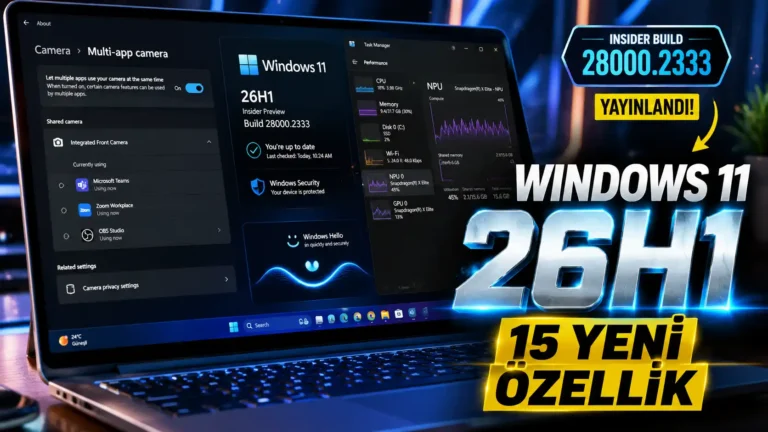
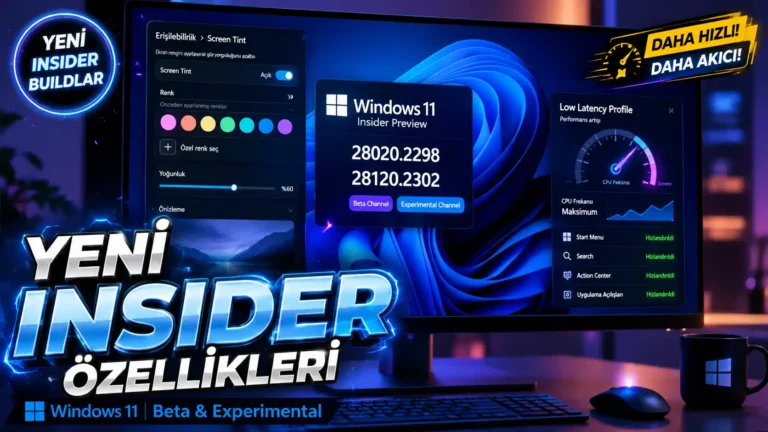
Windows 11’in bu yapısını indirmek ve yüklemek için cihazınızı “Güncelleştirme ve Güvenlik” bölümündeki Windows Insider Programı ayarları üzerinden Beta veya Geliştirici (Dev) Kanalına kaydetmeniz gerekir. Programa katılımı tamamladıktan sonra Windows Update ekranına giderek “Güncellemeleri Kontrol Et” butonuna tıklayabilirsiniz. Yapının otomatik olarak indirilmesi için bu adım yeterlidir. Ancak dikkat edilmesi gereken önemli bir nokta var: “En son güncellemeleri hazır olur olmaz alın” seçeneğini etkinleştirmemeniz önerilir.
Dilerseniz güncellemeyi manuel olarak da edinebilirsiniz. Bunun için, hazırladığımız “UUP Dump Tool ile Windows 11 ISO Nasıl İndirilir?” rehberindeki adımları takip ederek ilgili yapıyı ISO formatında indirip bilgisayarınıza temiz kurulum yapabilirsiniz.
Bu güncelleme, özellikle test kullanıcıları, geliştiriciler ve erken erişim isteyen teknoloji meraklıları için önemli yenilikler sunuyor. Microsoft’un Canary Kanalı’na ilgiyi artırmak hedefiyle attığı bu adımlar, Windows 11’in gelecekteki sürümlerine yön verecek yeni özellik ve iyileştirmeleri de beraberinde getiriyor.