Bu içerik, ilgili yazılım ve bilgiler kontrol edilerek güncel sürüm ve kullanım durumuna göre revize edilmiştir.
Yazar: Bünyamin KAYA
Windows 11 debloat işlemi, sistemde varsayılan olarak yüklü gelen gereksiz uygulamaları ve servisleri kaldırarak daha hafif, hızlı ve gizlilik odaklı bir deneyim elde etmenizi sağlar. Bu rehberde, 2025 yılında en güncel yöntemlerle Windows 11’i nasıl debloat edeceğinizi adım adım öğreneceksiniz.
“Debloat” terimi, Windows 11’de (bu durumda) gerekli olmayan, istilacı olabilecek ya da sistem kaynaklarını boşa harcayan uygulama ve hizmetleri kaldırma sürecini ifade eder.
Ne yazık ki, varsayılan temiz kurulum sürecinden geçseniz bile, Windows 11 hâlâ arka planda sürekli çalışan, sistem kaynaklarını ve pil ömrünü tüketen, ayrıca kullanım verilerini (telemetri) toplayan yazılım ve hizmetlerle birlikte gelir – üstelik bunları devre dışı bırakmak için bir seçenek sunmaz.
Saatlerce neyin kaldırılabileceğini araştırmak ve ardından PowerShell komutlarıyla zaman harcamak yerine, “Win11Debloat”, “Win Debloat Tools” ve “JunkCtrl” gibi araçlar sayesinde Windows 11’i hızlıca debloat etmek çok daha kolay hale gelir.
Önemli: Bu işlem sistemi değiştirecek üçüncü taraf bir uygulama kullanılarak yapılacağı için, olası sorunlara karşı sisteminizin bir yedeğini oluşturmanız önerilir. Ayrıca bazı özelliklerin kaldırılması, diğer işlevlerde olumsuz etkilere yol açabilir. Aracı ve talimatları kendi sorumluluğunuzda kullanın.
Win11Debloat ile Windows 11’i Debloat Etme
Win11Debloat betiği, PowerShell kullanarak sisteminizi otomatik olarak debloat eder. Bu betik, Windows 11’deki neredeyse tüm gereksiz uygulamaları kaldırır.
Win11Debloat betiği aracılığıyla Windows 11’i debloat etmek için şu adımları izleyin:
Win11Debloat GitHub sayfasını açın.
Code menüsüne tıklayın ve “Download ZIP” seçeneğini seçin.

“.zip” dosyasının içeriğini dışarı çıkarın.
Win11Debloat-master klasörünü açın.
Applist.txt dosyasına sağ tıklayın ve “Not Defteri ile Düzenle” seçeneğini seçin.

Kaldırılacak uygulamaları gözden geçirin.
(İsteğe bağlı) Aşağıdaki listedeki belirli bir uygulamanın kaldırılmasını engellemek için, o uygulamanın başına # karakteri ekleyin.

Dosya menüsüne tıklayın ve Kaydet seçeneğini seçin.
Run.bat dosyasına sağ tıklayın ve Yönetici olarak çalıştır seçeneğini seçin.

Diğer seçeneklere tıklayın.
Yine de çalıştır seçeneğine tıklayın.
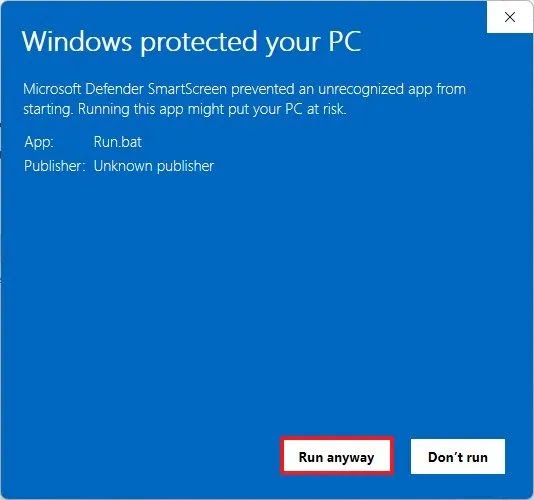
Evet düğmesine tıklayın.
Applist dosyasını zaten düzenlediğinizden Varsayılan modu seçmek için “1 “e basın.

Windows 11’den kaldırılacak bloatware (gereksiz yazılımlar) listesini onaylayın.
Devam etmek için herhangi bir tuşa basın.
Adımları tamamladıktan sonra betik, Windows 11’i debloat ederek bilgisayarınızdan gereksiz özellikleri kaldıracak ve daha sade bir kullanım deneyimi sunacaktır.
Win Debloat Tools ile Windows 11’i Debloat Etme
Buna ek olarak, Windows 11’i çalıştırmak için gerekli olmayan neredeyse tüm uygulama ve özellikleri kaldırma sürecini otomatikleştiren betiklerden oluşan “Win Debloat Tools” projesini de kullanabilirsiniz.
Win Debloat Tools’u Otomatik Olarak Çalıştırma
Windows 11 üzerinde Win Debloat Tools kullanmak için şu adımları izleyin:
Win Debloat Tools GitHub web sitesini açın.
“Download Latest Version” (En Son Sürümü İndir) bölümünün altında yer alan Main download seçeneğine tıklayın.

İndirilen dosyayı açın.
Komut çubuğundan Tümünü çıkar düğmesine tıklayın.

Extract (Çıkart) butonuna tıklayın.
Sıkıştırılmamış Win-Debloat-Tools-main klasörünü açın.
OpenTerminalHere.cmd dosyasına sağ tıklayın ve Yönetici olarak çalıştır seçeneğini seçin.
Windows 11’i tamamen (varsayılan seçimlerle) debloat etmek için aşağıdaki komutu kopyalayıp yapıştırın ve Enter tuşuna basın:
Set-ExecutionPolicy Unrestricted -Scope CurrentUser -Force; ls -Recurse *.ps*1 | Unblock-File; .\"WinDebloatTools.ps1" 'CLI'
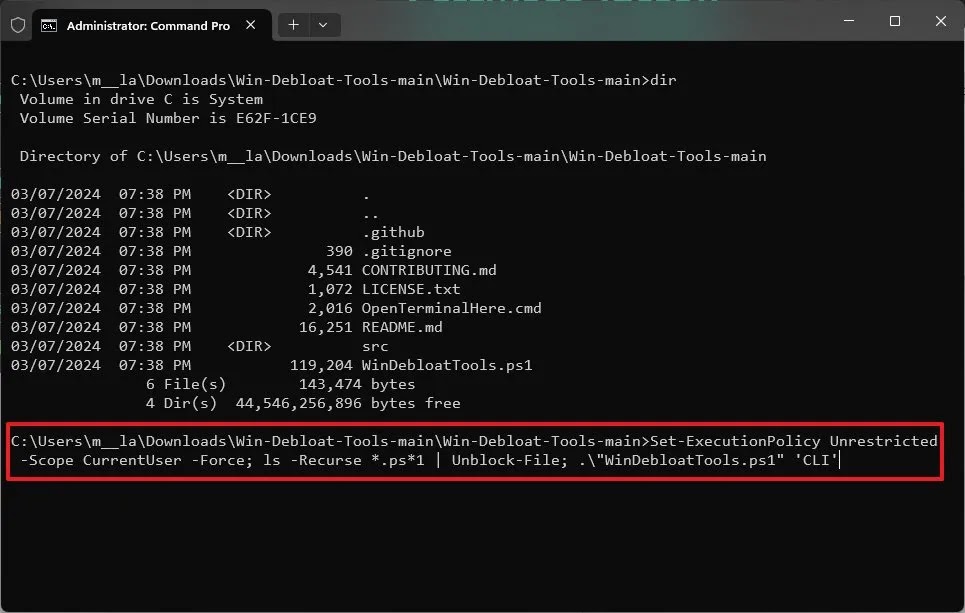
Tamam butonuna tıklayın.
Bilgisayarı yeniden başlatmak için Evet butonuna tıklayın.
Bu adımları tamamladıktan sonra araç, gereksiz uygulama ve özellikleri devre dışı bırakmak ve kaldırmak için betikleri otomatik olarak çalıştıracaktır. Ayrıca bazı önerilen uygulamaları ve özellikleri etkinleştirip yükleyecektir. Örneğin, bu araç tüm .NET sürümlerini yükleyecek, Dosya Gezgini’nde dosya uzantılarını gösterme özelliğini açacak, daha verimli bir güç planı yapılandıracak, oyun için bazı ince ayarlar yapacak ve çok daha fazlasını gerçekleştirecektir. (Bu, aracın sunduğu betiklerin listesidir.)
Win Debloat Tools’u Manuel Olarak Çalıştırma
Windows 11’de istemediğiniz belirli uygulamaları, özellikleri ve servisleri kaldırmak için aracı manuel olarak da çalıştırabilirsiniz. İşte yapmanız gerekenler:
Win Debloat Tools GitHub web sitesini açın.
“Download Latest Version” (En Son Sürümü İndir) bölümünün altında yer alan Main download seçeneğine tıklayın.
İndirilen dosyayı açın.
Komut çubuğundan Tümünü çıkar düğmesine tıklayın.
Ayıkla düğmesine tıklayın.
Sıkıştırılmış dosyadan çıkarılmış Win-Debloat-Tools-main klasörünü açın.
OpenTerminalHere.cmd dosyasına sağ tıklayın ve Yönetici olarak çalıştır seçeneğini seçin.
Programı başlatmak için aşağıdaki komutu kopyalayıp yapıştırın ve Enter tuşuna basın:
Set-ExecutionPolicy Unrestricted -Scope CurrentUser -Force; ls -Recurse *.ps*1 | Unblock-File; .\"WinDebloatTools.ps1"
System Tweaks sekmesine tıklayın.
Kaldırmak istediğiniz uygulama veya özellikleri “Kapalı (Off)” olarak işaretlemek için kutucukları işaretleyin veya işaretlerini kaldırın.
Windows 11’i debloat etmek için Apply Tweaks (Ayarları Uygula) butonuna tıklayın.

(İsteğe bağlı) Tarayıcıyı kaldırmak için “Microsoft Edge’i Kaldır” düğmesine tıklayın.
Software Install (Yazılım Yükleme) sekmesine tıklayın.
Kaldırma işlemini etkinleştirmek için “Uninstall Mode” (Kaldırma Modu) butonuna tıklayarak “On” (Açık) konumuna getirin.
Windows 11’den kaldırmak istediğiniz uygulama ve özellikleri seçin.
“Uninstall Selected” (Seçilenleri Kaldır) butonuna tıklayın.

Adımları tamamladıktan sonra, Win Debloat Araçları Windows 11’den özellikleri ve uygulamaları kaldıracaktır.
Öğeleri işaretlerken veya işaretlerini kaldırırken bir gecikme fark edebilirsiniz, bu nedenle sabırlı olun.
JunkCtrl ile Windows 11’i Debloat Etme (Kullanımdan Kaldırıldı)
Geliştirici projeyi terk etmiş gibi görünüyor ve uygulama artık indirilemiyor. Ancak, bu rehberi alternatif bir indirme bağlantısıyla güncelledim. Yine de, proje terk edildiği için betik, gelecekte çıkabilecek yeni bloatware’leri kaldırmak üzere güncellenmeyecektir.
Windows 11 kurulumundan tüm gereksiz uygulamaları kaldırmak için şu adımları izleyin:
Junkctrl alternatif indirme sayfasını açın.
“Varlıklar” bölümünün altında, dosyayı kaydetmek için Junkctrl.zip seçeneğine tıklayın.
İndirilen dosyayı açın.
Komut çubuğundan Tümünü Çıkart (Extract all) butonuna tıklayın.
Çıkart (Extract) butonuna tıklayın.
Sıkıştırılmamış Junkctrl klasörünü açın.
Junkctrl.exe dosyasına çift tıklayarak uygulamayı başlatın.
(Gerekirse) Daha fazla bilgi (More info) seçeneğine, ardından Yine de çalıştır (Run anyway) butonuna tıklayın.
“Atla ve Copilot’u kullan” (Skip and use Copilot) seçeneğine tıklayın.

Kısa not: Alternatif olarak, listeden kaldırmak istediğiniz öğeleri seçebilir ve ardından “Yeni arama” (New search) butonuna tıklayarak belirli uygulamaları tarayıp seçebilirsiniz.
(İsteğe bağlı) “Ctrl” tuşunu basılı tutarak kaldırmak istediğiniz her uygulamayı seçin.
Taşı (Move) butonuna tıklayın.
(İsteğe bağlı) Windows 11’deki tüm uygulamaları debloat etmek için Tümünü Taşı (Move all) butonuna tıklayın.
(İsteğe bağlı) Genellikle Windows 11’den kaldırılamayan Widget’lar, Your Phone, Xbox gibi sistem uygulamalarını göstermek için “Sistem uygulamalarını göster (Show system apps)” seçeneğine tıklayın.
(İsteğe bağlı) “Ctrl” tuşunu basılı tutarak kaldırmak istediğiniz uygulamaları tekrar seçin.
Taşı (Move) butonuna tıklayın.

Kaldır (Uninstall) butonuna tıklayın.
Adımları tamamladıktan sonra, araç sistemi debloat etmek için seçilen uygulama ve servisleri kaldırmak üzere gerekli betikleri çalıştıracaktır.
Kaldırmayı düşünebileceğiniz bazı uygulamalar arasında TikTok, Instagram, Office Hub, Solitaire Collection, Mixed Reality Portal, People, Print 3D, Get Started ve Media Player yer alıyor. Ayrıca OneDrive, Hava Durumu, Haberler, Dev Home, Kamera, Haritalar, Your Phone, Xbox uygulamaları, Microsoft Teams, Outlook, Uzaktan Masaüstü, Microsoft Store, Clipchamp ve diğerlerini de kaldırabilirsiniz. Ancak, Windows 11’i debloat etmek için hangi uygulamaları kaldırmanız gerektiği, bilgisayarınızda yaptığınız işe bağlı olarak değişecektir.
Yaptığım testte araç iyi çalıştı, ancak Microsoft Edge gibi birçok bileşeni kaldıramadım çünkü bunlar sistem için kritik ve kaldırılması, bu bileşenlere bağımlı diğer özelliklerin çalışmasını bozacaktır. Ayrıca, yazım sırasında “Copilot” özelliği bu uygulama ile kaldırılabilecek bileşenler arasında yer almıyordu; fakat onu devre dışı bırakmak için ayrı ve özel bir talimat seti hazırladım.
Araç ilk olarak “ThisIsWin11” (TIW11) olarak biliniyordu, daha sonra adı “LoveWindowsAgain” oldu, ardından “Debloos” olarak değişti ve şimdi Microsoft Store ile yaşanan bazı anlaşmazlıklar nedeniyle “JunkCtrl” olarak yeniden adlandırıldı. Bu rehber, en güncel isim ve yeni süreçlere göre güncellenmiştir.


Windows 11’i Debloat Etmek İçin Kurulum Çözümü
Alternatif olarak, Windows 11’i ilk kurulum aşamasında hiç bloatware (gereksiz uygulama) olmadan yükleyebilirsiniz. Bunun için kurulum sırasında belirli bir bölge ayarını seçmeniz yeterlidir. İşte yapmanız gerekenler:
Windows 11 USB flaş sürücüsü ile bilgisayarınızı başlatın.
Devam etmek için herhangi bir tuşa basın.
“Saat ve Para Birimi Biçimi” (Time and Currency format) ayarından “English (World)” veya “English (Europe)” seçeneğini seçin.

Hızlı not: Bu, işletim sistemini üçüncü taraf uygulamaları olmadan yüklemeyi mümkün kılacak ayardır. Başka bir dil gereksiniminiz varsa, konumunuz için doğru “(Dünya)” seçeneğini seçmeyi unutmayın.
İleri düğmesine tıklayın.
Şimdi yükle düğmesine tıklayın.

Yeniden kurulum yapıyorsanız, “Ürün anahtarım yok” (I don’t have a product key) seçeneğine tıklayın. Windows 11 daha önce kurulup etkinleştirildiyse, kurulum sonrası otomatik olarak yeniden etkinleştirilecektir.

“Lisans anahtarınızın etkinleştirdiği işletim sistemi sürümünü seçin (uygulanabiliyorsa).
“Lisans koşullarını kabul ediyorum” seçeneğini işaretleyin.
İleri butonuna tıklayın.
“Özel: Yalnızca Windows’u yükle (gelişmiş)” seçeneğini seçin.
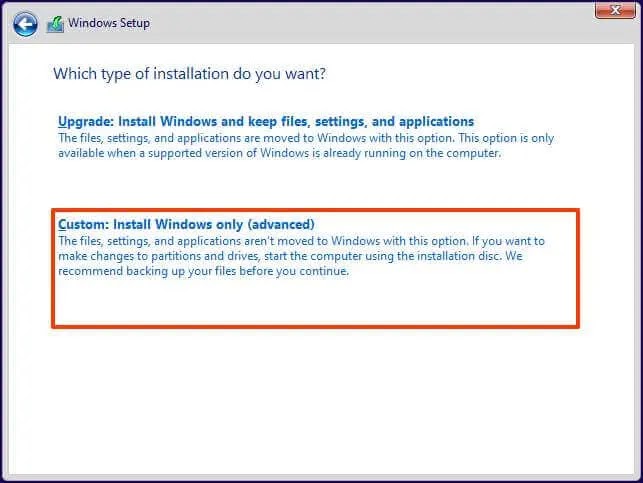
Windows 11’i yüklemek istediğiniz sabit sürücüdeki her bir bölümü seçin ve Sil düğmesine tıklayın. (Tipik olarak, “Sürücü 0” tüm kurulum dosyalarını içeren sürücüdür).

Uyarı: Bir bölümü sildiğinizde, sürücüdeki tüm veriler de silinir. Ayrıca, ikincil bir sabit sürücüden bölümleri silmek gerekli değildir.
Windows 11’i yüklemek için sabit sürücüyü (Sürücü 0 Ayrılmamış Alan) seçin.

İleri (Next) butonuna tıklayın.
Windows 11’i kurmak için sabit diski (Drive 0 Ayrılmamış Alan) seçin.

İleri (Next) butonuna tıklayın.
“Bir şeyler ters gitti” (Something went wrong) hata sayfasında “Atla” (Skip) butonuna tıklayın.
Kutudan çıktığı gibi deneyim (OOBE) adımlarıyla devam edin.
Bu adımları tamamladıktan sonra kurulum sihirbazı, Windows 11’in yeni kurulumunu bloatware olmadan gerçekleştirecektir. Ancak, bu yöntem yalnızca tanıtım amaçlı uygulamaların yüklenmesini engeller; yine de Microsoft Edge, Xbox gibi bazı bloatware olarak değerlendirilebilecek uygulamalar sistemde yer almaya devam eder.
Sık Sorulan Sorular (FAQ)
S1: Debloat işlemi sistemimi yavaşlatır mı?
Hayır, tam tersine arka planda çalışan gereksiz uygulamalar sistem kaynaklarını tüketir. Debloat sonrası performans artışı gözlemlenebilir.
S2: Hangi uygulamaları kaldırmalıyım?
Xbox, Zune, Bing News, Cortana (kullanılmayacaksa), kullanmadığınız Microsoft Store uygulamaları gibi ön yüklemeler sıkça kaldırılanlardır.
S3: Güvenlik riski var mı?
Doğru uygulamaları kaldırdığınız sürece risk yok. Sistem bileşenlerini hedef almayın ve kaldırma öncesi yedek alın.
S4: Debloat sonrası güncelleme gerekir mi?
Evet. Windows Update ile sistemin güncel olduğundan emin olun.
S5: Otomatik geri yükleme olur mu?
Windows belli uygulamaları güncelleme sırasında yeniden yükleyebilir. Yeniden gerekirse PowerShell komutlarını tekrarlayın.
Bu rehber işinize yaradıysa lütfen yorum bırakın! Hangi adımlar işe yaradı, hangilerinde sorun yaşadınız, deneyimlerinizi paylaşın.
İlgili Yazılar
iPhone Mirroring Artık Yeniden Boyutlandırılabiliyor

iOS 27 Yenilikleri: Öne Çıkan Tüm Özellikler

Windows 11 Insider Programı Microsoft Hesabı Olmadan Katılın

Intelligent Terminal Nedir? Microsoft’un AI Destekli Yeni Terminali

Windows Update Viewer – Windows Güncelleştirmeleri Daha Kolay Yönetin