Bu içerik, ilgili yazılım ve bilgiler kontrol edilerek güncel sürüm ve kullanım durumuna göre revize edilmiştir.
Yazar: Bünyamin KAYA
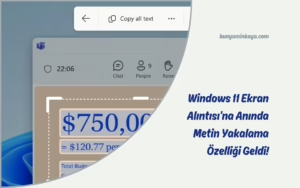
Tıkla ve Yap, ekrandaki içeriğe göre eylemler gerçekleştirmenizi sağlar ve işte bu özelliği Windows 11’de kullanma yöntemi.
Windows 11‘de “Tıkla ve Yap”, ekranınızdaki içeriğe göre farklı eylemleri hızlıca gerçekleştirmenize yardımcı olmak için tasarlanmış bir yapay zeka özelliğidir. Tıkladığınız metin ve görselleri anlar ve ilgili bağlamsal eylemler sunar. Bu kılavuzda, Copilot+ PC‘nizde bu özelliği kullanmaya başlamak için gereken adımları özetleyeceğim.
Windows 11’de Tıkla ve Yap nedir?
Tıkla ve Yap, Windows Recall özelliği içinde veya dışında, ekranınızdaki içeriğe göre eylemleri daha hızlı gerçekleştirmenize yardımcı olabilecek bir özelliktir.
Bu özellik, ekranın ekran görüntüsünü alarak ve eylem gerçekleştirebileceğiniz metin ve görselleri analiz etmek ve tanımak için yapay zekayı kullanarak çalışır. Ancak, metin ve görselin içeriğini tanımlamaz.


Ayrıca, Tıkla ve Yap yalnızca ekrandaki uygulamaları görebilir, simge durumuna küçültülmüş ve ekranda olmayan uygulamaları göremez.
Ekran görüntülerinin analizi yerel olarak bilgisayarda gerçekleştirilir ve içerikler yalnızca web’de arama yapmak veya Copilot‘a soru sormak gibi internet bağlantısı gerektiren eylemleri gerçekleştirmeyi seçtiğinizde bilgisayarınızdan ayrılır.
Tıkla ve Yap ile gerçekleştirebileceğiniz eylemlerin, seçtiğiniz öğeye, cihazın yeteneklerine ve bölgenize bağlı olarak değiştiğini unutmamak önemlidir, çünkü her seçenek her pazarda mevcut değildir.
Tıkla ve Yap, Windows Insider Programı‘ndan Yayın Önizlemesi, Beta ve Geliştirici Kanalları aracılığıyla bir önizleme olarak sunulmaktadır, ancak Windows 11 Mayıs 2025 Güncellemesi ile resmi olarak kullanıma sunulacaktır.
Sistem gereksinimleri nelerdir?
Tıkla ve Yap, 40+ TOPS kapasiteli bir Sinirsel İşleme Birimi (NPU), minimum 16 GB bellek, işlemcide sekiz çekirdek ve en az 256 GB SSD içeren Copilot+ PC’lere özel bir özelliktir.
Bu özellik yalnızca Snapdragon X serisi gibi Qualcomm’un en yeni işlemcilerini ve AMD ve Intel’in en yeni yapay zeka çiplerini içeren Copilot+ PC’lerde kullanılabilecektir, çünkü çalışmak için en az 40+ TOPS’luk bir NPU gerektirirler.
Bu özelliği normal bilgisayarlarda etkinleştiremezsiniz.
Bu kılavuzda, Windows 11’de Tıkla ve Yap’ı kullanmaya başlamak için gereken adımları açıklayacağım.
Windows 11’de Tıkla ve Yap Nasıl Kullanılır?
Tıkla ve Yap’ı kullanmaya başlamadan önce, özelliği manuel olarak onaylamanız ve etkinleştirmeniz (gerekirse) gerekir, ardından ekrandaki öğelere göre eylem gerçekleştirebilirsiniz.
Windows 11’de Tıkla ve Yap’ı Etkinleştirme
Copilot+ PC’nizde Tıkla ve Yap’ı etkinleştirmek (veya devre dışı bırakmak) için şu adımları izleyin:
Windows 11’de Ayarlar‘ı açın.
Gizlilik ve güvenlik‘e tıklayın.
Tıkla ve Yap sayfasına tıklayın.

(Seçenek 1) Yapay zeka özelliğini etkinleştirmek için “Tıkla ve Yap” geçiş anahtarını açın.

(Seçenek 2) Yapay zeka özelliğini devre dışı bırakmak için “Tıkla ve Yap” geçiş anahtarını kapatın.

Adımları tamamladıktan sonra, ekranda görünen seçili içeriğe göre farklı eylemler gerçekleştirmek için yapay zeka özelliğini kullanmaya başlayabilirsiniz.
Recall Dışında Tıkla ve Yap’a Erişme
Yapay zeka özelliğine birden çok şekilde erişebilirsiniz. Örneğin;
- Başlat menüsünde bir uygulama olarak bulun.
- “Windows tuşu + fare tıklaması” klavye kısayolunu kullanın.
- “Windows tuşu + Q” klavye kısayolunu kullanın.
- Kırpma Aracı araç çubuğundan Tıkla ve Yap‘a erişin.
Adımları tamamladıktan sonra, yaptığınız seçime bağlı olarak farklı eylemler gerçekleştirebilirsiniz.

Uygulamayı başlattığınızda, ekranın etrafında bir animasyon ve ekranın üst kısmında araç çubuğu belirecektir.
Araç çubuğu, ekrandaki herhangi bir şeyi aramak için doğal dili kullanabileceğiniz bir arama kutusu sunar. Hatta arama yapmak için sesinizi bile kullanabilirsiniz. “Recall” düğmesi, diğer yapay zeka özelliğiyle birlikte ekran görüntüsünü açmanızı sağlar.
Recall İçinde Tıkla ve Yap’a Erişme
Recall uygulaması içinden Tıkla ve Yap’a erişmek için şu adımları izleyin:
Başlat‘ı açın.
Recall araması yapın ve uygulamayı açmak için en üstteki sonuca tıklayın.
Ekran görüntüsünü seçin.
Sayfanın altındaki kontrollerden “Tıkla ve Yap’ı Göster” düğmesini açın (uygulanabilirse).

Adımları tamamladıktan sonra, Tıkla ve Yap eylemlerine erişmek için metni veya bir görseli seçebilirsiniz.
Metinle Tıkla ve Yap seçenekleri
Tıkla ve Yap’ı başlattığınızda ve metin seçtiğinizde, aşağıdaki seçeneklere erişebilirsiniz:
- Kopyala: Seçilen metni panoya kopyalar.
- Birlikte aç: Seçilen metni bilgisayarınızda bulunan bir metin düzenleyici ile açar.
- Web’de ara: Microsoft Edge ve Bing kullanarak seçilen metin için bir arama gerçekleştirir.
- Copilot’a sor: Seçilen metni Copilot uygulaması metin istemine gönderir.
- Özetle: Seçilen metnin bir özetini oluşturur.
- Madde işaretli liste oluştur: Seçilen metinle madde işaretleri kullanarak bir liste oluşturur.
- Yeniden yaz: Seçilen metnin tonunu gündelik veya resmi olarak değiştirir ya da seçiminize bağlı olarak iyileştirilebilir.
Bu özellik aynı zamanda bir web bağlantısını tanıyıp tıklanabilir hale getirebilir veya bağlantıya sağ tıkladığınızda “Web sitesini aç” seçeneğini kullanabilirsiniz.

Özetle, Madde İşaretli Liste Oluştur ve Yeniden Yaz özellikleri, 10 veya daha fazla kelime seçtiğinizde kullanılabilir. Ayrıca, bu özellikler yapay zeka jetonları gerektirir; bu da bunları kullanmak için bir Microsoft hesabıyla oturum açmanız gerektiği anlamına gelir.

Görsellerle Tıkla ve Yap seçenekleri
Tıkla ve Yap’ı başlattığınızda ve bir görsel seçtiğinizde, aşağıdaki seçeneklere erişebilirsiniz.
- Kopyala: Görseli panoya kopyalar.
- Farklı kaydet: Görseli bilgisayara kaydeder.
- Paylaş: Dosya paylaşım arayüzünü açar.
- Birlikte aç: Görseli Paint, Kırpma Aracı veya Fotoğraflar gibi bir uygulamayla açar.
- Copilot’a sor: Görseli Copilot uygulaması metin istemine gönderir.
- Bing ile görsel arama: Bing kullanarak görsel bir arama gerçekleştirir.
- Fotoğraflar ile arka planı bulanıklaştır: Fotoğraflar uygulamasını kullanarak arka planı bulanıklaştırır.
- Fotoğraflar ile nesneleri sil: Fotoğraflar uygulamasını kullanarak görseldeki istenmeyen nesneleri siler.
- Paint ile arka planı kaldır: Paint uygulamasını kullanarak görselin arka planını kaldırır.
Seçeneklerden bazıları eksikse, cihazınızın Fotoğraflar ve Paint uygulamaları için en son güncellemelere sahip olduğundan emin olun.

Tıkla ve Yap gizliliği
Tıkla ve Yap özelliği kullanılırken, ilk yapay zeka analizi yerel olarak bilgisayarda gerçekleşir ve Microsoft ile hiçbir veri paylaşılmaz.
Tıkla ve Yap‘tan bir uygulamaya görsel göndermeyi seçerseniz, sistem %HOMEPATH%\AppData\Local\Temp konumunda geçici bir dosya oluşturur, ancak işlem tamamen tamamlandığında bu dosya silinir.
Özetle, Madde İşaretli Liste Oluştur ve Yeniden Yaz özellikleri, bilgisayarınızda yerel olarak çalışan Phi Silica adlı küçük bir dil modelini kullanır.
Web’de arama yapma, bir web sitesi açma veya Bing ile görsel arama seçeneklerini seçerseniz, veriler buluta gönderilir.
“Copilot’a sor” seçeneğini seçerseniz, metin veya görsel buluta gönderilmez, ancak içeriği Copilot’a gönderdiğiniz anda bilgiler bilgisayarınızdan ayrılır.
Sıkça Sorulan Sorular (SSS)
Windows 11’de Tıkla ve Yap nedir?
Tıkla ve Yap, Windows 11’de ekranınızdaki içeriğe göre bağlamsal eylemler gerçekleştirmenizi sağlayan bir yapay zeka özelliğidir. Metinleri ve görselleri analiz ederek hızlı işlem seçenekleri sunar.
Tıkla ve Yap özelliği nasıl etkinleştirilir?
Copilot+ PC cihazınızda Ayarlar > Gizlilik ve Güvenlik > Tıkla ve Yap menüsünden özelliği manuel olarak aktif edebilirsiniz.
Tıkla ve Yap yalnızca Copilot+ PC’lerde mi çalışır?
Evet, bu özellik yalnızca 40+ TOPS NPU destekli, minimum 16 GB RAM ve Snapdragon X gibi yeni nesil işlemcili Copilot+ PC’lerde kullanılabilir.
Windows 11’de Tıkla ve Yap ile hangi işlemler yapılabilir?
Seçilen metinler için kopyalama, özet çıkarma, madde işaretli liste oluşturma, Copilot’a gönderme gibi işlemler yapılabilir. Görseller için de paylaşma, arka plan silme, Bing ile arama gibi eylemler desteklenir.
Tıkla ve Yap özelliği güvenli midir?
Evet, içerik analizi öncelikle yerel cihazınızda yapılır. Sadece web’de arama ya da Copilot ile etkileşim gibi bulut bağlantısı gerektiren eylemlerle veriler dışarı aktarılır.
Windows 11 Recall nedir ve Tıkla ve Yap ile bağlantısı var mı?
Recall, Windows 11’de ekran geçmişinizi anımsamanızı sağlayan bir yapay zeka özelliğidir. Tıkla ve Yap da bu geçmişteki içeriklere bağlamsal eylemler ekleyerek entegre çalışabilir.
Tıkla ve Yap’ı Copilot ile nasıl kullanırım?
Seçtiğiniz metni ya da görseli “Copilot’a Sor” seçeneğiyle Copilot uygulamasına gönderebilir, içerikle ilgili analiz veya yeniden yazım işlemleri yapabilirsiniz.
Phi Silica modeli nedir?
Phi Silica, Tıkla ve Yap’ın bazı işlevlerini yerel olarak çalıştırmak için kullanılan küçük dil modelidir. Özetleme, liste oluşturma ve yeniden yazma gibi işlemler için kullanılır.
Tıkla ve Yap tüm bölgelerde kullanılabilir mi?
Hayır, Tıkla ve Yap’ın sunduğu bazı özellikler bölgeye ve cihaz özelliklerine göre değişebilir. Özelliğin kapsamı zamanla genişletilmektedir.
Tıkla ve Yap ile görsel düzenleme yapılabilir mi?
Evet, Paint ve Fotoğraflar uygulamaları aracılığıyla görsellerin arka planı kaldırılabilir, nesneler silinebilir ya da arka plan bulanıklaştırılabilir.
İlgili Yazılar
iPhone Mirroring Artık Yeniden Boyutlandırılabiliyor

iOS 27 Yenilikleri: Öne Çıkan Tüm Özellikler

Windows 11 Insider Programı Microsoft Hesabı Olmadan Katılın

Intelligent Terminal Nedir? Microsoft’un AI Destekli Yeni Terminali

Windows Update Viewer – Windows Güncelleştirmeleri Daha Kolay Yönetin