

Bu içerik, ilgili yazılım ve bilgiler kontrol edilerek güncel sürüm ve kullanım durumuna göre revize edilmiştir.
Yazar: Bünyamin KAYA
Windows 10‘da, deneyiminizi biraz daha kişisel hale getirmek için renk vurgusunu üç şekilde değiştirmek mümkündür ve bu kılavuzda, bu yapılandırmayı tamamlamak için gereken adımları özetleyeceğim.
“Vurgu rengi” Başlat menüsü, Görev Çubuğu, başlık çubukları ve pencere kenarlıkları gibi kullanıcı arayüzünün belirli öğelerini vurgulayan bir renktir. Ön ayarlı renkler arasından bir vurgu rengi seçebilir, kendi özel renginizi oluşturabilir veya sistemin masaüstü duvar kağıdının ana rengine göre otomatik olarak bir renk seçmesine izin verebilirsiniz.
Bu yazıda size Windows 10’da vurgu rengini değiştirmenin üç yolunu öğreteceğim.

Windows 10’da vurgu rengini değiştirme
Windows 10’da, masaüstü deneyimini Ayarlar uygulamasından üç şekilde vurgulu bir renkle özelleştirebilirsiniz ve işte nasıl yapılacağı.
Önceden ayarlanmış renk kullanma
Windows 10’da vurgu rengini değiştirmek için aşağıdaki adımları kullanın:
Windows 10’da Ayarlar’ı açın.
Kişiselleştirme üzerine tıklayın.
Renkler üzerine tıklayın.
“Vurgu renginizi seçin” bölümünde, yeni bir renk veya mevcut renklerden birini seçin.
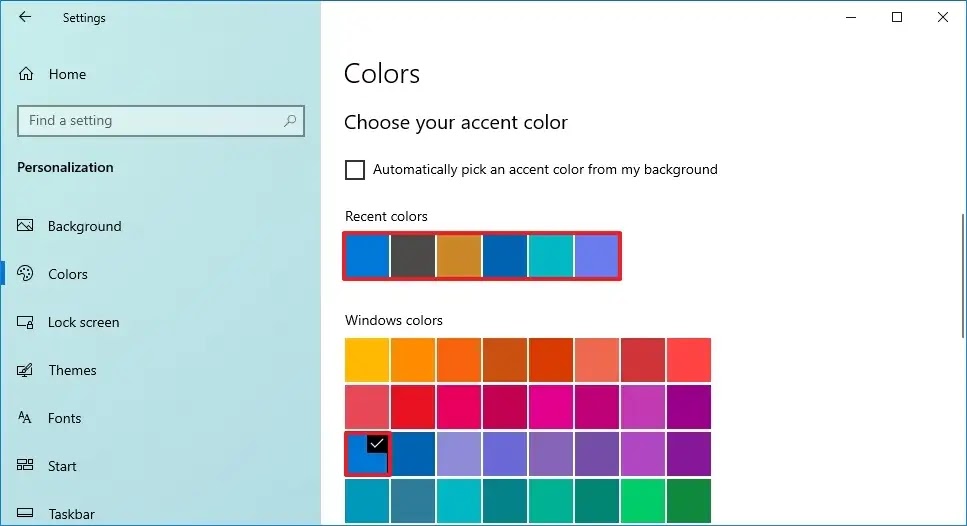
(İsteğe bağlı) Görev Çubuğu ve Başlat menüsünde vurgu rengini göstermek için “Başlat, görev çubuğu ve eylem merkezi” seçeneğini işaretleyin.
(İsteğe bağlı) Dosya Gezgini ve diğer uygulamalardaki vurgu renklerini göstermek için “Başlık çubukları ve pencere kenarlıkları” seçeneğini işaretleyin.
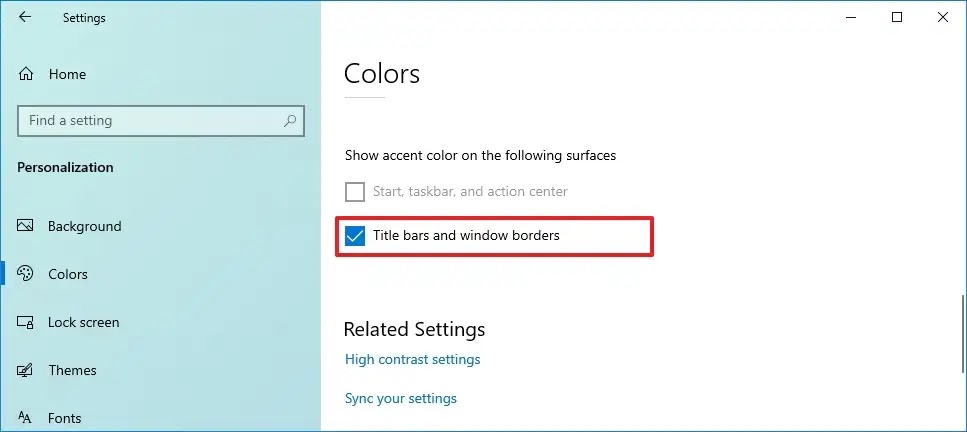
Adımları tamamladığınızda, renk vurgusu yapılandırmanıza bağlı olarak simgelere, bağlantılara, düğmelere, Başlat menüsüne, Görev Çubuğuna, Eylem Merkezine ve diğer öğelere yansıtılacaktır.
Özel renk kullanma
Windows 10’da özel bir vurgu rengi oluşturmak için aşağıdaki adımları kullanın:
Ayarları açın
Kişiselleştirme üzerine tıklayın.
Renkler üzerine tıklayın.
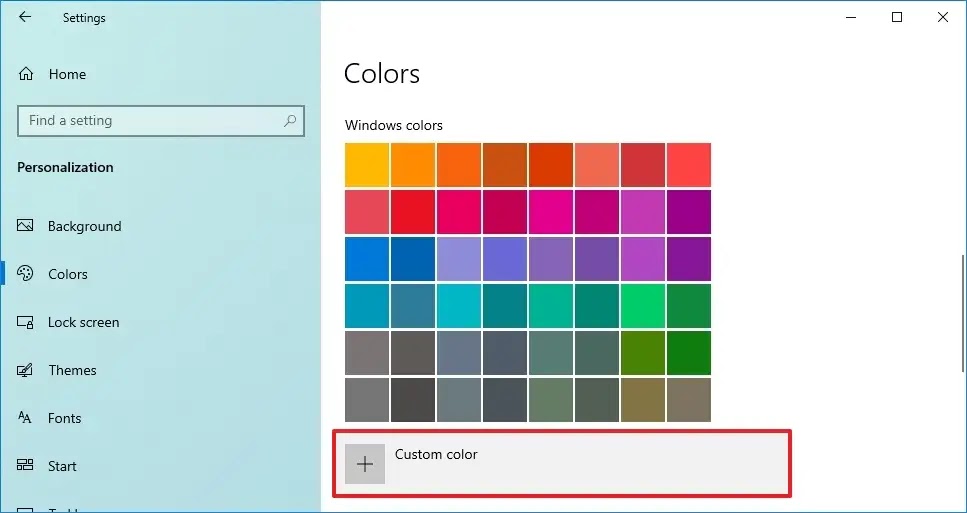
“Vurgu renginizi seçin” bölümünün altında Özel renk seçeneğine tıklayın.
Mevcut araçlarla özel rengi oluşturun.
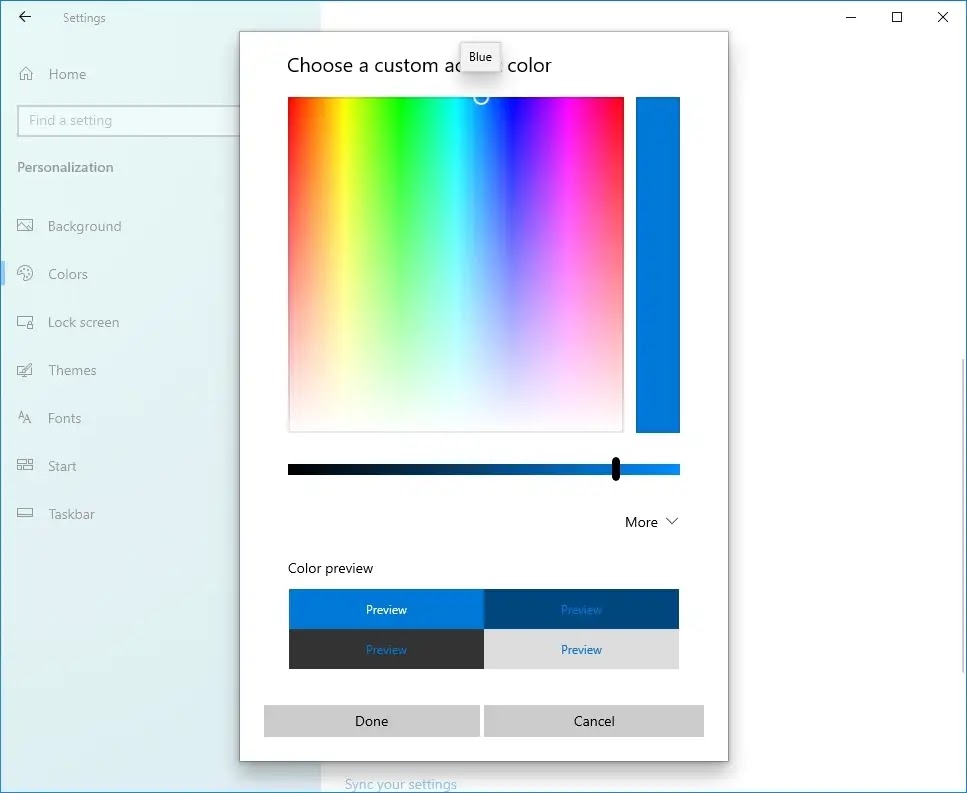
Hızlı ipucu: RGB veya HSV renk değerini manuel olarak sağlamak için “Diğer” seçeneğine tıklayın.
Bitti düğmesine tıklayın.
Adımları tamamladıktan sonra, özel vurgu rengi mevcut yapılandırmanıza uygulanacaktır.
Otomatik renk kullanma
Windows 10’da vurgu rengini otomatik olarak değiştirmek için aşağıdaki adımları kullanın:
Ayarları açın.
Kişiselleştirme üzerine tıklayın.
Renkler üzerine tıklayın.
“Vurgu renginizi seçin” bölümü altında, sistemin masaüstü duvar kağıdından ana rengi belirleyerek vurgu rengi olarak ayarlamasına izin vermek için “Arka planımdan otomatik olarak vurgu rengi seç” seçeneğini işaretleyin.

Adımları tamamladığınızda, Windows 10 arka plan görüntüsünü analiz edecek ve otomatik olarak bir vurgu rengi ayarlayacaktır. Bu seçeneği kullanırken, masaüstü duvar kağıdı her değiştiğinde vurgu rengi her zaman otomatik olarak değişecektir.
Sistem, arayüzün genel parlaklığını belirlemek için “Açık” ve “Koyu” olmak üzere yalnızca iki renk modu sağladığından ve vurgu rengi ekrandaki öğeleri vurguladığından, “vurgu rengi” “renk modu” ile karıştırılmamalıdır.

Your article helped me a lot, is there any more related content? Thanks!