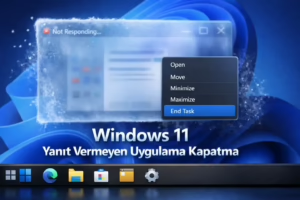
Windows 11’de, Görev Yöneticisi’ni açmadan Görev Çubuğu bağlam menüsü üzerinden bir uygulamayı zorla kapatmak, yani Windows 11 Görevi Sonlandır özelliğini kullanmak mümkündür. Ancak bu özellik varsayılan olarak kapalı gelir ve manuel olarak etkinleştirilmesi gerekir. Bu rehberde, söz konusu özelliği nasıl açacağınızı ve nasıl kullanacağınızı adım adım öğreneceksiniz.
Windows 11’de, yanıt vermeyen uygulamaları Görev Çubuğu’ndaki “Görevi Sonlandır” (End Task) seçeneğiyle kapatabilirsiniz. Windows 11 Görevi Sonlandır işlevini kullanabilmek için ise öncelikle bu seçeneğin Ayarlar üzerinden etkinleştirilmesi gerekir. Bu kılavuzda, işlemi nasıl tamamlayacağınızı net ve anlaşılır bir şekilde anlatıyorum.
Normal şartlarda bir uygulamayı kapatmak için sağ üst köşedeki “Kapat” (X) düğmesine tıklayabilir veya uygulama içindeki “Dosya > Çıkış / Kapat / Quit” gibi seçenekleri kullanabilirsiniz. Ancak uygulama yanıt vermemeye başladığında, genellikle Görev Yöneticisi’ni açmanız, ilgili işlemi bulmanız ve uygulamayı zorla kapatmanız gerekir.
Bu yöntem teknik olarak kolay olsa da, fazladan adımlar içerir ve çoğu kullanıcı için pratik değildir. İşte tam da bu nedenle Windows 11, Görev Çubuğu’na doğrudan “Görevi Sonlandır” seçeneğini, yani Windows 11 Görevi Sonlandır özelliğini eklemiştir. Ancak güvenlik ve kullanıcı kontrolü açısından bu özellik varsayılan olarak kapalı tutulur ve Ayarlar uygulaması üzerinden manuel olarak açılması gerekir.

Bu rehberde, Windows 11’de Görev Yöneticisi’ni açmadan, Görev Çubuğu bağlam menüsüne eklenen bu ek seçenek sayesinde Windows 11 Görevi Sonlandır özelliğini etkinleştirerek yanıt vermeyen uygulamaları hızlı ve güvenli bir şekilde kapatmayı adım adım göstereceğim
Windows 11’de Görev Çubuğunda “Görevi Sonlandır” Özelliğini Etkinleştirme
Windows 11’de Görev Çubuğu için “Görevi Sonlandır” (End Task) seçeneğini etkinleştirme adımları, kullandığınız işletim sistemi sürümüne göre değişiklik gösterebilir. Bunun nedeni, Windows 11’in yeni sürümlerinde “Geliştiriciler İçin” (For Developers) sayfasının kaldırılarak yerine “Gelişmiş” (Advanced) ayarlar sayfasının getirilmiş olmasıdır.
Bu nedenle, Windows 11’in hangi sürümünü kullandığınıza bağlı olarak ilgili ayar farklı bir menü altında yer alabilir. Aşağıdaki adımlarda, sürüm farklarını dikkate alarak en güncel ve doğru yöntemi kullanmanız önemlidir.
Gelişmiş (Advanced) Sayfası Üzerinden Etkinleştirme
“Görevi Sonlandır” (End Task) seçeneğini Gelişmiş (Advanced) ayarlar sayfası üzerinden etkinleştirmek için aşağıdaki adımları izleyin:
Windows 11 Ayarlar uygulamasını açın.
Sistem bölümüne tıklayın.
Gelişmiş (Advanced) sayfasını açın.
Görev Çubuğu ayarları altında yer alan “Görevi Sonlandır” anahtarını Açık konuma getirin.

Bu işlemden sonra, Görev Çubuğu’ndaki bir uygulama simgesine sağ tıkladığınızda “Görevi Sonlandır” seçeneği aktif hale gelir ve yanıt vermeyen uygulamaları Görev Yöneticisi’ni açmadan hızlıca kapatabilirsiniz.
Not: Bu özellik yalnızca uygulamayı zorla kapatır; kaydedilmemiş veriler kaybolabilir. Bu nedenle, yalnızca uygulama tamamen yanıt vermediğinde kullanılması önerilir.
Geliştiriciler İçin (For Developers) Sayfası Üzerinden Etkinleştirme
Windows 11’de, uygulamaları Görev Çubuğu üzerinden “Görevi Sonlandır” (End Task) seçeneğiyle kapatmak için aşağıdaki adımları izleyin:
Ayarlar uygulamasını açın.
Sistem bölümüne tıklayın.
Geliştiriciler İçin (For Developers) sayfasını açın.
“Görevi Sonlandır” anahtarını Açık konuma getirin.

Bu adımları tamamladıktan sonra özellik Görev Çubuğu bağlam menüsünde görünür hale gelir. Bir uygulama yanıt vermediğinde, Görev Çubuğu’ndaki uygulama simgesine sağ tıklayın ve “Görevi Sonlandır” seçeneğini seçerek uygulamayı kapatın.
Alternatif olarak Windows 11, yanıt vermeyen uygulamaları zorla kapatmak için klavye kısayolları, Ayarlar uygulaması, Görev Yöneticisi ve komut satırı gibi farklı yöntemler de sunar. Bu sayede kullanıcılar, ihtiyaçlarına ve deneyim seviyelerine göre en uygun yöntemi tercih edebilir.
Not: “Görevi Sonlandır” seçeneği, uygulamayı anında kapattığı için kaydedilmemiş verilerin kaybolmasına neden olabilir. Bu özelliğin yalnızca uygulama tamamen yanıt vermediğinde kullanılması önerilir.
Windows 11’de “Görevi Sonlandır” Özelliği Hakkında Sık Sorulan Sorular (SSS)
Bu bölümde, Windows 11’de “Görevi Sonlandır” (End Task) özelliğinin etkinleştirilmesi ve kullanımıyla ilgili en sık sorulan soruları ve net yanıtlarını bulabilirsiniz.
Windows 11 Görev Çubuğu’ndaki “Görevi Sonlandır” seçeneği nedir?
“Görevi Sonlandır” seçeneği, yanıt vermeyen bir uygulamayı Görev Yöneticisi’ni açmadan, doğrudan Görev Çubuğu üzerinden zorla kapatmanızı sağlar. Uygulama donduğunda ilgili işlemi anında sonlandırır.
Windows 11’de “Görevi Sonlandır” seçeneğini nasıl etkinleştiririm?
Ayarlar > Sistem > Gelişmiş (Advanced) yolunu izleyin ve Görev Çubuğu ayarları altında yer alan “Görevi Sonlandır” anahtarını açın.
Windows 11’in daha eski sürümlerinde ise bu seçenek Ayarlar > Sistem > Geliştiriciler İçin (For Developers) menüsü altında bulunur.
“Görevi Sonlandır” seçeneği Görev Çubuğu’nda neden görünmüyor?
Bu özellik varsayılan olarak kapalıdır. Görev Çubuğu’nda görünmüyorsa, Windows 11 sürümünüze bağlı olarak Ayarlar > Sistem > Gelişmiş veya Geliştiriciler İçin bölümünden etkinleştirildiğinden emin olun.
“Görevi Sonlandır”, Windows 11’de Görev Yöneticisi’nin yerini alır mı?
Hayır. “Görevi Sonlandır” yalnızca donmuş uygulamaları hızlıca kapatmak için bir kısayoldur. Görev Yöneticisi ise hâlâ işlemler, performans, başlangıç uygulamaları ve sistem izleme gibi gelişmiş kontroller için gereklidir.
“Görevi Sonlandır” ile uygulama kapatmak güvenli mi?
Evet, güvenlidir. Ancak bir uygulamayı zorla kapattığınızda kaydedilmemiş veriler kaybolabilir. Bu nedenle, yalnızca uygulama normal yollarla kapatılamadığında kullanılması önerilir.
Windows 11’de donan bir uygulamayı kapatmanın en hızlı yolu nedir?
Özellik etkinleştirilmişse, Görev Çubuğu’ndaki uygulama simgesine sağ tıklayıp “Görevi Sonlandır” seçeneğini kullanmaktır. Bu yöntem, Görev Yöneticisi’ni açıp işlem aramaktan çok daha hızlıdır.